启用开发者模式是解锁红米3高级系统控制权的基础步骤,允许通过ADB和Fastboot进行调试、刷机和性能调优,对于开发者而言,这是进行深度应用测试和系统级交互的必经之路,本文将详细阐述在红米3上开启该模式的具体流程、核心配置选项以及在实际开发中的高级应用技巧。


启用前的准备工作与环境检查
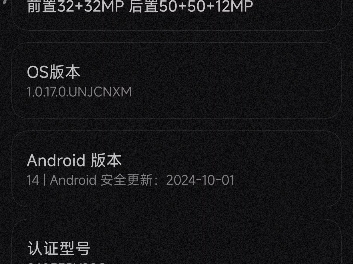
在进行任何系统级操作之前,确保设备处于最佳状态是避免变砖或数据丢失的关键,红米3作为一款较早期的机型,其底层基于Android 5.1或6.0,因此在操作逻辑上与现代MIUI存在细微差别。
- 数据备份:虽然开启开发者模式本身不会清除数据,但后续的调试操作可能会涉及系统分区,建议使用MIUI备份工具将重要联系人、短信和应用数据备份至云端或SD卡。
- 电量保障:确保设备电量在50%以上,或连接电源线,防止在操作过程中因电量耗尽导致系统中断。
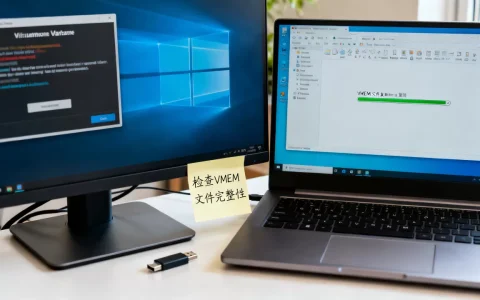
- 驱动安装:在电脑端提前下载并安装适用于Android 6.0的ADB驱动程序,若电脑无法识别设备,后续的命令行调试将无法进行。
启用红米3 开发者模式的详细步骤
红米3的MIUI版本在设置路径上略有不同,但核心逻辑一致,以下是标准化的开启流程:
- 进入主菜单,点击“设置”图标。
- 在设置列表最下方,找到并点击“关于手机”选项。
- 进入后,连续快速点击“MIUI版本”这一栏7次。
- 系统会弹出“您已处于开发者模式”的提示框,即表示第一步激活成功。
- 返回“设置”主界面,此时在列表底部会出现“开发者选项”菜单。
- 点击进入“开发者选项”,在页面最上方打开总开关。
核心开发功能详解与配置建议

开启开发者选项后,系统会展示数十个调试开关,对于程序开发和应用测试,以下几项功能至关重要,建议根据实际需求进行配置。
- USB调试(必选):这是连接电脑与手机进行数据交互的核心开关,开启后,允许ADB通过USB协议对设备发送指令。
- USB安装:若需通过ADB命令直接安装APK文件,必须开启此选项,在测试阶段,这能极大提升应用部署效率。
- USB调试(安全设置):建议勾选“仅充电模式下允许调试”或取消勾选“通过USB验证应用”(视具体安全需求而定),以减少频繁的授权弹窗。
- 显示指针位置:开启后,屏幕上会显示当前触摸操作的坐标轨迹,这对于调试自定义View或处理复杂的触摸事件冲突非常有帮助。
- 显示布局边界:以粉红色边框显示所有UI控件的边界,这有助于快速排查布局层级过深或控件重叠导致的界面渲染问题。
- 严格模式:开启后,当应用在主线程执行磁盘读写或网络操作时,屏幕会闪烁警告,这是检测ANR(Application Not Responding)风险的有效手段。
- 不保留活动:开启此选项后,用户离开当前Activity时,系统会立即销毁它,这是测试Activity生命周期状态保存与恢复功能的极端测试方法。
ADB连接与调试实战
在红米3上成功开启开发者模式并配置USB调试后,即可在电脑端进行命令行操作,这是程序开发中最具技术含量的环节。
- 验证连接:打开电脑终端或命令提示符,输入
adb devices,若返回设备序列号且状态为device,说明连接成功,若返回unauthorized,需检查手机屏幕是否弹出了USB调试授权框,点击“允许”即可。 - 查看实时日志:使用
adb logcat命令抓取系统日志,对于红米3这种性能相对有限的机型,建议添加过滤标签,例如adb logcat | grep "MyAppTag",避免日志刷屏导致关键信息丢失。 - 文件传输:利用
adb push和adb pull命令,可以快速将测试数据库或崩溃日志从手机导出到电脑进行分析,反之亦然。 - 性能监控:通过
adb shell dumpsys gfxinfo命令,可以获取应用界面的渲染帧率数据,帮助开发者分析是否存在掉帧现象。
常见连接故障与专业解决方案
在实际开发中,红米3可能会因为驱动版本过旧或系统权限问题导致连接失败,以下是针对常见问题的专业解决方案。

- 设备无法识别:
- 检查USB数据线是否支持数据传输(部分廉价充电线仅支持充电)。
- 在设备管理器中查看是否有带黄色感叹号的ADB Interface,若有,右键选择更新驱动,手动指定之前下载的ADB驱动文件夹路径。
- 授权对话框不再弹出:
- 使用
adb kill-server和adb start-server重启ADB服务。 - 在开发者选项中,点击“撤销USB调试授权”,重新插拔USB线,触发再次授权。
- 使用
- Eclipse/Android Studio无法检测:
- 确保IDE中的
adb.exe路径与系统环境变量中的路径一致,避免因多个ADB版本冲突导致服务死锁。
- 确保IDE中的
安全风险与维护建议
虽然红米3 开发者模式为开发提供了极大便利,但在日常使用中开启此功能会带来潜在的安全隐患。
- 物理访问风险:开启USB调试后,任何连接该电脑的人都可以在未解锁屏幕的情况下读取部分数据,在公共场合或不信任的电脑上连接时,务必关闭USB调试。
- 系统稳定性:部分调试选项(如“显示表面更新”)会显著增加GPU负担,导致发热和耗电增加,建议仅在调试期间开启,测试完成后及时关闭。
- 恶意软件攻击:恶意应用若检测到开发者模式开启,可能会尝试利用ADB漏洞进行提权,保持系统更新和安装正规渠道的应用至关重要。
通过以上步骤与配置,开发者可以充分利用红米3的硬件特性进行应用调试,掌握这些底层调试技巧,不仅能提升开发效率,更能深入理解Android系统的运行机制。
首发原创文章,作者:王坚,如若转载,请注明出处:https://idctop.com/article/41069.html