服务器远程安装Win7系统的核心答案是:通过服务器带外管理口(IPMI/BMC/iLO/iDRAC)的KVM over IP功能挂载Win7 ISO镜像,以虚拟光驱引导,在远程控制台里完成分区、安装和驱动注入;前提是服务器硬件仍兼容Win7,并且你提前准备好USB3.0与NVMe驱动。 只要带外管理口可用,人不在机房也能把系统装完,难点不在“远程”,而在驱动兼容和启动模式选择。
服务器远程安装Win7系统需要什么工具和前置条件
你手头有一台放在机房的服务器,想给它装Win7,但人不在旁边,第一反应往往是“没有物理光驱、没有显示器,怎么装”,服务器远程安装Win7系统需要什么工具,答案比想象中简单:带外管理口、Win7 ISO、驱动包和一台能上网的电脑,工具备齐之后,剩下的就是操作路径问题。
带外管理口是远程安装的“眼睛和手”
服务器远程安装Win7系统,最稳的通道是带外管理,常见品牌的管理口名称不同:戴尔叫iDRAC,惠普叫iLO,浪潮/联想/华为等多叫IPMI或BMC,你只需要用网线把管理口接入网络,在浏览器里输入管理IP,登录后打开远程控制台,这个控制台能提供虚拟键盘、虚拟鼠标、虚拟光驱,相当于把显示器和光驱“搬”到了你的电脑上。
- 确认管理口IP:在服务器BIOS的BMC/IPMI配置里查看,或通过机房现场人员协助读取。
- 确认管理账号权限:需要管理员级别,否则虚拟光驱挂载会被拒绝。
- 确认浏览器兼容性:部分老版本IPMI只支持IE或旧版Chrome,近年新固件多支持HTML5控制台。
Win7镜像与驱动准备清单
Win7原生不带USB3.0和NVMe驱动,服务器如果使用新平台,安装过程中可能出现键盘鼠标失灵、硬盘找不到的情况,行业共识认为,远程安装Win7前必须把驱动注入纳入准备清单,否则很容易卡在分区界面。
- Win7 ISO镜像:建议使用原版SP1镜像,避免修改版带来的启动异常。
- USB3.0驱动:Intel 7系列芯片组之后的主板需要,常用厂商驱动包。
- NVMe驱动:如果服务器使用NVMe固态盘,必须注入,否则安装程序识别不到磁盘。
- 网卡驱动:安装完成后用于配置远程桌面和网络。
- DISM工具或驱动注入工具:用于把驱动写入boot.wim和install.wim。
网络与权限检查
远程安装前,最好先确认管理口网络稳定,虚拟光驱挂载ISO时,如果管理网络丢包严重,安装过程可能中断,近年来的运维实践里,建议把管理口接入独立管理VLAN,避免和业务流量混跑,提前准备好服务器重启权限,因为挂载ISO后需要重启并从虚拟光驱引导。
服务器远程安装Win7系统详细步骤
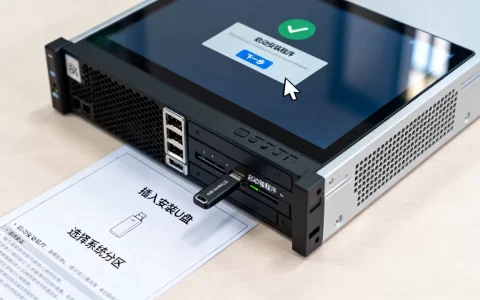
服务器远程安装Win7系统详细步骤,可以拆成五步:挂载ISO、设启动顺序、远程分区、安装系统、注入驱动,每一步都有具体操作路径,照着做即可。
第一步:登录带外管理界面并挂载ISO
打开浏览器,登录服务器带外管理地址,以常见IPMI界面为例,路径通常是“Remote Control”或“远程控制” → “Launch Console”或“打开控制台”,在控制台窗口里找到“Virtual Media”或“虚拟媒体” → “Map CD/DVD” → 选择本地电脑上的Win7 ISO文件 → 点击“Map Device”或“挂载”,挂载成功后,控制台里会显示一个虚拟光驱设备。
- 如果界面提示“ISO格式不支持”,检查ISO是否为标准可引导镜像。
- 如果挂载速度很慢,尽量把ISO放在与管理口同网段的电脑上。
- 挂载后不要关闭控制台窗口,后续安装全靠它。
第二步:设置虚拟光驱优先启动
在远程控制台里重启服务器,开机画面出现时按F11、F12或Del进入启动菜单,不同品牌快捷键不同,常见的是F11启动菜单、F12网络引导、Del进BIOS,在启动菜单里选择“Virtual CD/DVD”或“IPMI Virtual Disk”,让服务器从虚拟光驱引导,如果找不到该选项,进入BIOS的Boot Order,把虚拟光驱调到第一位,保存后重启。
第三步:远程控制台完成分区与安装
从虚拟光驱引导后,进入Win7安装界面,选择“自定义安装”,进入分区界面,如果服务器硬盘是全新盘,建议用Legacy BIOS + MBR模式,因为Win7原生对UEFI+GPT支持不完整,在分区界面按Shift+F10调出命令提示符,用diskpart完成分区:
diskpart
list disk
select disk 0
clean
convert mbr
create partition primary
format quick
active
assign
exit
回到安装界面,刷新后选择刚分好的分区,点击下一步开始安装,安装过程中远程控制台的鼠标可能漂移,尽量用键盘Tab和方向键操作,文件复制阶段耗时取决于ISO挂载速度和网络稳定性,不要关闭控制台。
第四步:注入驱动与远程桌面配置
如果安装过程中硬盘或键鼠不识别,说明驱动没注入,可以在WinPE阶段用DISM把驱动写入镜像,或者安装完成后进入系统再补装,远程安装Win7更稳妥的做法是提前处理镜像:用DISM挂载boot.wim和install.wim,分别注入USB3.0和NVMe驱动,再另存为新的ISO。
dism /Mount-Image /ImageFile:C:\win7\sources\boot.wim /Index:1 /MountDir:C:\mount
dism /Image:C:\mount /Add-Driver /Driver:D:\drivers /Recurse
dism /Unmount-Image /MountDir:C:\mount /Commit
系统装好后,设置管理员密码,开启远程桌面:右键“计算机” → 属性 → 远程设置 → 允许运行任意版本远程桌面的计算机连接,然后在防火墙里放行3389端口,Win7远程桌面默认要求网络级别认证,如果客户端较老,可以在注册表里调整,但不建议降低安全设置。
第五步:安装后检查与收尾
进入系统后,先检查设备管理器里有没有黄色感叹号,重点看网络适配器、存储控制器和USB控制器,确认网络通后,通过远程桌面连接服务器,卸载虚拟光驱,把启动顺序改回硬盘优先,最后在带外管理里取消ISO挂载,避免下次重启误引导。
服务器远程安装Win7系统与本地安装对比分析
服务器远程安装Win7系统与本地安装对比,差异主要在“是否需要到现场”和“驱动处理复杂度”,业内专家指出,远程安装的核心是把物理光驱替换为带外管理虚拟光驱,操作逻辑和本地装系统一致,但容错空间更小。
| 对比项 | 远程安装Win7 | 本地安装Win7 |
|---|---|---|
| 是否需要到机房 | 不需要,带外管理可用即可 | 需要现场显示器、键盘、光驱 |
| 虚拟光驱速度 | 受管理网络影响,较大比例的等待时间花在ISO传输上 | 本地光驱或U盘,速度稳定 |
| 驱动注入 | 必须提前准备,否则键鼠或硬盘可能不识别 | 可现场用U盘补驱动 |
| 启动模式选择 | 远程操作BIOS较慢,建议提前确认Legacy/UEFI | 现场操作更直观 |
| 适合场景 | 机房偏远、服务器已上架、只需装系统 | 新机调试、硬件兼容性不确定 |
什么场景适合远程安装
- 服务器已经在机房上架,管理口网络可用,现场没有显示器和键鼠。
- 需要重装老业务系统,Win7镜像和驱动已经验证过。
- 机房距离远,跑一趟成本高,远程能完成分区和系统安装。
- 服务器硬件较老,Win7原生兼容性较好,不需要大量驱动注入。
如果服务器是新平台,只支持UEFI启动,或者硬盘为NVMe且没有现成驱动,远程安装Win7的成功率会下降,这种情况下,先确认硬件兼容性再动手,比盲目挂载ISO更省时间。
服务器远程安装Win7系统成本多少与常见问题
服务器远程安装Win7系统成本多少,不能只看软件,成本主要包括带外管理授权、ISO与驱动准备时间、远程控制台稳定性,以及可能的现场兜底,多数情况下,带外管理口是服务器自带功能,不额外收费;真正花时间的是驱动注入和启动模式调试。
成本构成与时间投入
- 带外管理授权:部分品牌高级功能需要License,虚拟光驱通常包含在基础版里,具体看机型。
- ISO与驱动准备:原版镜像获取不难,难的是找对USB3.0和NVMe驱动版本,相当一部分时间花在驱动匹配上。
- 远程操作时间:安装系统本身约半小时到一小时,驱动注入和重启调试可能翻倍。
- 现场兜底成本:如果远程控制台挂载失败或硬件不兼容,仍需安排现场处理。
据工信部相关统计,部分行业的老旧业务系统仍依赖Win7运行,这也是服务器远程安装Win7需求没有完全消失的原因,近年来,运维人员更倾向于把驱动注入和镜像定制提前做好,减少远程安装过程中的反复重启。
服务器远程安装Win7系统常见问题
- 虚拟光驱挂载后启动找不到设备:检查ISO是否可引导、虚拟光驱是否已连接、BIOS启动顺序是否指向虚拟光驱。
- 安装界面键盘鼠标无响应:新平台缺少USB3.0驱动,需提前注入boot.wim。
- 分区界面看不到硬盘:NVMe或RAID卡驱动缺失,用diskpart确认磁盘是否存在,再注入对应驱动。
- 安装后蓝屏0x7B:存储控制器模式不匹配,进BIOS把SATA模式改为IDE或AHCI对应模式。
- 远程桌面连不上:检查3389端口、防火墙规则、远程桌面是否开启、账号是否有密码。
服务器远程安装Win7系统,拼的不是远程控制台多花哨,而是驱动和启动模式有没有提前对齐,把ISO、USB3.0/NVMe驱动、Legacy/MBR策略准备好,远程安装就是一条可复现的操作路径。
Q&A:服务器怎么远程安装Win7系统安装的常见疑问
问:没有带外管理口的服务器能远程安装Win7吗?
答:可以借助PXE网络引导、WDS部署服务或外接网络KVM设备,但需要额外搭建环境,没有带外管理口时,虚拟光驱和远程控制台能力缺失,操作复杂度明显上升。
问:远程安装Win7时虚拟光驱挂载ISO后,启动菜单里没有虚拟光驱选项怎么办?
答:先确认ISO已成功挂载并显示为可引导设备,再进BIOS检查启动模式,部分服务器在UEFI模式下不识别传统虚拟光驱,切换到Legacy BIOS后通常能看到虚拟光驱启动项。
问:Win7远程安装完成后分辨率很低、鼠标漂移,怎么处理?
答:安装显卡驱动和带外管理控制台推荐的浏览器插件,调整KVM控制台的缩放比例,分辨率低是Win7默认显示驱动未加载导致,装完显卡驱动后即可恢复正常。
首发原创文章,作者:王坚,如若转载,请注明出处:https://idctop.com/article/786575.html