关闭WordPress自动更新最直接的方法是编辑根目录下的wp-config.php文件,添加define(‘WP_AUTO_UPDATE_CORE’, false);代码,或者通过插件管理界面进行可视化设置,这样能彻底阻止系统后台静默升级,避免插件冲突导致网站瘫痪。
WordPress作为全球使用最广泛的CMS系统,其自动更新功能本意是为了安全,但对于许多定制程度高、插件依赖强的企业官网而言,这种“无差别”升级往往是灾难的开始,一旦核心程序自动升级,旧的插件可能因兼容性问题直接报错,甚至导致整个网站白屏,掌握如何精准控制更新权限,是每个WordPress站长必须具备的基本功。


为什么你需要手动控制版本更新?
在讨论具体操作之前,我们需要明确一个行业共识:自动更新并非总是最优解,对于个人博客,自动更新确实能省去不少维护麻烦,但对于商业网站,稳定性高于一切。
插件兼容性风险
许多知名插件开发者更新频率较低,当WordPress核心版本大幅跃升时,旧版插件往往无法立即适配,这种时间差导致的兼容性问题,是网站出现Bug的主要原因,业内专家指出,相当一部分网站故障并非源于黑客攻击,而是源于未经测试的自动升级。
自定义代码丢失
如果你曾在主题文件中修改过代码,或者在子主题中添加了自定义功能,自动更新可能会覆盖这些修改,虽然子主题设计初衷是保护自定义代码,但核心文件的更新依然可能影响某些全局配置。
如何通过代码彻底关闭自动更新?
这是最彻底、最推荐的技术人员使用的方法,通过修改配置文件,可以从底层切断自动更新的触发机制。
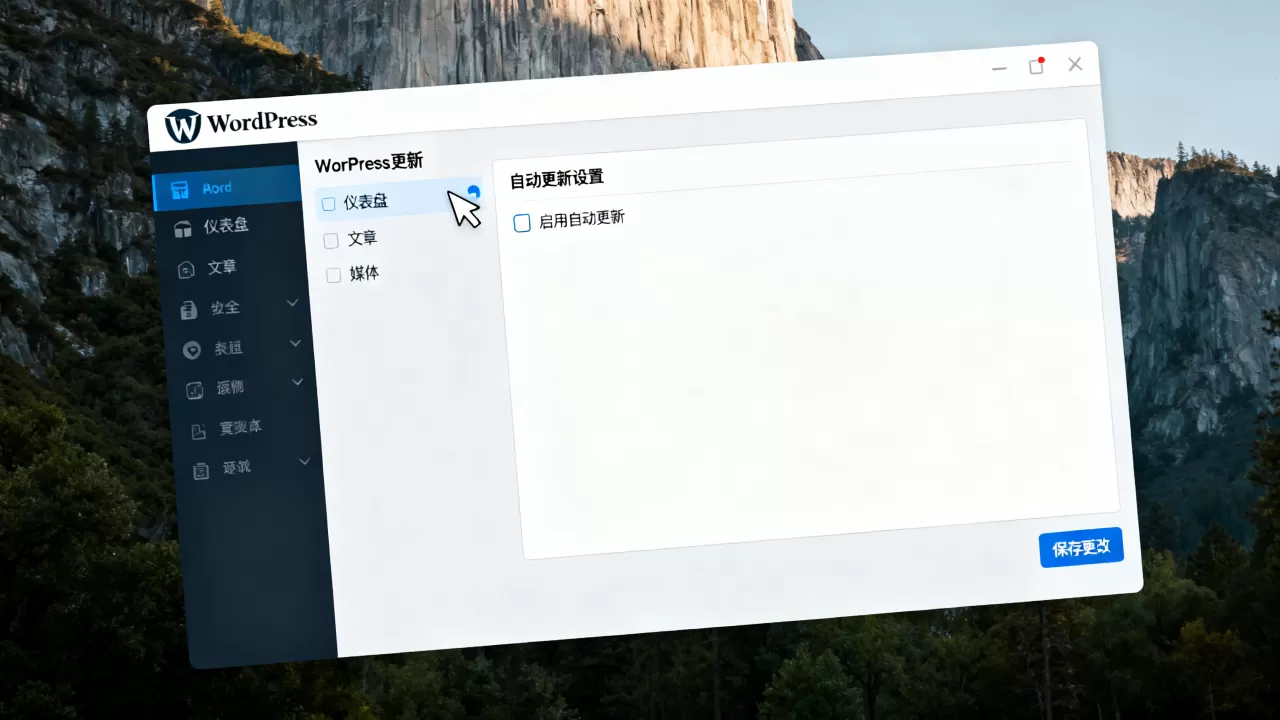
修改wp-config.php文件
你需要通过FTP客户端或主机面板的文件管理器,找到WordPress安装根目录下的wp-config.php文件,在文件末尾,即“That’s all, stop editing! Happy publishing.”这一行之前,插入以下代码:
define(‘WP_AUTO_UPDATE_CORE’, false);
这行代码的作用是告诉WordPress核心程序,不要执行任何类型的核心更新,保存文件后,刷新后台,你会发现更新提示通常会消失,或者不再自动执行。
针对特定类型的更新
如果你不想完全禁止更新,只想阻止大版本更新(如从5.x升级到6.x),可以使用更精细的控制代码:
define(‘WP_AUTO_UPDATE_CORE’, ‘minor’);
这样设置后,WordPress依然会自动安装小版本更新(如5.1.1到5.1.2),这些更新通常只包含安全补丁,风险极低,但会阻止可能破坏兼容性的主要版本升级。
通过插件实现可视化管控
对于不熟悉代码操作的站长来说,使用插件是更友好的选择,目前市面上有多种插件可以实现这一功能,它们提供了图形化界面,让你轻松勾选需要禁用的更新类型。
常用插件对比
| 插件名称 | 核心功能 | 适用人群 | 操作难度 |
| :— | :— | :— | :— |
| Easy Updates Manager | 提供详细的更新日志和禁用选项 | 所有用户 | 低 |
| WP Update Control | 轻量级,专注于禁用特定更新 | 进阶用户 | 中 |
| ManageWP | 多站点管理工具,含更新控制 | 多站点站长 | 低 |
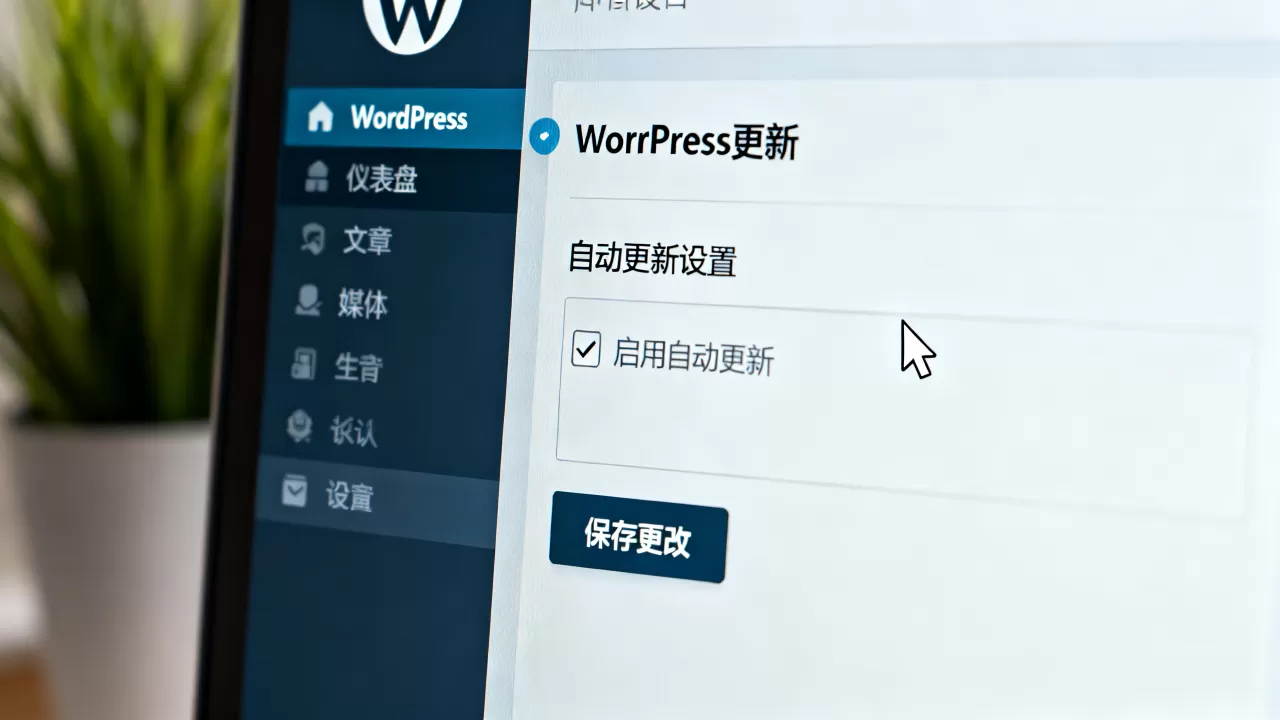
以Easy Updates Manager为例,安装并激活后,进入设置菜单,你可以看到“Core Updates”、“Plugin Updates”和“Theme Updates”三个主要板块,你可以选择“Disable all core updates”来完全关闭核心更新,或者选择“Disable minor updates”来仅关闭小版本更新,这种可视化的操作方式,极大地降低了误操作的风险。
插件设置的注意事项
在使用插件时,务必注意插件本身的更新,如果管理更新的插件本身过时了,可能会产生新的安全漏洞,建议定期审查已安装的插件列表,移除那些不再维护或功能重复的工具。
不同场景下的更新策略建议
关闭自动更新并不意味着永远不更新,而是意味着你要“主动”更新,根据网站类型,策略应有所不同。
企业官网与电商网站
这类网站对稳定性要求极高,任何 downtime(停机时间)都会造成直接经济损失,建议完全关闭自动更新,并在测试环境中先行验证所有插件和主题的兼容性后,再手动执行更新。
个人博客与技术论坛
更新频繁,但功能相对简单,可以考虑保留小版本自动更新,以获取最新的安全补丁,同时关闭大版本和插件的自动更新。
多站点网络
对于使用WordPress Multisite的用户,管理更新更加复杂,建议在主站点上配置好更新策略,然后通过网络管理界面批量应用到子站点。
更新前的必要检查步骤
当你决定手动更新时,请务必遵循以下流程,以最大程度降低风险。
完整备份
在点击“更新”按钮之前,必须对数据库和文件进行完整备份,可以使用UpdraftPlus等插件,将备份文件上传到云端存储(如Google Drive或AWS S3),确保即使本地服务器出错,也能快速恢复。
检查插件兼容性
访问WordPress官方插件目录,查看每个已安装插件的“最后测试版本”信息,如果某个插件最后测试的版本比你即将升级的WordPress版本低,那么该插件可能存在兼容性问题,需要联系开发者或寻找替代方案。
开启维护模式
在更新过程中,启用维护模式插件,让访问者看到一个友好的“网站维护中”页面,而不是白屏或错误代码,这能提升用户体验,并防止搜索引擎爬虫抓取到错误页面。
常见问题解答
WordPress自动更新版本功能如何关闭后,还能收到安全提醒吗?
关闭自动更新后,WordPress后台依然会显示更新提示,提醒你有新版本可用,你可以选择忽略这些提示,或者在手动更新后,提示自然会消失,部分安全插件(如Wordfence)会提供额外的安全状态报告,即使关闭了自动更新,也能通过插件监控网站安全状况。
关闭自动更新会影响网站SEO排名吗?
直接关闭自动更新本身不会影响SEO排名,如果因为未更新导致网站出现安全漏洞被黑客攻击,或者因插件不兼容导致网站加载速度变慢、出现错误,这些间接因素会对SEO产生负面影响,定期手动更新以维持网站健康状态,对SEO是有益的。
WordPress自动更新版本功能如何关闭才能保留小版本更新?
如前所述,在wp-config.php文件中添加define(‘WP_AUTO_UPDATE_CORE’, ‘minor’);即可实现,这样设置后,WordPress会自动安装小版本更新(如5.1.1到5.1.2),这些更新通常只包含安全补丁和错误修复,风险极低,同时又能阻止可能破坏兼容性的主要版本升级。
关闭WordPress自动更新版本功能,是为了将控制权交还给站长,在数字化时代,稳定是商业网站的基石,通过代码或插件精准控制更新,结合定期的手动维护,才能确保网站在安全与稳定之间找到最佳平衡点。
首发原创文章,作者:王坚,如若转载,请注明出处:https://idctop.com/article/411011.html