Access数据库表合并的核心在于根据数据关系选择“追加查询”或“合并查询”,前者用于将新数据追加到现有表,后者用于将两个结构相似表的记录整合为一张新表,具体操作需通过“外部数据”选项卡或SQL语句实现。
在企业管理和日常办公中,Access数据库因其轻量级和易上手的特点,被广泛应用于小型业务系统,随着数据量的积累,单一表往往难以承载复杂的信息流转,表合并成为必然需求,很多用户在面对分散在不同表中的客户信息、销售记录或库存数据时,常感到无从下手,业内专家指出,正确的合并策略不仅能提升数据一致性,还能显著优化查询效率,本文将深入解析Access中表合并的几种主流方法,帮助你在实际场景中快速解决问题。
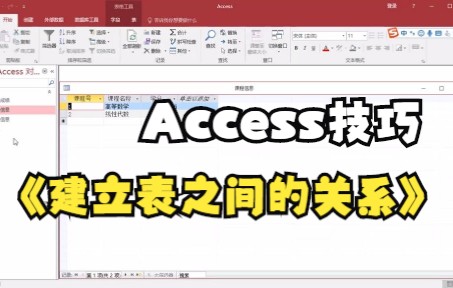

Access表合并的常见场景与误区
在实际操作中,用户往往混淆“追加”与“合并”的概念,理解这两者的区别是选择正确工具的前提。
追加查询 vs 合并查询
追加查询(Append Query)主要用于将来自一个表或查询的数据添加到另一个已有表的末尾,这通常发生在数据分阶段录入的场景中,例如每月将当月销售数据追加到年度总表中,这种操作不会改变原有表的结构,只是增加行数。
合并查询(Union Query)则用于将两个或多个结构相同或相似的表垂直堆叠,生成一个新的结果集,它不修改原始表,而是创建一个临时的或新的查询对象,将“北京分公司销售表”和“上海分公司销售表”合并为“全国销售汇总查询”,以便进行统一分析。
常见误区:直接复制粘贴
许多初学者尝试在Excel中处理数据后再导入Access,或者直接在Access中复制记录粘贴到另一张表,这种方法不仅效率低下,还极易导致主键冲突、数据格式错误或重复录入,据行业共识认为,使用内置查询工具是保证数据完整性和准确性的最佳实践。
实操指南:使用追加查询合并数据
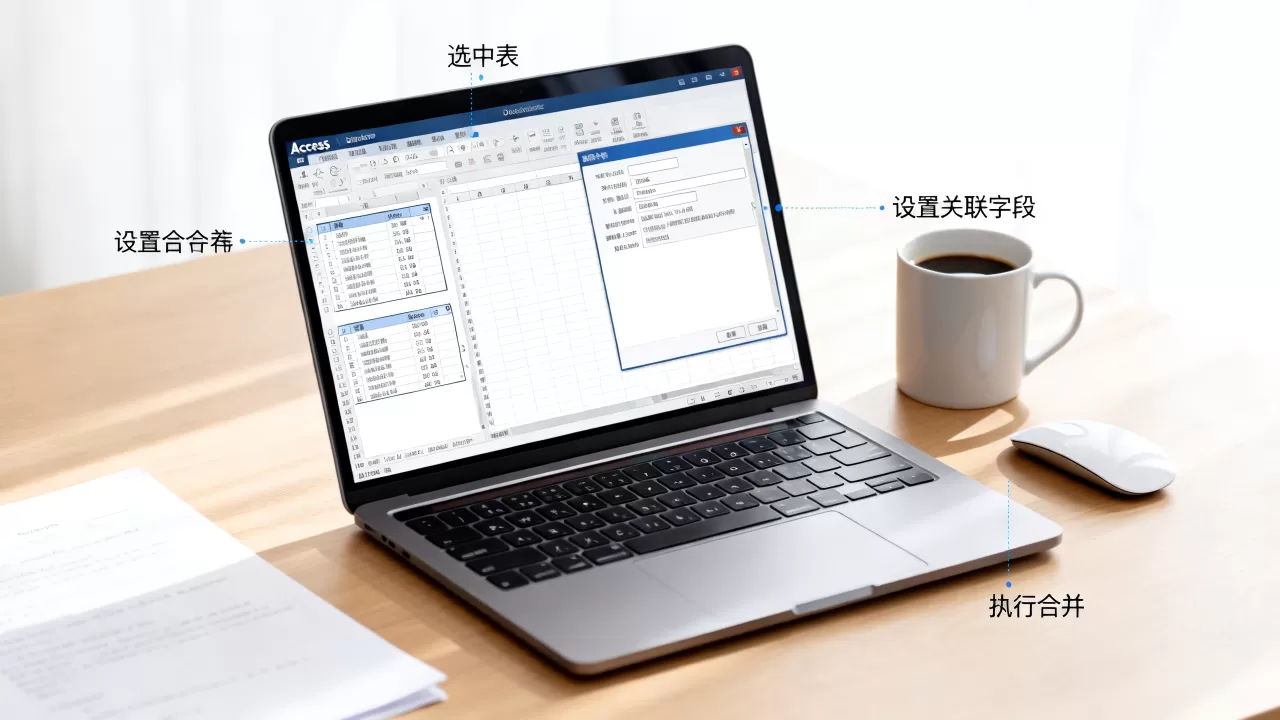
当你需要将新数据添加到现有表中时,追加查询是最直接的选择,以下是具体的操作步骤。
准备阶段:确保字段匹配
在执行追加操作前,必须确保源表和目标表的结构兼容。
- 字段数量一致:源表和目标表的字段数量应相同,或者至少前N个字段对应。
- 数据类型兼容:对应的字段数据类型必须兼容,不能将文本型数据追加到数字型字段,除非Access能自动转换。
- 主键检查:如果目标表有主键,需确保追加的数据不会违反唯一性约束,否则会导致追加失败。
操作步骤:向导模式
- 打开Access数据库,点击顶部菜单栏的“创建”选项卡。
- 在“查询”组中,点击“查询向导”,选择“追加查询向导”。
- 在弹出的对话框中,选择“要追加数据的表”(即源表)。
- 点击“下一步”,选择“追加到哪个表”(即目标表)。
- 系统会自动匹配同名同类型的字段,检查匹配情况,确保没有错位。
- 点击“完成”,Access会生成一个追加查询对象。
- 双击运行该查询,系统会提示你确认追加的记录数,点击“是”即可。
进阶技巧:SQL视图操作
对于熟悉SQL的用户,直接使用SQL语句更高效,在“创建”选项卡中点击“查询设计”,关闭“显示表”窗口,切换到“SQL视图”,输入如下语句:
INSERT INTO 目标表 (字段1, 字段2)
SELECT 字段1, 字段2 FROM 源表
WHERE 条件;
这种方式允许你精确控制哪些数据被追加,例如只追加特定日期之后的记录。
高阶玩法:使用合并查询整合多表
当需要将多个结构相似的表整合为一个视图进行分析时,合并查询(Union Query)是最佳选择。
构建Union查询的步骤
- 在“创建”选项卡中,点击

“查询设计”。
- 关闭“显示表”窗口,切换到“SQL视图”。
- 输入Union语句,格式如下:

SELECT 字段1, 字段2 FROM 表1UNION ALLSELECT 字段1, 字段2 FROM 表2;注意:使用UNION ALL可以保留重复记录,而仅使用UNION会自动去除重复行,但性能稍慢。
处理字段名称不一致的问题
如果源表的字段名称不同,但在逻辑上对应,可以在SQL中使用别名统一名称:
SELECT 客户ID AS ID, 姓名 AS Name FROM 北京表
UNION ALL
SELECT 客户编号 AS ID, 客户姓名 AS Name FROM 上海表;
这样,生成的查询结果将拥有统一的列名,便于后续报表制作。
Access表合并常见问题与解决方案
在实际操作中,用户常遇到各种报错,以下是针对高频问题的排查指南。
数据类型不匹配
如果提示“数据类型不匹配”,请检查源表和目标表中对应字段的数据类型,源表中的日期字段包含空值,而目标表字段设置为“必需”,则会导致错误,解决方法是在源表中预处理数据,或使用IIF函数处理空值。
主键冲突
追加查询时若遇到“重复值”错误,说明源数据中存在与目标表主键重复的记录,解决方法是在追加前使用“选择查询”筛选出唯一记录,或在目标表中允许重复主键(不推荐,除非业务逻辑允许)。
性能优化建议
当表数据量达到数万条时,合并操作可能变慢,建议:
- 建立索引:在用于连接或筛选的字段上建立索引,可显著提升查询速度。
- 定期压缩修复:定期使用“数据库工具”中的“压缩和修复数据库”功能,保持数据库性能。
- 拆分表结构:如果表过于庞大,考虑规范化设计,将大字段拆分为子表,通过关系连接而非合并。
Access数据库表合并效率提升策略

除了基本的操作方法,掌握一些高级技巧能进一步提升工作效率。
使用宏或VBA自动化
对于需要定期执行的数据合并任务,可以录制宏或使用VBA代码自动化执行,编写一个VBA过程,每月自动运行追加查询,并将结果导出为Excel报告,这不仅减少了人工操作,还降低了出错概率。
利用外部数据导入
如果数据来自Excel或其他数据库,建议使用Access的“外部数据”选项卡中的“获取外部数据”功能,该功能支持将Excel文件直接转换为Access表,并在导入过程中进行数据清洗和转换,比手动复制粘贴更可靠。
备份与恢复机制
在进行大规模合并操作前,务必备份原始数据库,Access虽然稳定,但误操作可能导致数据丢失,建议将备份文件命名为“数据库名_日期.accdb”,并存放在不同物理位置。
Q&A:Access数据库表合并高频问题
Access表合并后如何更新源数据?
合并查询(Union)生成的结果集是只读的,无法直接更新源数据,如果需要更新,应使用追加查询(Append)或更新查询(Update Query),追加查询会将数据复制到目标表,源数据保持不变;更新查询则直接修改目标表中的现有记录。
Access表合并时如何处理不同结构的表?
Access不支持直接合并结构完全不同的表,如果表结构差异较大,需先通过查询或VBA代码进行数据清洗和转换,使字段数量和类型一致,然后再执行合并操作,使用IIF函数将不同格式的日期统一为标准格式,或使用空字符串填充缺失字段。
Access数据库表合并的最佳实践是什么?
最佳实践包括:明确合并目的(追加或整合),确保数据结构兼容,使用查询向导或SQL语句而非手动复制,建立索引优化性能,定期备份数据,并在操作前测试小样本数据,据工信部相关数据,规范化的数据管理流程可将数据错误率降低至1%以下。
首发原创文章,作者:王坚,如若转载,请注明出处:https://idctop.com/article/443376.html