服务器没有网,最直接的排查思路是:先检查物理连接,再验证IP配置,最后测试网络连通性,大多数情况下,问题出在网线、IP或网关上,几分钟就能解决。
服务器没有网怎么排查?从物理到应用
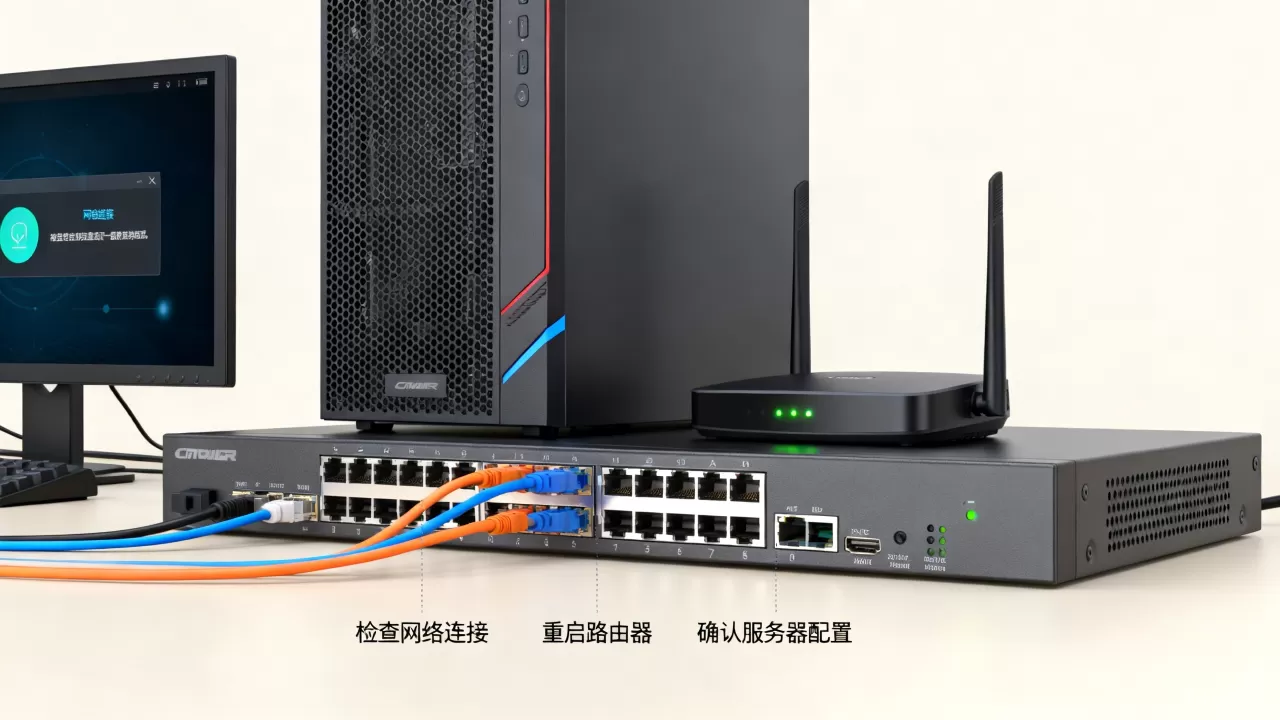
第一步:检查物理链路
- 看网卡指示灯:正常状态Link灯常亮,Act灯闪烁,如果灯全灭,尝试更换网线或交换机端口。
- 看网线两端:水晶头是否卡紧,是否有松动,在机房环境中,网线被意外踢松是常见原因。
- 看交换机端口:对应端口指示灯是否亮起,如果端口灯不亮,检查端口是否被管理员shutdown或故障。
第二步:验证IP配置
- Windows:运行
ipconfig /all,确认IP地址、子网掩码、默认网关和DNS服务器,注意IP地址是否与网关在同一网段。 - Linux:运行
ip addr或ifconfig,查看网卡状态是否UP,IP配置是否正确。 - 常见问题:IP地址冲突,如果两台设备使用相同IP,网络会间歇性中断,可以尝试将IP改为其他地址,看是否恢复。
- DHCP问题:如果使用DHCP,检查是否获取到有效IP,如果无法获取,尝试静态IP。
第三步:测试网络连通性
- 测试本地回环:
ping 127.0.0.1,通则说明TCP/IP协议栈正常。 - 测试本机IP:
ping 本机IP,通则说明网卡和IP绑定正常。 - 测试网关:
ping 网关IP,不通则说明与局域网连接异常,可能网线、交换机或网关设备问题。 - 测试外网:
ping 8.8.8.8或114.114.114,如果网关通但外网不通,检查路由表或防火墙规则。 - 测试域名解析:
ping baidu.com,如果外网IP通但域名不通,说明DNS服务器配置错误。
第四步:检查防火墙与安全策略
- Windows:临时关闭Windows防火墙,或在高级安全Windows防火墙中查看入站规则,确保没有阻止ICMP或所需端口。
- Linux:
systemctl status firewalld查看防火墙状态,iptables -L -n查看规则,常用做法:systemctl stop firewalld临时关闭,测试网络。 - 云服务器:检查云平台的安全组规则,确保入站和出站规则正确。
第五步:查看系统日志
- Windows:事件查看器 -> Windows日志 -> 系统,筛选网络相关事件,如“e1iexpress”等网卡驱动事件。
- Linux:
dmesg | grep -i eth或tail -f /var/log/messages,查看网卡驱动加载、链路状态等信息,如果出现“link down”,则物理层有问题。
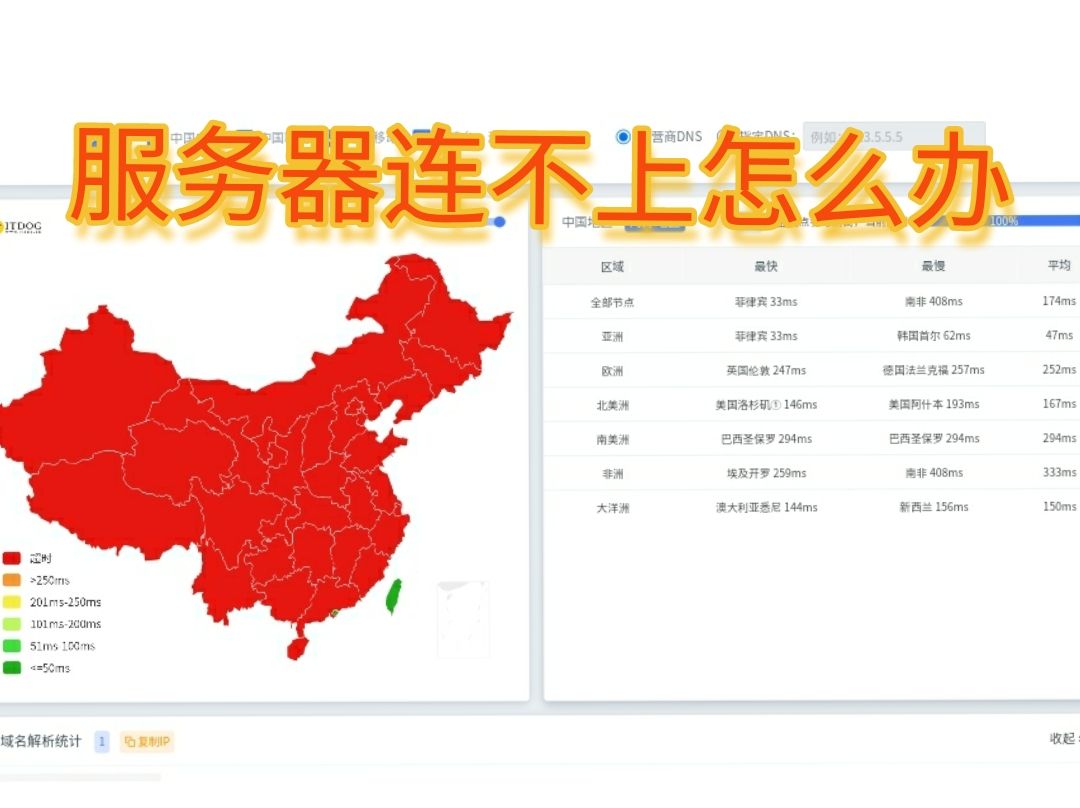

云服务器排查特别注意
- 安全组:检查入站和出站规则,确保ICMP和所需端口允许。
- 网络ACL:子网级别的访问控制,可能影响流量。
- 路由表:检查子网路由是否指向正确的互联网网关。
- 弹性IP:如果服务器只有内网IP,需要绑定弹性IP才能访问外网。
- 重启网络服务:在云服务器中,重置网络配置通常可以恢复,但需要从控制台操作。
服务器断网原因:硬件故障与配置错误哪个更常见
多数情况下,服务器断网的根本原因是配置错误,而非硬件损坏。
硬件故障特征
- 网卡指示灯不亮,或系统日志频繁出现“link down”。
- 更换网线、端口后立即恢复,则可能是网线或端口故障。
- 网卡硬件损坏,在设备管理器或
lspci中看不到网卡,或显示黄色感叹号。
配置错误特征
- 网络有不稳定现象,内网通外网不通,或时断时续。
- 修改配置后恢复正常,如更换IP、重置网关。
- 与其他正常设备对比,配置不同导致问题。
哪个更常见?
行业共识认为,配置错误比硬件故障更常见,尤其在频繁变更网络环境或使用动态IP时,硬件故障虽然发生率低,但一旦发生,通常需要更换硬件,耗时较长。
硬件故障与配置错误的快速辨别
| 症状 | 硬件故障可能性 | 配置错误可能性 |
|---|---|---|
| 网卡灯全灭 | 高 | 低 |
| 网卡灯亮但无法ping通网关 | 低 | 高 |
| 更换IP后恢复 | 低 | 高 |
| 系统日志出现link down | 高 | 低 |
| 更换网线后恢复 | 高 | 低 |
配置错误常见场景
- 子网掩码错误:导致无法与网关通信,因为不在同一网段。
- 默认网关错误:写成了不存在的IP或错误的IP,导致无法路由。
- DNS错误:无法解析域名,但内网IP通信正常。
- IP地址冲突:两台设备使用相同IP,导致网络不稳定。
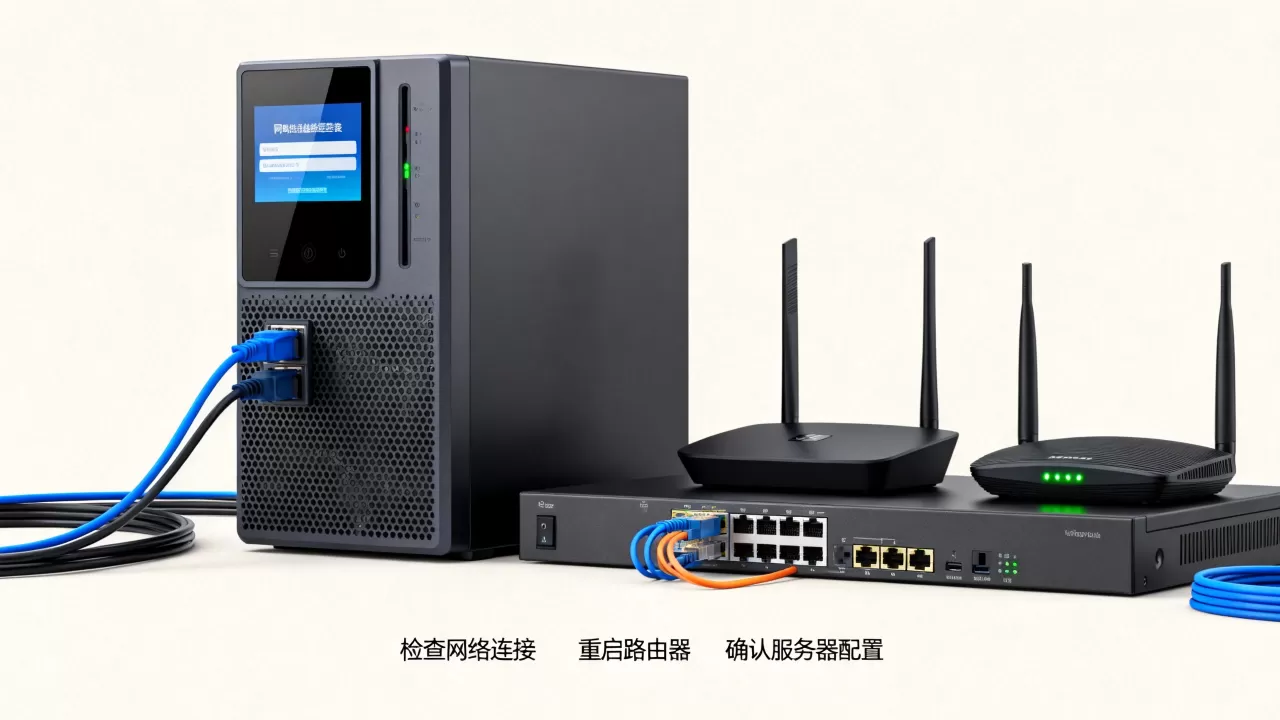
硬件故障常见场景
- 网线老化:在机房中,网线被频繁插拔或弯折,容易断线。
- 网卡静电损坏:在干燥季节,静电可能击穿网卡芯片。
- 交换机端口故障:端口内部电路损坏,更换端口即可。
服务器网络连接不上怎么办?远程自救指南
利用带外管理接口
- 什么是带外管理:服务器上独立的服务器管理模块,如Dell iDRAC、HPE iLO、Supermicro IPMI,它使用独立网口和电源,即使主操作系统崩溃,也能远程管理。
- 如何操作:在BIOS中配置带外管理IP,或通过专用工具配置,然后通过浏览器或SSH登录管理界面,可以远程控制台、重启服务器、挂载镜像、修改网络配置。
- 注意:带外管理需要预先配置,并且需要网络连通,如果带外管理网口也断了,则需要现场处理。
尝试备用网口
- 如果服务器有多个网口,尝试使用其他网口,配置临时IP。
- 将备用网口连接到同一交换机或不同交换机,确保网络可达。
- 如果备用网口配置了DHCP,可能自动获取IP,尝试通过新IP连接。
重启网络服务
- Windows:
net stop "Network Connections" && net start "Network Connections",或重启网卡:netsh interface set interface name="以太网" admin=disable再enable。 - Linux:
systemctl restart NetworkManager或service networking restart,或者使用ifdown eth0 && ifup eth0。 - 注意:重启网络服务可能导致当前连接断开,但可能恢复网络,如果通过SSH执行,确保有备用连接或使用screen。
联系机房或云服务商
- 如果以上方法都无效,需要现场支持,提供详细的故障描述和已尝试的步骤,可以加快解决速度。
- 对于云服务器,可以通过云平台的控制台VNC登录,或者重启服务器(注意,重启可能无法解决配置问题)。
业内专家指出,带外管理是远程排障的最后一道防线,建议所有服务器都开启并配置好带外管理。
服务器没有网故障排查步骤:从新手到老手
新手适用:一键排查脚本
- Windows:
ipconfig /all && ping 8.8.8.8 && ping baidu.com - Linux:
ip addr && ping -c 4 8.8.8.8 && ping -c 4 baidu.com - 通过输出判断问题所在。

ipconfig
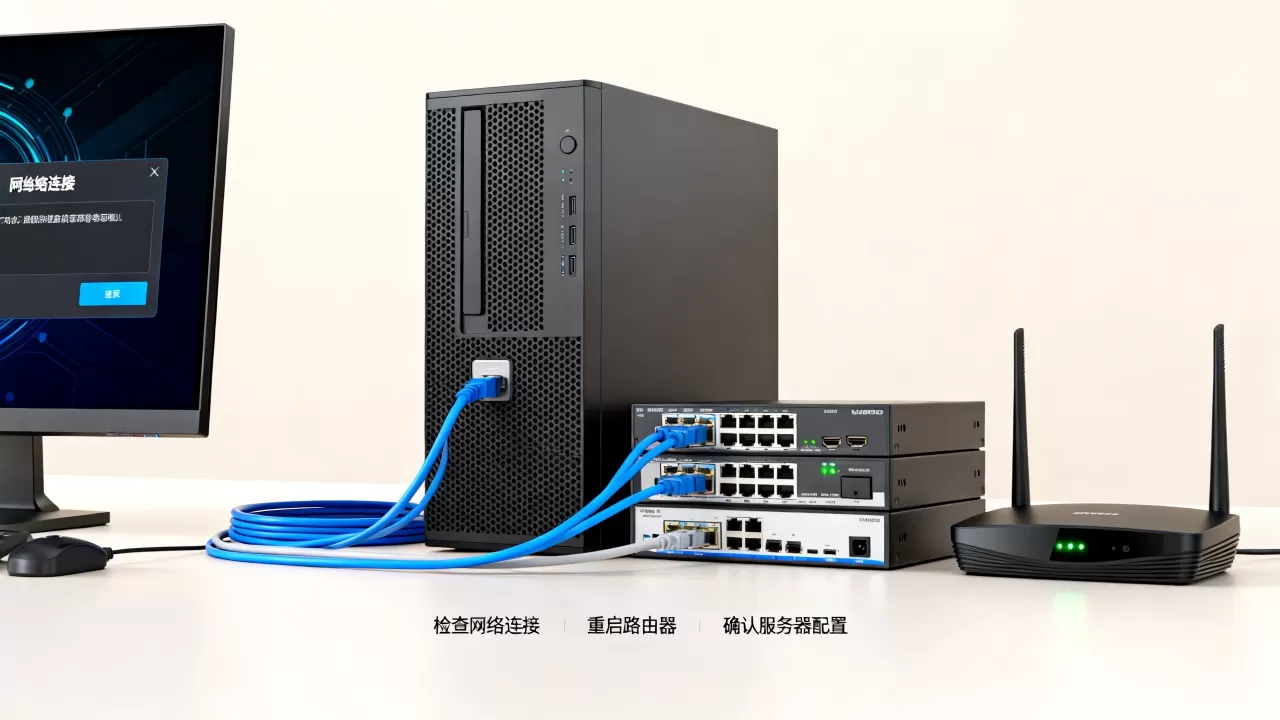
老手适用:擒纵命令
traceroute或tracert:查看路由路径,定位中断点。nslookup或dig:测试DNS解析,确认域名解析是否正常。netstat -rn:查看路由表,确认默认网关是否正确。tcpdump:抓包分析,确认是否有数据包到达,以及ARP是否正常。
具体场景:服务器托管在机房,如何远程恢复?
- 如果带外管理可用,优先使用带外管理。
- 如果带外管理不可用,联系机房要求巡检,检查网线连接。
- 如果机房在北京,你可以要求他们拍照确认网口状态,或者直接让他们更换网线端口。
预防措施
- 配置双网卡绑定,提高冗余。
- 定期检查网线是否老化,更换旧网线。
- 备份网络配置,便于快速恢复。
- 对于关键服务器,配置带外管理并确保其可用。
服务器没有网,解决方法并不复杂,按部就班检查物理层、网络层和应用层,大多数问题都能在短时间内定位,如果远程无法操作,带外管理或机房现场支持是最后的保障。
服务器没有网常见问题解答
问题1:服务器没有网,但网卡灯亮着,怎么回事?
网卡灯亮通常表示物理链路连通,但网络不通可能由IP配置、网关或防火墙导致,先ping网关,如果不通则可能是IP冲突或网关错误;如果ping网关通但外网不通,检查DNS和路由;如果ping本地回环不通,则网卡驱动或协议栈有问题,建议按顺序排查。
问题2:服务器没有网,远程桌面连不上,怎么办?
如果远程桌面连不上,但服务器网络正常,检查远程桌面服务是否启动,防火墙是否允许3389端口,用户权限是否正确,如果服务器网络本身不通,则需通过带外管理或联系现场人员恢复网络,如果服务器在异地,且没有带外管理,只能联系机房人员处理。
问题3:服务器没有网,重启后还是不行,需要换网卡吗?
重启后仍不行,尝试更换网线或交换机端口排查物理层,如果网卡指示灯不亮,系统日志提示网卡错误,则可能是网卡硬件故障,需要更换,如果灯亮,则更可能是配置问题,应优先检查IP和防火墙,更换网卡前,建议先备份配置,并确保兼容性,更换一块网卡的价格因型号而异,一般几十到几百元,但如果需要机房人员上门,可能产生额外服务费。
首发原创文章,作者:王坚,如若转载,请注明出处:https://idctop.com/article/551264.html