Ubuntu 22.04 LTS 可以直接通过系统内置的更新管理器或命令行工具升级至 Ubuntu 22.10,但需注意 22.10 仅为短期支持版本,官方维护期已于 2026 年 7 月结束,生产环境强烈建议跳过此版本直接升级至最新的 LTS 长期支持版。
很多用户出于对新特性的好奇,或者因为手头有旧硬件需要特定内核支持,会尝试从 22.04 升级到 22.10,在深入操作之前,必须明确一个关键事实:Ubuntu 22.10 “Kinetic Kudu” 并不是一个长期支持版本,Canonical 官方对其的支持周期仅为 9 个月,这意味着,站在 2026 年的视角来看,这个版本早已停止安全更新,如果你是在寻找 Ubuntu 22.04升级22.10方法,虽然技术上可行,但从运维安全和系统稳定性的角度,这通常被视为一种“逆向操作”或临时过渡方案。

升级前的核心风险评估
在点击任何升级按钮之前,了解版本间的差异至关重要,LTS(长期支持)版本提供 5 年的标准支持,而常规版本仅提供 9 个月。
为什么不建议普通用户升级至 22.10
业内专家指出,对于大多数桌面用户和服务器管理员而言,停留在 LTS 版本是更优的选择,22.10 引入了许多实验性特性,如更新的 GNOME 桌面环境和新的内核版本,但这些特性往往伴随着兼容性问题。
- 软件兼容性断裂:许多第三方闭源软件(如 NVIDIA 驱动、VMware 等)可能尚未适配 22.10 中的新内核。
- 安全漏洞风险:由于支持期已过,任何新发现的安全漏洞都不会收到补丁。
- 依赖库冲突:升级过程中,Apt 包管理器可能会尝试替换大量核心库,导致现有应用程序崩溃。
适用场景分析
只有以下情况才考虑执行此升级:
- 你是开发者,需要测试针对最新内核的驱动程序。
- 你拥有闲置的开发机,且愿意承担系统不稳定的风险。
- 你计划升级后迅速再升级至更新的 LTS 版本(如 24.04)。
实操步骤:如何通过命令行升级
如果你确定要升级,命令行是更可控的方式,图形界面更新管理器有时会因缓存问题失败,而命令行能提供更详细的错误反馈。
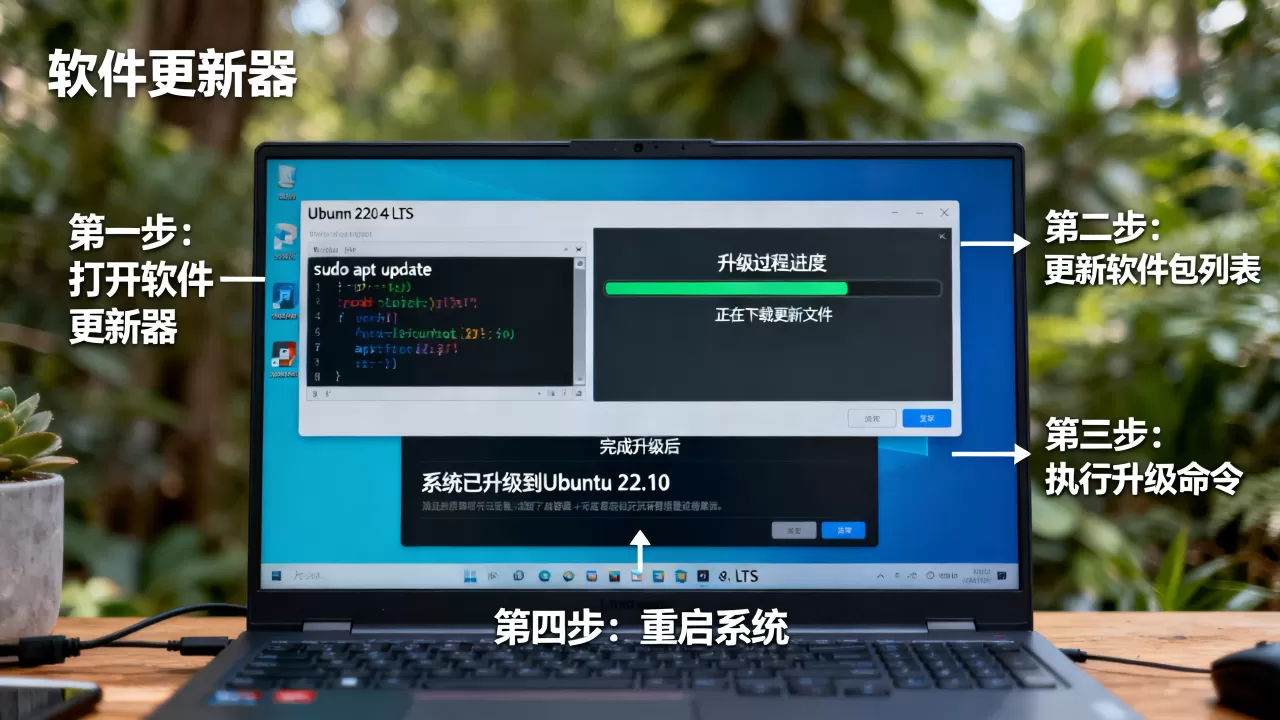
第一步:备份重要数据
这是不可省略的步骤,无论升级路径如何,数据丢失的风险始终存在。
- 使用
rsync或tar命令备份/home目录下的个人文件。 - 导出浏览器书签、SSH 密钥以及自定义配置文件(如
.bashrc,.vimrc)。 - 如果是服务器,确保数据库已完整转储。
第二步:清理当前系统
在升级前,确保当前 22.04 系统是最新状态,这有助于减少升级过程中的依赖冲突。
sudo apt update
sudo apt upgrade -y
sudo apt dist-upgrade -y
sudo apt autoremove
执行完上述命令后,重启系统以确保所有内核模块已加载最新状态。
第三步:修改更新管理器配置
Ubuntu 默认隐藏非 LTS 版本的升级通知,你需要修改配置文件以允许检测到 22.10。
- 编辑
/etc/update-manager/release-upgrades文件:sudo nano /etc/update-manager/release-upgrades
-

将
Prompt=lts修改为Prompt=normal。lts:仅提示升级到下一个 LTS 版本。normal:提示升级到任何可用版本。never:永不提示升级。
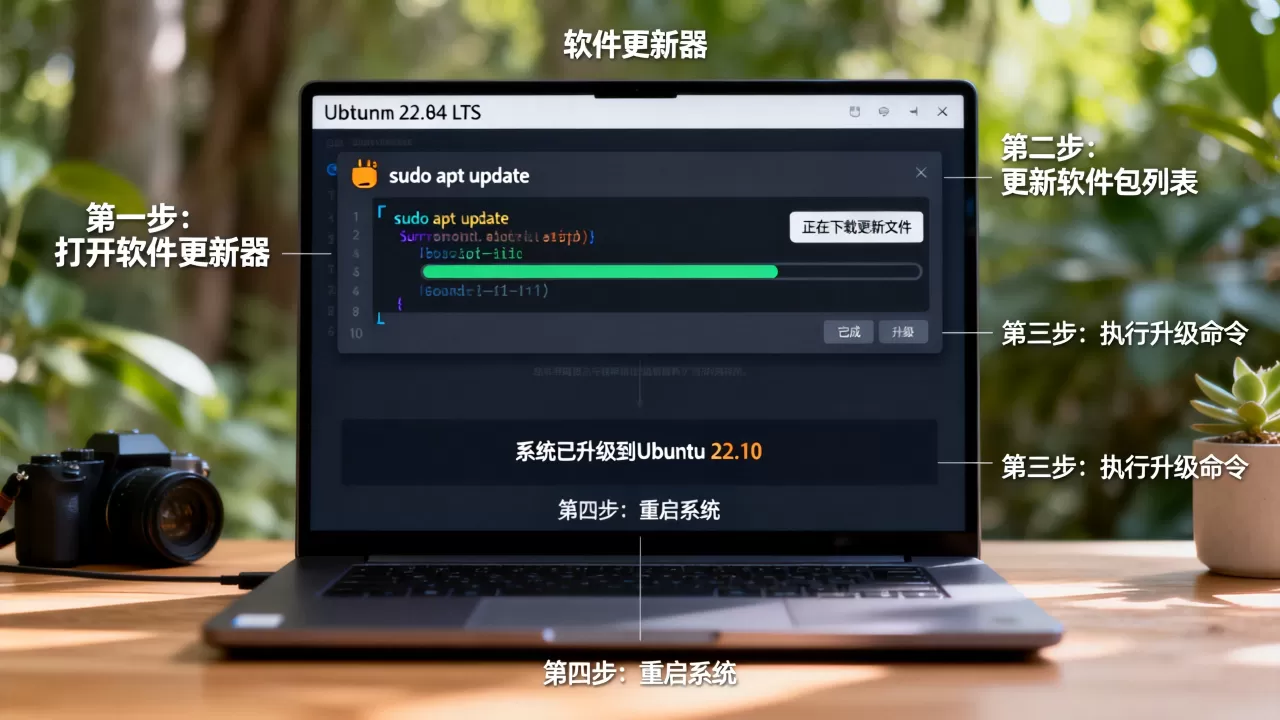
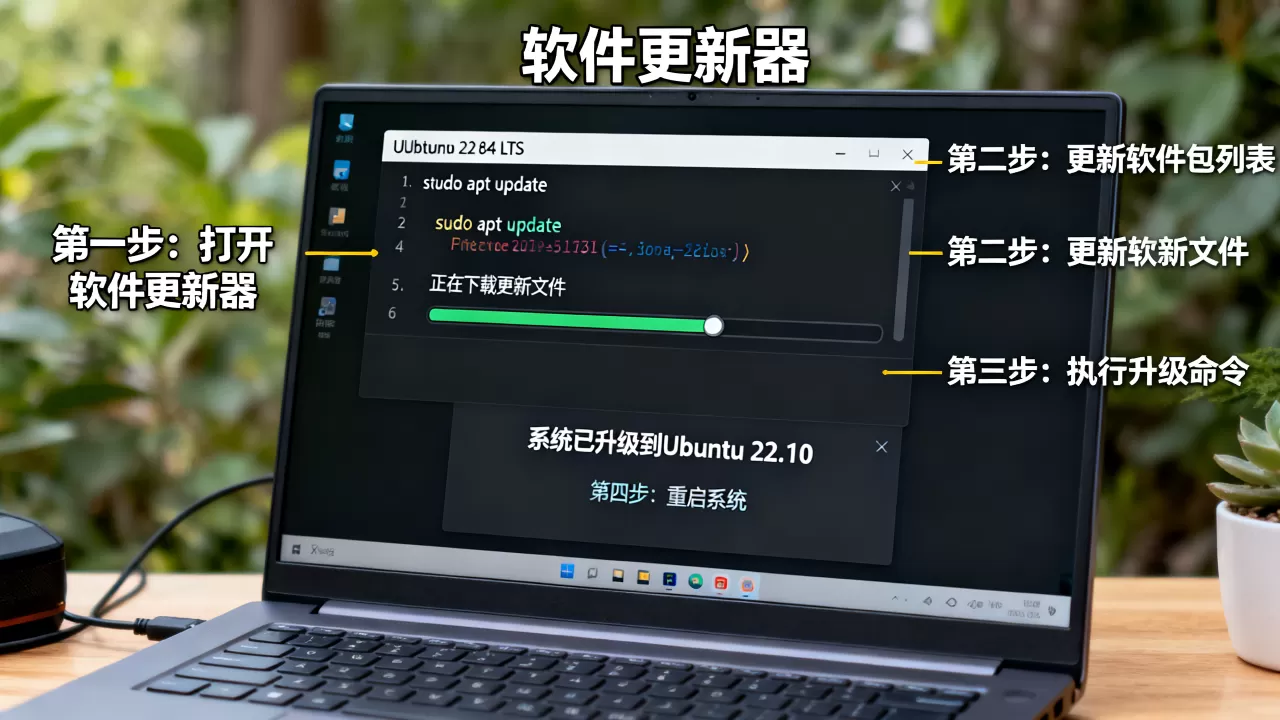
第四步:执行升级命令
运行以下命令启动升级向导:
sudo do-release-upgrade
系统会检查可用的新版本,由于 22.10 已过期,部分镜像源可能已将其归档,如果命令提示“没有新的发行版”,你可能需要手动指定目标版本,或者更推荐的是,直接升级至当前的最新 LTS 版本(如 24.04 或 26.04,取决于 2026 年的发布周期)。
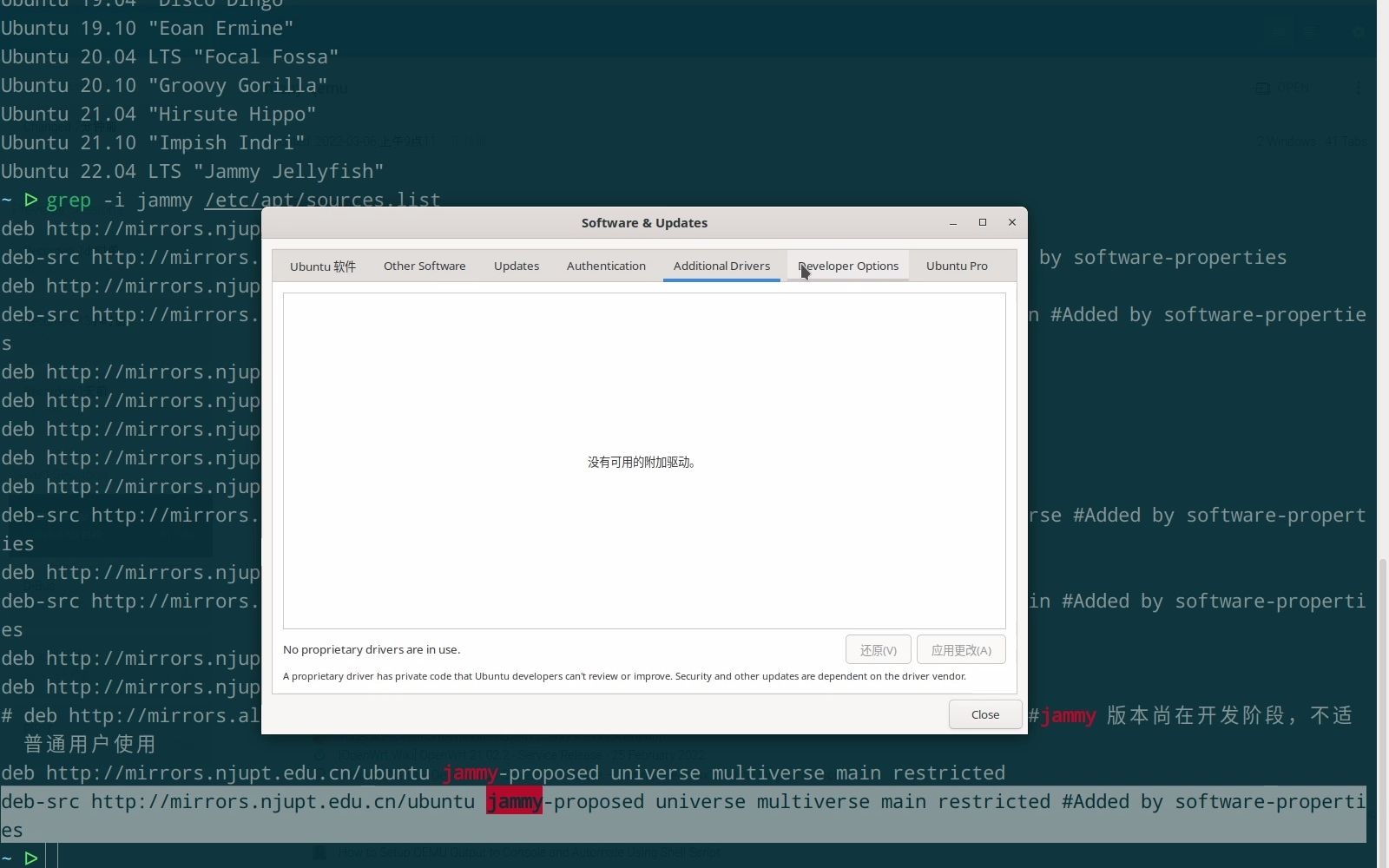
若强制要求升级至已归档的 22.10,操作将变得复杂,通常涉及修改 /etc/apt/sources.list 指向 old-releases.ubuntu.com,但这极易导致系统无法修复,因此不推荐普通用户尝试。
替代方案:直接升级至最新 LTS 版本
鉴于 22.10 已停止支持,更合理的升级路径是从 22.04 直接跨越到最新的长期支持版本,这不仅获得了最新的安全补丁,还享受更长的维护周期。
跨版本升级的优势
- 安全性:获得长达 5 年的安全更新。
- 稳定性:经过充分测试的软件栈,适合生产环境。
- 硬件支持:包含更新的内核,支持更新的硬件设备。
操作路径对比
| 特性 | 升级至 22.10 | 升级至最新 LTS (如 24.04/26.04) |
|---|---|---|
| 支持周期 | 已结束 (9个月) | 5年 (标准支持) |
| 安全性 | 高风险 | 高安全性 |
| 操作复杂度 | 高 (需处理归档源) | 中 (标准升级流程) |
| 适用人群 | 测试人员 | 所有用户 |
常见问题解答
Ubuntu 22.04升级22.10常见问题与解答
Q1: 升级后系统变慢或出现图形界面故障怎么办?
A: 这通常是因为显卡驱动不兼容新内核,建议进入 TTY 终端(Ctrl+Alt+F3),卸载当前的专有驱动并重新安装适配新内核的版本,或者回退到开源驱动,若问题严重,建议使用 Live USB 启动,备份数据后重装系统。
Q2: 能否从 22.04 直接跳过 22.10 升级到 23.04 或更高版本?
A: 是的,Ubuntu 的 `do-release-upgrade` 工具支持跨版本升级,你可以直接将 `Prompt` 设置为 `normal`,然后运行升级命令,系统会自动检测并引导你升级到最新的可用版本,无需逐个版本升级。
Q3: 升级过程中断电或中断,系统无法启动如何处理?
A: 使用 Ubuntu Live USB 启动电脑,挂载原系统的根分区,使用 `chroot` 进入原系统环境,运行 `sudo apt –fix-broken install` 和 `sudo dpkg –configure -a` 来修复中断的包安装过程,若无法修复,则需重新安装系统。
首发原创文章,作者:王坚,如若转载,请注明出处:https://idctop.com/article/412012.html