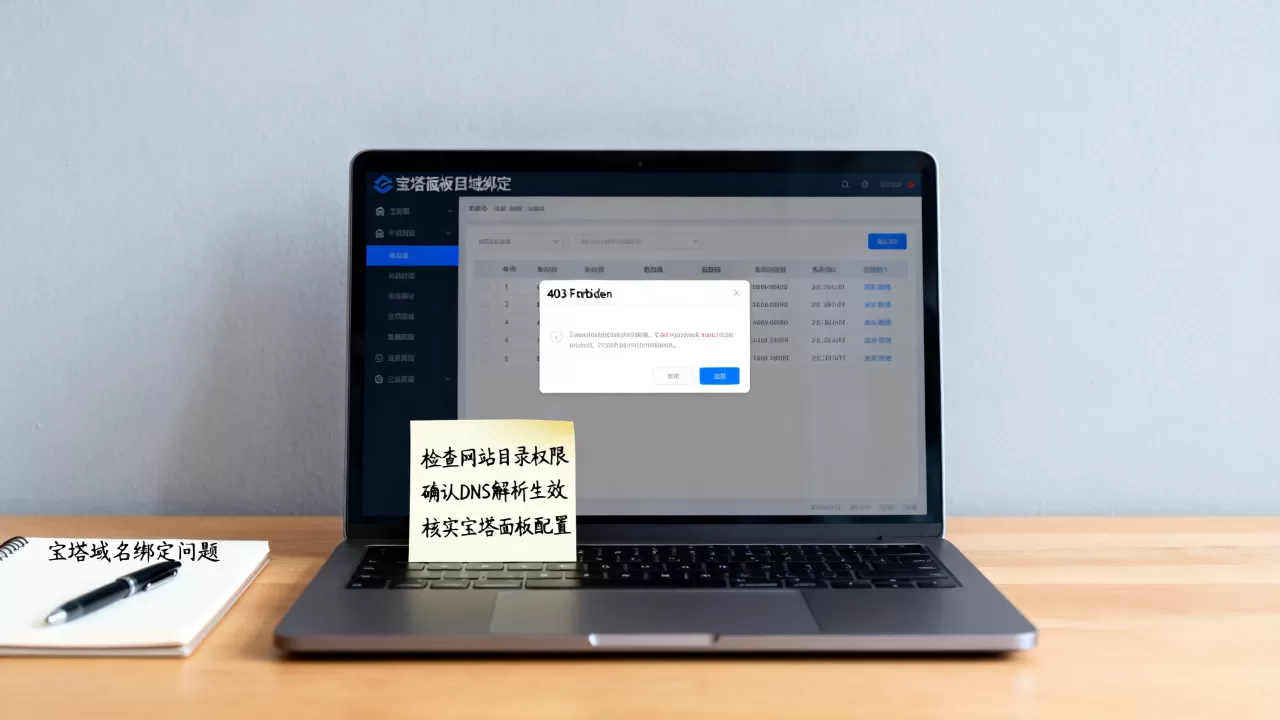
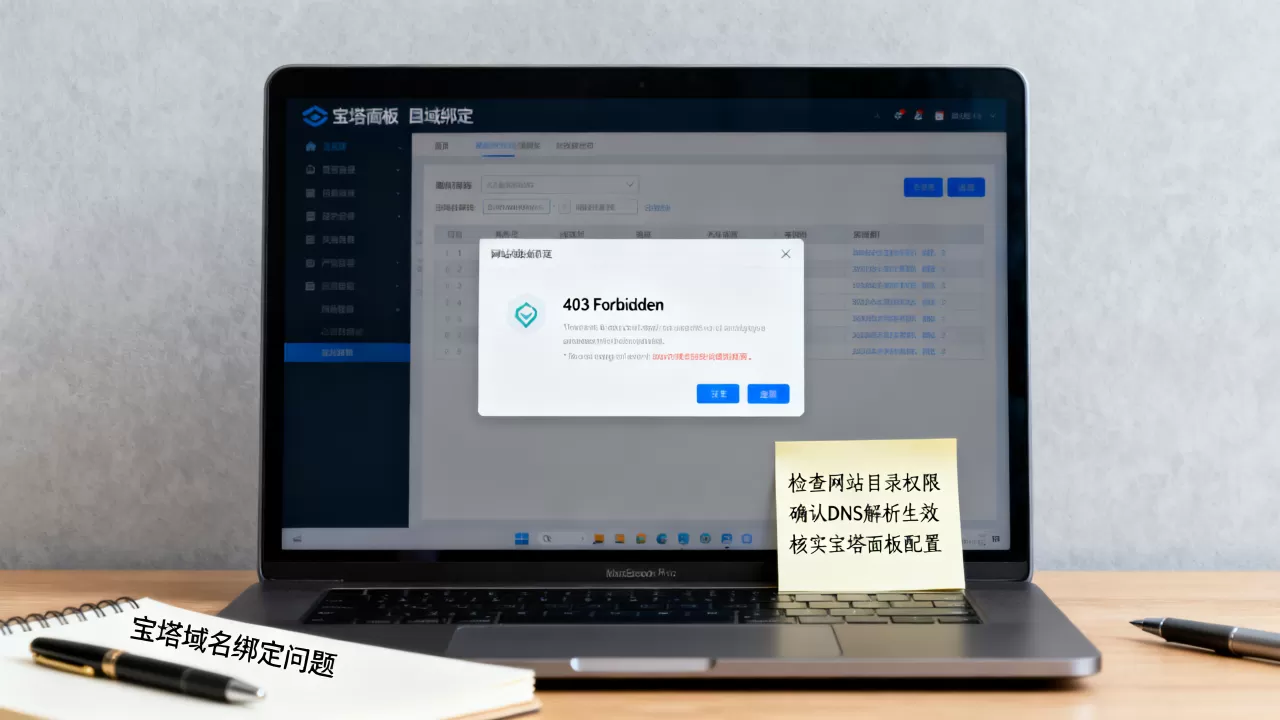
宝塔面板绑定域名后出现拒绝访问,核心原因通常是防火墙端口未放行、Nginx配置错误、域名解析未生效或SSL证书配置冲突,请按顺序排查网络、配置与解析三环节。
当你在宝塔面板中成功添加网站并绑定域名,却在浏览器中遭遇“连接被拒绝”或“无法访问此网站”时,这种挫败感非常普遍,这并非单一故障,而是涉及服务器安全策略、Web服务器配置以及域名解析链路的多重环节,业内专家指出,绝大多数此类问题源于本地防火墙规则与宝塔面板默认策略之间的冲突,或者Nginx/Apache的配置逻辑存在细微偏差,解决这一问题不需要重装系统,只需按照逻辑层层剥离,即可快速定位症结。


排查网络连通性与防火墙端口
检查服务器安全组与系统防火墙
很多用户在云服务器上部署网站时,容易忽略云服务商层面的安全组设置,宝塔面板虽然自带安全功能,但它无法绕过云厂商(如阿里云、腾讯云、华为云)在虚拟化网络层设置的防火墙,如果云服务器的安全组中未放行80端口(HTTP)和443端口(HTTPS),外部请求根本无法到达你的服务器。
你需要登录云服务商控制台,找到实例的安全组规则,确认入方向规则中,TCP协议的80和443端口是否处于“允许”状态,若之前为了安全关闭了这些端口,现在必须重新开放,检查Linux系统内部的防火墙,如果你使用的是CentOS 7及以上版本,默认使用firewalld,执行以下命令查看状态:
systemctl status firewalld
如果防火墙处于运行状态,需确保80和443端口已添加至信任区域,可以使用如下命令永久开放端口:
firewall-cmd --zone=public --add-port=80/tcp --permanentfirewall-cmd --zone=public --add-port=443/tcp --permanentfirewall-cmd --reload
若使用的是Ubuntu系统,默认使用ufw防火墙,检查ufw状态并开放端口:
ufw statusufw allow 80/tcpufw allow 443/tcp
验证本地网络与DNS解析
在确认服务器端端口通畅后,需排除本地网络干扰,有时,本地DNS缓存可能导致解析指向错误的IP,或者本地网络存在代理干扰,在命令行中使用ping命令测试域名解析是否正确指向你的服务器IP:
ping yourdomain.com
如果解析IP正确,但依然无法访问,尝试清除本地DNS缓存,Windows用户可执行ipconfig /flushdns,Mac用户执行sudo dscacheutil -flushcache,检查是否使用了CDN服务,如果域名接入了Cloudflare等CDN,需确保CDN的SSL设置与源站配置一致,且CDN状态为“已加速”而非“仅DNS”。
深入Nginx与Apache配置细节
检查Web服务器配置文件
当网络通路建立后,问题往往出在Web服务器的配置逻辑上,宝塔面板默认使用Nginx,部分用户可能切换为Apache,Nginx配置错误是导致“拒绝访问”的常见原因,尤其是当配置文件中存在语法错误或路径指向错误时。
进入宝塔面板,点击“网站”,找到报错的域名,点击“设置”,在“配置文件”中,检查server块中的listen指令,确保监听的是80或443端口,且没有与其他站点冲突,如果配置了伪静态或强制HTTPS跳转,需检查rewrite规则是否陷入死循环。
对于Apache用户,检查.htaccess文件是否存在语法错误,或主配置文件httpd.conf中是否禁用了必要的模块,如mod_rewrite。
SSL证书与HTTPS配置冲突
近年来,强制HTTPS成为行业共识,但SSL证书配置不当极易引发访问拒绝,如果你在宝塔中申请了免费SSL证书,需确保证书文件路径正确,在“设置”->“SSL”中,查看证书是否显示“已部署”。
如果证书显示正常但无法访问,检查是否开启了“强制HTTPS”,若开启此项,但服务器未正确监听443端口,或证书链不完整,浏览器会拒绝连接,尝试暂时关闭“强制HTTPS”,看HTTP是否能正常访问,若能访问,则问题锁定在HTTPS配置。
检查SSL协议版本,旧版浏览器可能不支持TLS 1.3,而服务器若仅允许TLS 1.3,也会导致连接失败,在Nginx配置中,确保ssl_protocols包含TLSv1.2和TLSv1.3。
域名解析与备案合规性检查
确认域名解析状态
域名解析是网站访问的第一道关卡,确保域名A记录正确指向服务器公网IP,且TTL值已生效,使用在线DNS查询工具(如dig或nslookup)在不同地区的DNS服务器查询,确认全球解析一致。
特别注意,如果域名刚完成备案,部分地区DNS解析可能存在延迟,据工信部数据,备案通过后,DNS解析生效通常需要几小时至24小时不等,在此期间,访问可能间歇性失败。
应对备案与合规要求
在中国大陆境内服务器,未备案域名将被运营商拦截,表现为连接超时或拒绝访问,宝塔面板本身不强制检查备案,但云服务商的网络层会拦截,若你的域名未备案,尝试将解析指向境外服务器,或使用未备案域名仅做测试,避免长期占用境内资源。
对于已完成备案的用户,若仍无法访问,检查域名是否被加入黑名单,某些安全软件或云服务商的安全中心可能因异常流量暂时冻结域名解析,登录云服务商控制台,查看域名状态是否正常,有无违规记录。
常见错误场景对比与快速修复
为了更直观地解决宝塔绑定域名后拒绝访问怎么办,以下表格总结了三种高频场景及其对应策略:
| 故障现象 | 可能原因 | 快速排查步骤 | 解决方案 |
|---|---|---|---|
| 完全无法连接 | 防火墙/安全组未放行 | Ping域名,telnet IP 80 | 开放云安全组及系统防火墙80/443端口 |
| 显示502 Bad Gateway | Nginx进程崩溃或配置错误 | 查看宝塔面板网站日志 | 重启Nginx服务,检查配置文件语法 |
| 显示证书错误 | SSL证书过期或链不完整 | 浏览器查看证书详情 | 在宝塔面板重新申请或部署证书 |

服务重启与日志分析
当配置修改后,务必重启Web服务以生效,在宝塔面板左侧菜单,点击“软件商店”,找到Nginx或Apache,点击“重启”,若问题依旧,查看错误日志是终极手段。
在宝塔面板,进入“网站”->“日志”,查看“错误日志”,日志中通常会明确写出拒绝访问的原因,如“Permission denied”(权限不足)或“No such file or directory”(文件不存在),根据日志提示,调整文件权限或修正路径。
宝塔面板域名配置常见问题解答
宝塔绑定域名后拒绝访问,如何判断是服务器问题还是域名问题?
通过Telnet命令测试端口连通性是最直接的方法,在本地命令行输入telnet yourdomain.com 80,如果连接成功,显示空白或返回HTTP头信息,说明服务器网络通畅,问题在于Web配置或浏览器缓存;如果连接失败或超时,说明网络链路中断,需排查防火墙、安全组或DNS解析。
更换服务器IP后,宝塔网站绑定域名无法访问怎么办?
更换IP后,必须更新域名的A记录指向新IP,在宝塔面板中,需重新检查网站的配置,特别是SSL证书,因为证书通常绑定特定IP或域名,IP变更可能导致证书验证失败,建议在宝塔面板中删除旧网站配置,重新添加域名并申请新证书,以确保配置纯净。
宝塔面板中Nginx和Apache哪个更适合新手解决访问拒绝问题?
Nginx在并发处理和静态资源服务上表现更优,配置相对简洁,适合大多数建站场景,Apache配置更灵活,支持.htaccess文件,便于动态调整,对于新手,宝塔面板对两者的管理界面相似,但Nginx的错误日志通常更清晰,便于定位“拒绝访问”的具体原因,业内共识认为,除非有特定PHP模块需求,否则优先使用Nginx,其稳定性更高,故障排查路径更标准化。
解决宝塔绑定域名后拒绝访问的问题,关键在于逻辑清晰的排查路径,从网络端口到服务器配置,再到域名解析,每一步都需严谨验证,遵循上述步骤,绝大多数访问故障均可在十分钟内定位并解决。
首发原创文章,作者:王坚,如若转载,请注明出处:https://idctop.com/article/412364.html