实现Xbox与PC的深度互联是现代玩家构建高性能游戏娱乐中心的关键步骤,通过官方串流、采集卡直连或网络共享技术,玩家不仅能突破显示设备的限制,还能利用PC的硬件优势优化网络环境,从而获得极致的跨平台游戏体验,这种连接方式不仅解决了单一设备性能不足的问题,更实现了游戏资源的无缝整合,是目前最具性价比的升级方案。
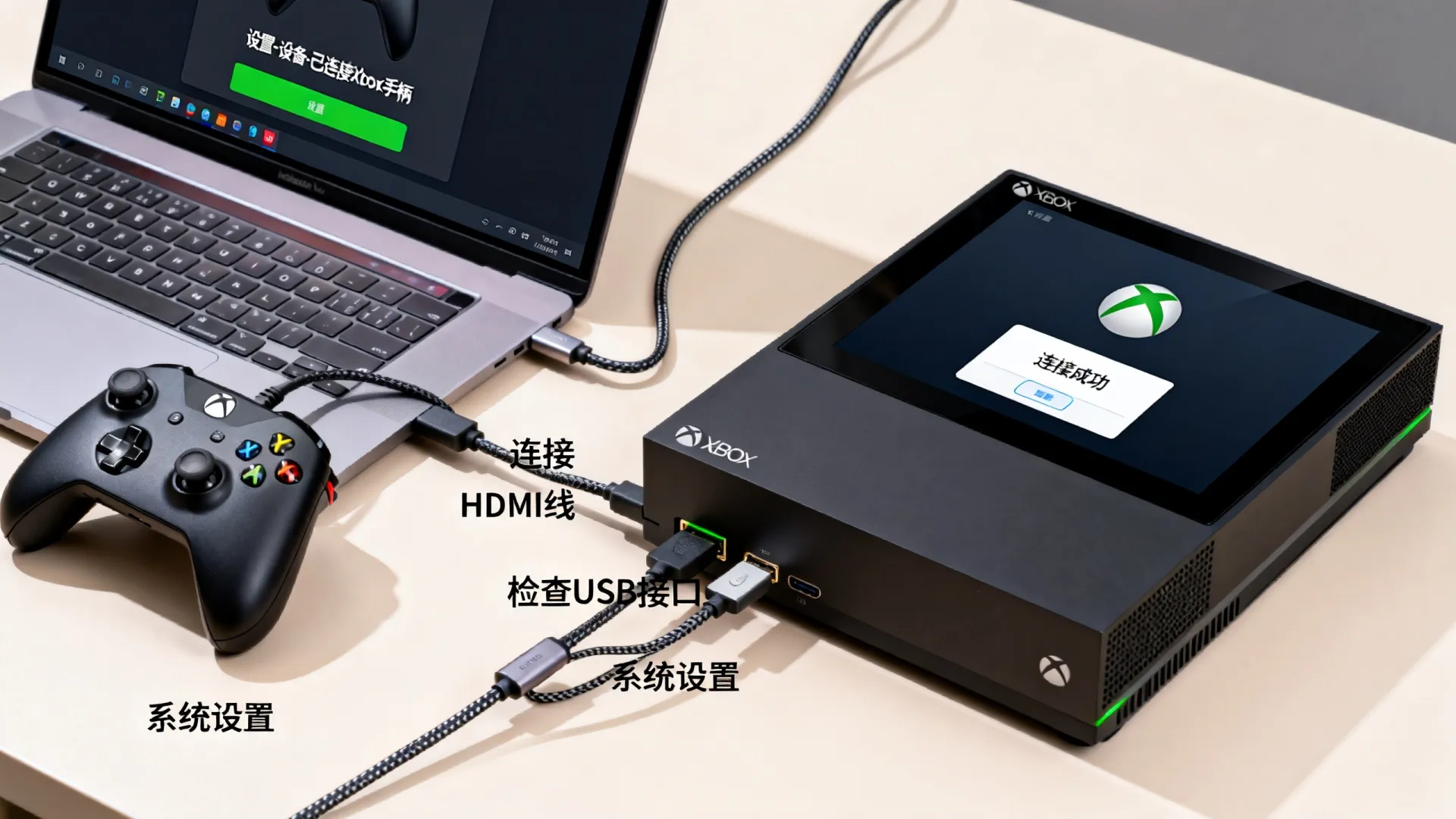
基于Xbox应用的官方远程串流方案
这是最直接且成本最低的连接方式,无需额外购买硬件,主要适用于Xbox Series X|S及Xbox One主机,该方案利用局域网传输画面和指令,让PC成为主机的第二块屏幕。
-
环境准备与网络优化
- 网络要求:为了保证1080p/60fps的稳定画质,路由器需支持5GHz频段,且主机与PC最好连接同一5GHz Wi-Fi或使用有线网口连接,建议带宽保持在10Mbps以上,低延迟是核心指标。
- 软件安装:在PC端通过Microsoft Store搜索并安装“Xbox配件”或“Xbox”应用,确保Windows系统版本为最新以支持最新的编解码器。
-
连接配置步骤
- 打开PC端的Xbox应用,使用与主机相同的Microsoft账号登录。
- 在应用左侧导航栏选择“远程游玩”,点击“添加设备”。
- 选择你的Xbox主机,系统会自动进行握手连接。
- 连接成功后,点击“开始串流”,即可在PC显示器上操作主机界面。
-
专业参数调优
- 进入串流界面的设置菜单,将“视频”质量调整为“高”或“极高”。
- 开启“VSync与帧率匹配”以减少画面撕裂。
- 如果操作手感有延迟,可尝试关闭“立体声”而使用“双声道”以降低音频处理延迟。
利用HDMI采集卡实现低延迟直连
对于追求零延迟画质或需要进行直播、录制的专业玩家,使用视频采集卡将Xbox连接到PC是更优的选择,这种方式将PC显示器单纯作为显示输出,信号传输几乎无损耗。
-
硬件选型标准
- 采集卡类型:推荐使用PCIe接口的内置采集卡或带有“直通(Pass-through)”功能的高端USB采集卡。
- 关键指标:必须支持4K60Hz HDR信号输入,且延迟需控制在毫秒级,劣质采集卡会导致明显的操作滞后,严重影响FPS类游戏体验。
-
连接与软件设置

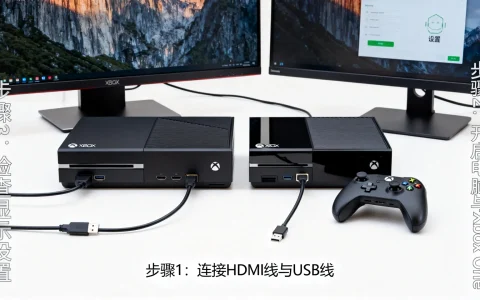
- 使用HDMI线将Xbox的HDMI OUT口连接至采集卡的IN口。
- 通过OBS Studio或采集卡自带的软件查看画面。
- 在OBS中,将“输出模式”设置为“高级”,编码器选择“NVIDIA NVENC”或“AMD AMF”以利用显卡硬件加速,确保画面流畅度。
-
音频同步处理
- 在Windows声音设置中,将采集卡的音频输出设为默认播放设备,确保声音与画面同步。
- 若通过耳机监听,需注意系统音频延迟补偿,通常设置为50ms-100ms左右可消除唇音同步问题。
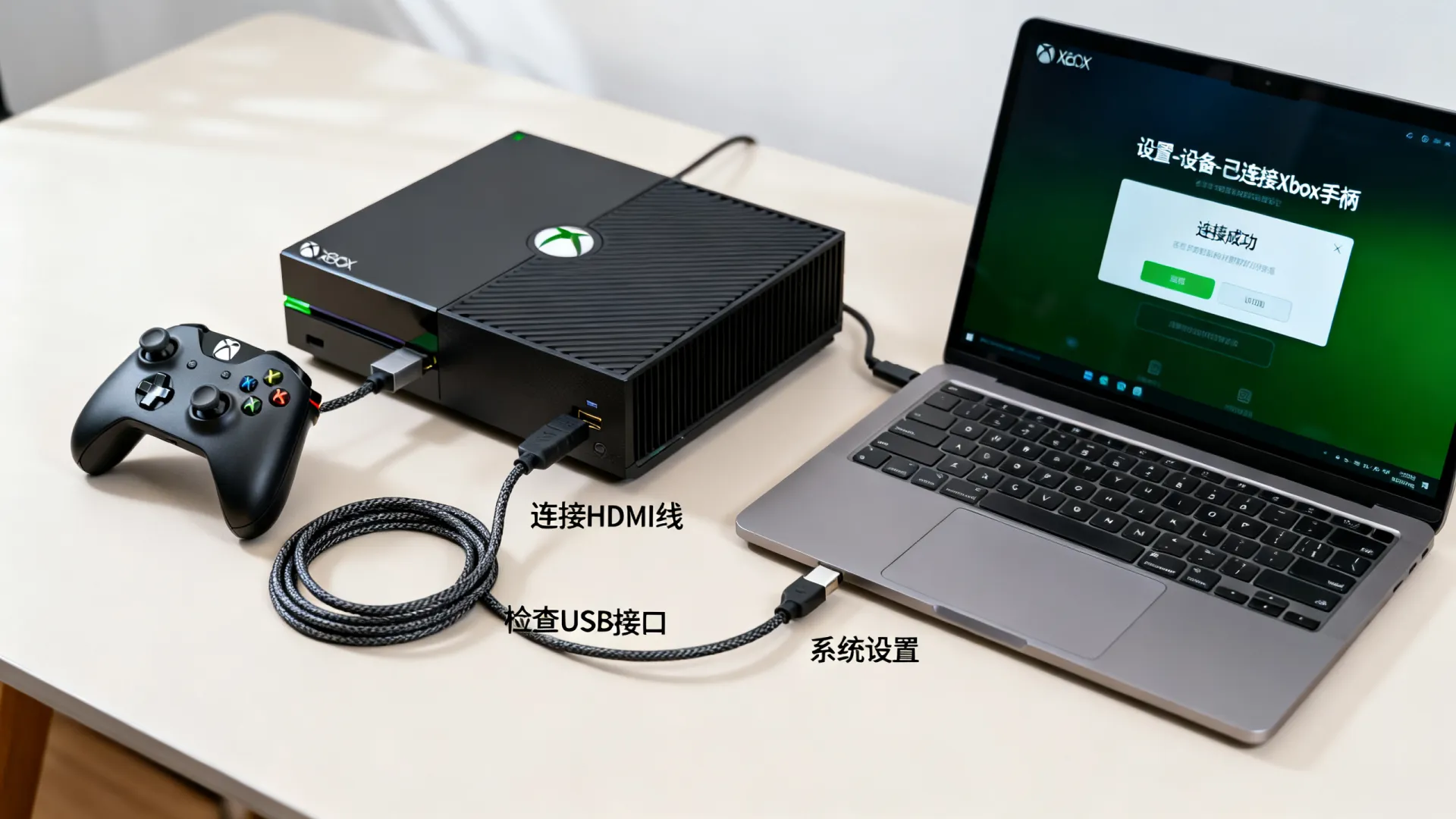
通过PC网络共享解决主机联网问题
当Xbox主机位置远离路由器或Wi-Fi信号不佳时,利用PC的稳定有线网络进行共享是极佳的替代方案,这属于xbox链接pc的高级网络应用场景。
-
桥接连接模式
- 使用网线将Xbox连接至PC的以太网口。
- 在PC端打开“网络连接”设置,按住Ctrl键同时选中已连接互联网的网卡和连接Xbox的网卡。
- 右键点击选择“桥接连接”,Windows会自动创建一个网络桥接器,Xbox将直接通过PC上网。
-
移动热点模式
- 若PC支持Wi-Fi 6,可开启“移动热点”功能。
- 在热点设置中将“共享我的Internet连接”设为有线网卡。
- 用Xbox搜索该热点并连接,这种方式比桥接更灵活,且能利用PC的高速网络优势。
云游戏与生态互通
除了物理连接,通过Xbox Cloud Gaming(云游戏)也是连接生态的重要一环,PC端直接通过浏览器或Xbox应用访问云游戏服务,无需主机即可游玩部分支持的游戏库,这要求PC具备高性能处理器和高速网络连接,是未来游戏形态的重要补充。
常见故障与专业解决思路
-
串流画面模糊或卡顿
- 排查:检查路由器信道是否拥堵,使用信道分析工具切换至空闲信道。
- 解决:强制关闭Windows游戏录制功能(Game DVR),该功能常占用大量带宽导致串流降级。
-
采集卡黑屏
- 排查:确认HDMI线版本是否为2.0或更高,以及Xbox输出分辨率是否超出采集卡支持范围。
- 解决:在Xbox显示设置中开启“允许24Hz格式”或切换至1080p进行测试,排除带宽握手失败问题。
-
网络共享后无法获取IP
- 解决:在PC命令提示符(CMD)中输入
ipconfig /release和ipconfig /renew刷新网络堆栈,或手动为Xbox设置与PC同一网段的静态IP。
- 解决:在PC命令提示符(CMD)中输入
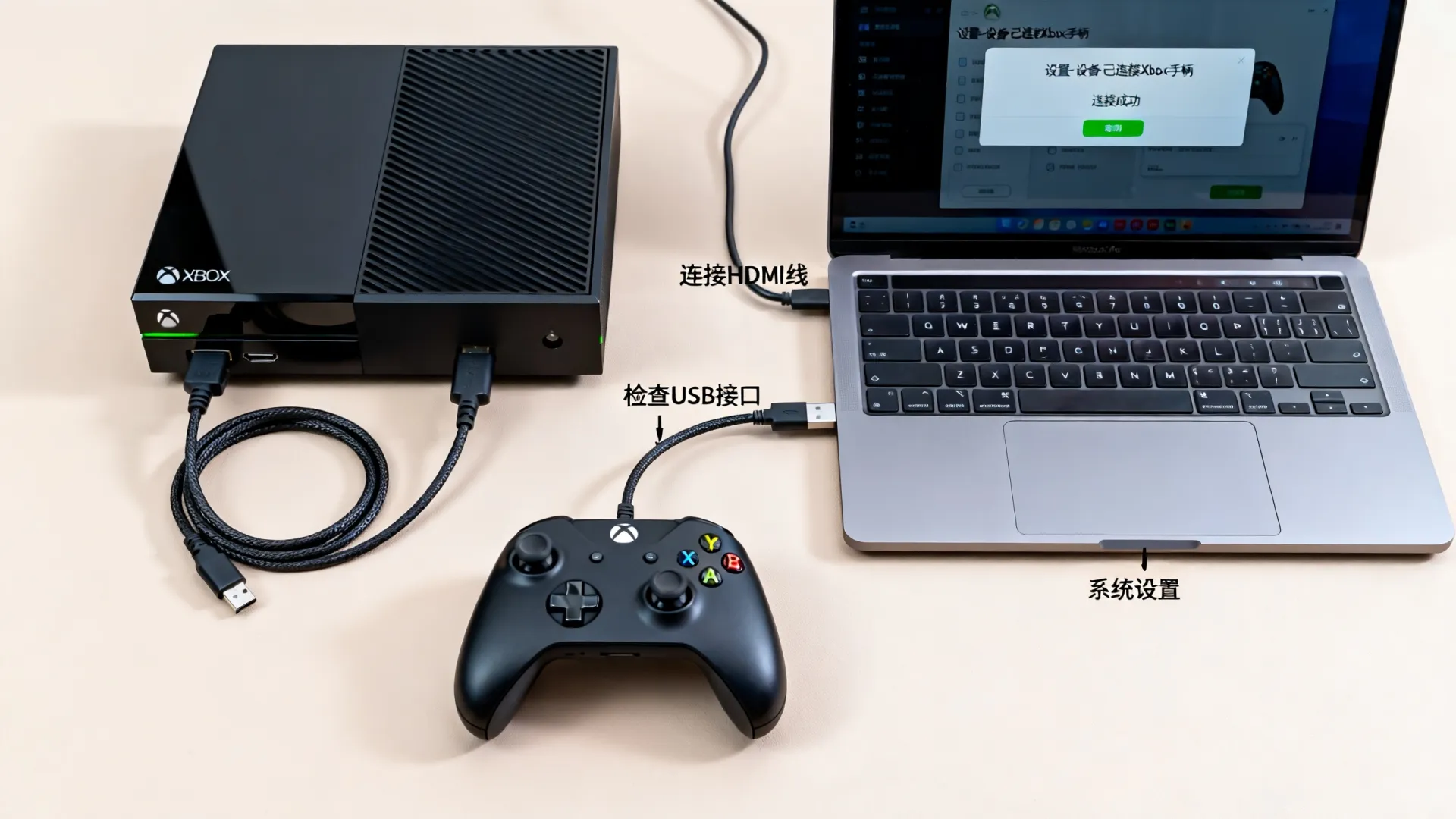
通过上述多种方案,玩家可以根据自身硬件条件和网络环境灵活选择,无论是软件串流的便捷,还是采集卡直连的专业,亦或是网络共享的稳定性,都充分展示了Xbox与PC协同工作的巨大潜力。
相关问答
Q1:Xbox串流到PC时,画面延迟很高怎么办?
A: 首先确保两台设备使用5GHz Wi-Fi或以太网直连,避免使用2.4GHz频段,在Xbox应用的设置中降低视频比特率,有时过高的比特率会超过网络承载能力导致丢包延迟,关闭PC后台其他占用带宽的程序,并关闭Windows的“游戏模式”或“Game DVR”功能,减少系统资源抢占。
Q2:使用采集卡连接时,声音比画面慢,如何调整?
A: 这是典型的音频同步延迟问题,如果使用OBS Studio,可以在“高级音频属性”中找到对应的采集卡音频源,在“同步偏移”中设置负值(如-100ms),直到声音与画面匹配,如果是使用第三方播放软件,通常在设置菜单中有“音频延迟”选项,根据实际听感进行微调即可。
欢迎在评论区分享你的连接经验或遇到的特殊问题,我们将提供针对性的解决方案。
首发原创文章,作者:王坚,如若转载,请注明出处:https://idctop.com/article/41316.html