


将Xbox One连接到电脑主要通过Windows系统自带的“Xbox配件”应用实现局域网串流,或者利用HDMI采集卡进行物理信号传输,前者适合在家庭网络环境下无线游玩,后者适合将笔记本电脑作为便携显示器使用,且不受网络延迟影响,这两种方案均能实现跨设备协同,具体选择取决于用户对画质、延迟及便携性的需求。
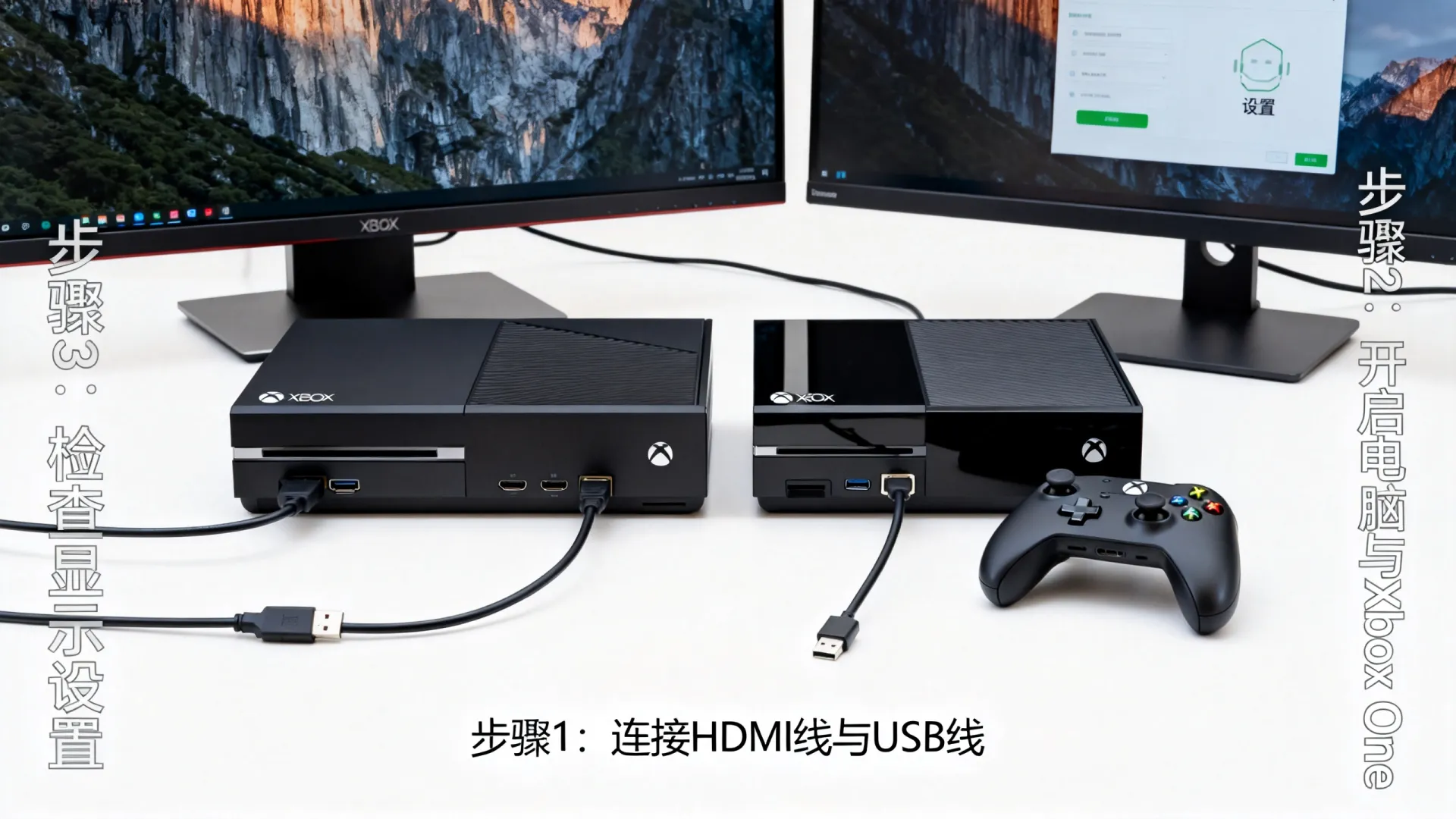
基于Windows官方应用的无线串流方案
这是最主流且成本最低的连接方式,利用局域网将Xbox One的游戏画面和声音传输至电脑,该方案依托Windows 10及以上系统内置的Xbox应用,无需购买额外硬件。
-
前期准备工作
- 确保Xbox One和电脑连接至同一个家庭网络,建议使用5GHz频段的Wi-Fi以获得更高带宽,降低延迟。
- 在Xbox One主机上进入“设置”->“系统”->“连接”,确保“允许游戏流式传输至其他设备”选项已开启。
- 在电脑上从Microsoft Store下载并安装“Xbox配件”应用。
-
具体连接步骤
- 在电脑上打开“Xbox配件”应用。
- 点击应用界面中的“连接”按钮,系统会自动扫描局域网内的Xbox One主机。
- 选中你的Xbox One设备,输入主机上显示的配对码完成连接。
- 连接成功后,点击“流式传输”即可在电脑屏幕上看到主机画面。
-
画质与性能调优
在流式传输界面,点击左上角的齿轮图标进入设置。- 视频质量: 根据网络状况选择“非常高”或“高”,分辨率最高支持1080p。
- 限制带宽: 如果网络不稳定,可手动限制带宽以防止画面卡顿。
- 音频: 建议选择“立体声”或“Windows默认”以避免音频延迟。
基于HDMI采集卡的物理直连方案
对于追求零延迟或需要将笔记本电脑作为显示器的用户,使用HDMI采集卡是更专业的xboxone链接电脑解决方案,此方法通过物理线缆传输视频信号,画质无损且无网络延迟。
-
硬件需求

- 一款HDMI视频采集卡(推荐USB 3.0接口)。
- 一根HDMI线。
- 一台具备视频输入处理能力的电脑。
-
连接与设置流程
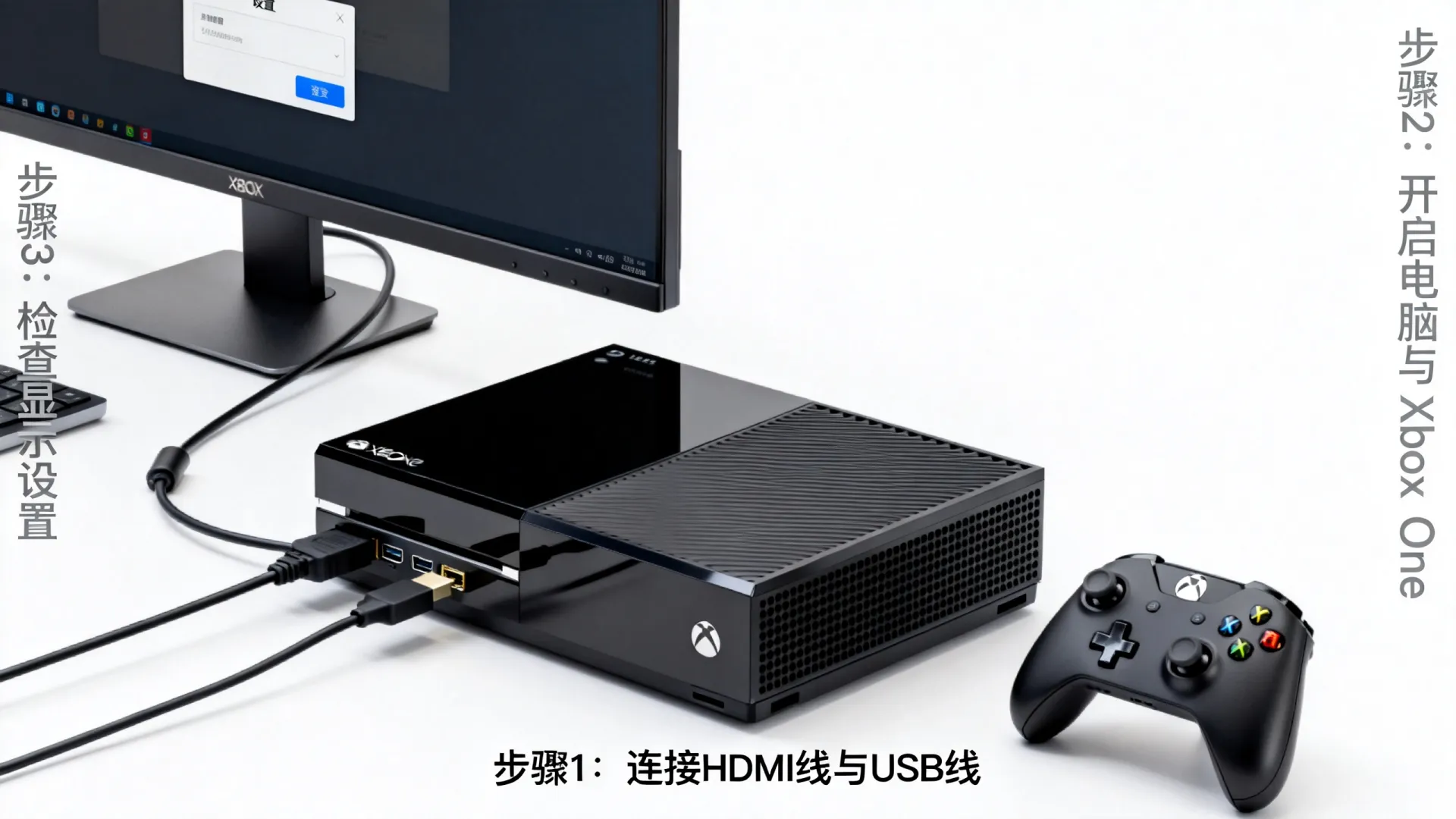
- 使用HDMI线将Xbox One的HDMI输出口连接至采集卡的Input接口。
- 将采集卡的USB接口插入电脑的USB 3.0或更高版本的端口。
- 电脑通常会自动识别硬件,若需驱动,请根据采集卡品牌安装官方驱动程序。
- 打开电脑上的播放软件,如OBS Studio、VLC Media Player或采集卡自带的观测软件。
- 在软件中添加“视频采集设备”,选择对应的采集卡作为源。
- Xbox One的画面将实时显示在电脑上,声音通过采集卡传输至电脑音频系统。
-
方案优势分析
该方案完全绕过家庭网络限制,即便在没有互联网的环境下也能正常使用,由于是直接传输原始HDMI信号,画质清晰度完全取决于采集卡的性能,支持1080p/60fps甚至更高规格,非常适合竞技类游戏或高画质体验。
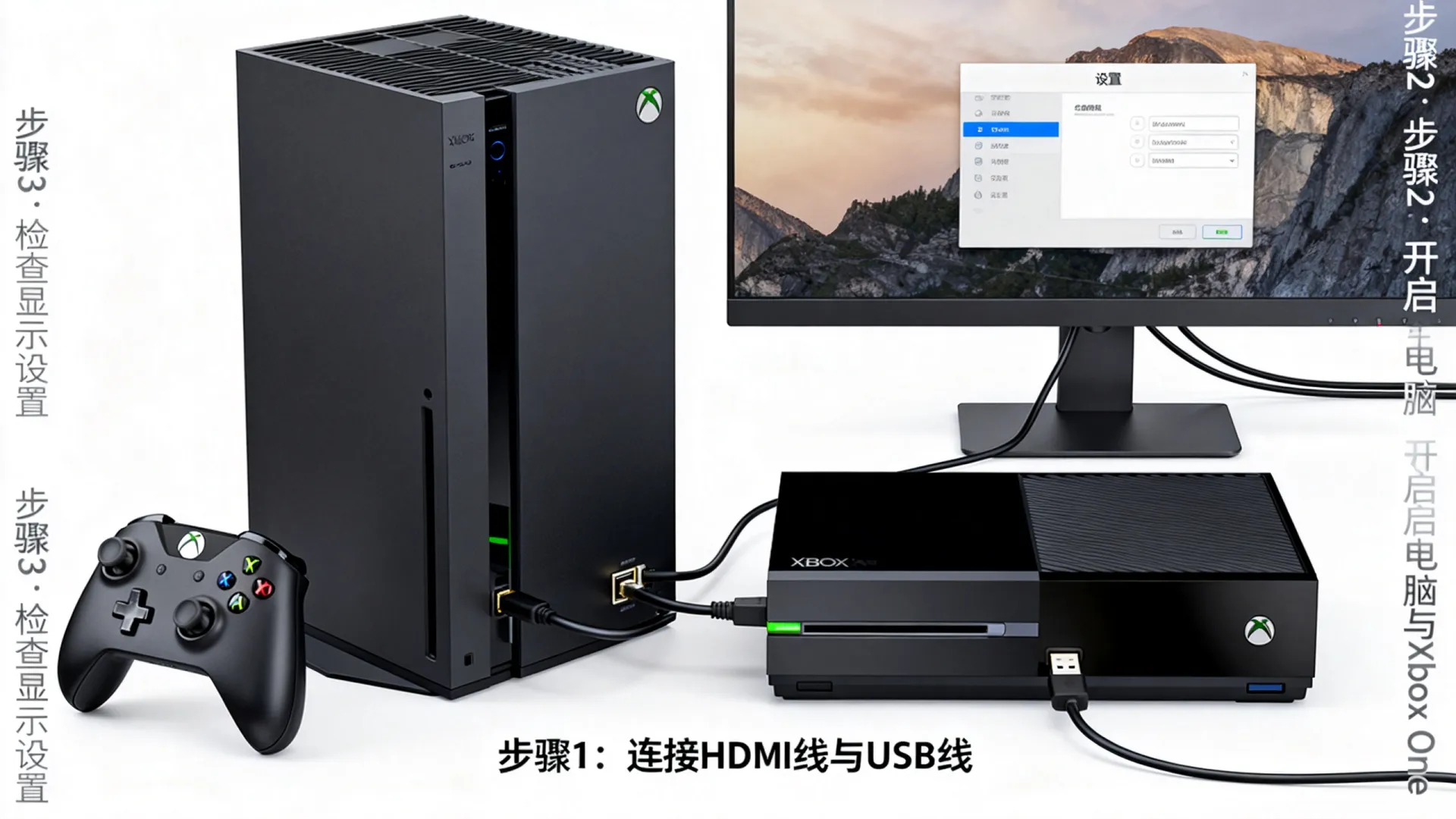
手柄连接电脑的操作指南
除了主机画面连接,将Xbox One手柄连接电脑也是提升体验的重要环节,特别是在使用采集卡方案时,需要手柄直接控制电脑端的游戏或通过软件映射控制主机。
- USB有线连接
使用Micro-USB数据线将手柄连接至电脑USB端口,Windows会自动安装驱动,连接即插即用,稳定性最高。 - 无线适配器连接
购买Xbox无线适配器插入电脑,按下手柄配对键即可实现低延迟无线连接。 - 蓝牙连接(仅限新款手柄)
若手柄支持蓝牙(机身顶部有3.5mm接口),按住配对键直至手柄灯闪烁,在电脑蓝牙设置中搜索并配对即可。
连接优化与常见故障排除
为了确保连接过程的稳定性和流畅度,需关注以下核心参数和常见问题的解决方法。
-
网络环境优化(针对无线串流)
- 信道干扰: 使用Wi-Fi分析工具避开拥堵信道,确保路由器工作在5GHz频段。
- QoS设置: 在路由器后台为Xbox One和电脑的IP地址设置高优先级,保证游戏数据包优先传输。
- 防火墙设置: 确保Windows防火墙允许“Xbox应用”和“Xbox Game Streaming”通过专用和公用网络。
-
电源管理设置
在电脑的“设备管理器”中,找到网络适配器(Wi-Fi或以太网),进入“电源管理”选项卡,取消勾选“允许计算机关闭此设备以节约电源”,防止电脑在运行过程中因节能策略断开网络连接。 -
画面黑屏或卡顿处理
- 若使用采集卡,尝试更换USB 3.0接口,确保供电充足。
- 若使用无线串流,降低流式传输的比特率,或检查路由器是否支持MU-MIMO技术。
通过上述两种核心方案及优化措施,用户可以灵活地在电脑端体验Xbox One的游戏内容,无线串流提供了便捷的居家娱乐体验,而采集卡方案则提供了专业级的显示效果,满足不同场景下的深度使用需求。
相关问答
Q1:为什么使用Xbox应用串流时画面经常模糊或卡顿?
A1:这通常是由网络带宽不足或信号干扰引起的,请确保Xbox One和电脑连接的是5GHz Wi-Fi,且路由器与设备之间没有严重的物理遮挡,在Xbox应用的设置中,适当降低视频比特率也可以缓解卡顿问题。
Q2:使用HDMI采集卡连接电脑,为什么没有声音输出?
A2:这通常是因为电脑的音频输出设备未正确切换,在Windows的“声音设置”中,将默认输出设备设置为采集卡对应的音频输入(通常显示为USB Audio或采集卡型号),或者在播放软件(如OBS)中检查音频监视设置是否已开启。
欢迎在评论区分享您的连接经验或遇到的问题,我们将为您提供进一步的技术支持。
首发原创文章,作者:王坚,如若转载,请注明出处:https://idctop.com/article/41320.html





评论列表(1条)
从架构角度看,这两种方案其实是在权衡延迟和灵活性。用应用串流本质上是把主机当服务器,电脑当瘦客户端,这对家庭局域网的QoS要求极高,稍微有点网络抖动,画面就崩了。而采集卡走的是物理信号传输,虽然牺牲了无线自由度,但胜在链路稳定,延迟几乎为零。对于咱们这种对实时性敏感的场景,如果家里网络环境不够“硬核”,我还是更推荐采集卡这种物理直连方案,毕竟玩游戏卡顿是最让人抓狂的。