


启用WordPress调试模式的核心方法是修改wp-config.php文件,将WP_DEBUG常量从false改为true,这能直接显示PHP错误、警告及通知,帮助定位导致站点白屏或功能异常的代码根源。
当你的WordPress站点出现白屏、页面加载缓慢或插件冲突时,后台通常不会直接给出明确原因,启用调试模式是排查问题的第一步,很多站长习惯直接修改代码,却忽略了备份的重要性,在操作前,请务必通过FTP或主机面板备份wp-config.php文件,以防误操作导致站点无法访问。


什么是WordPress调试模式及其工作原理
调试模式并非专为开发者设计,它也是普通站长解决突发故障的有效工具,默认情况下,WordPress隐藏了所有错误信息,这是为了保障用户体验,避免敏感信息泄露,一旦开启,服务器会将PHP层面的错误、警告和通知直接输出到页面或日志文件中。
业内专家指出,这种机制能显著缩短故障排查时间,它不仅仅是显示错误,更是将隐藏的“系统噪音”转化为可阅读的诊断信息。
开启调试模式的具体操作步骤
要启用此功能,你需要访问网站根目录下的wp-config.php文件,这个文件位于WordPress安装目录的最外层,与wp-content文件夹同级。
- 使用FTP客户端(如FileZilla)或主机控制面板的文件管理器登录服务器。
- 找到wp-config.php文件,右键点击选择“编辑”或“下载后编辑”。
- 搜索代码行:
define( 'WP_DEBUG', false ); - 将false修改为true,即:
define( 'WP_DEBUG', true ); - 保存文件并上传覆盖原文件(若本地编辑)。
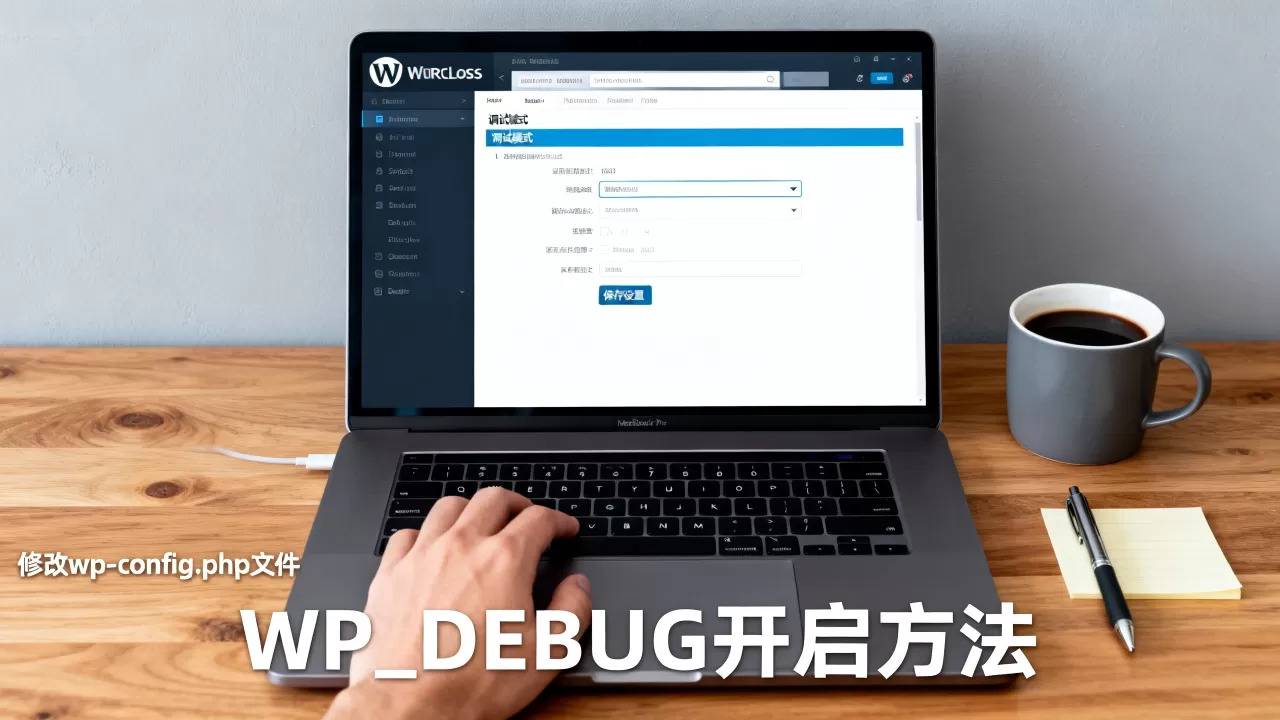
修改完成后,刷新你的网站页面,如果存在PHP错误,它们将直接显示在页面顶部或底部,注意,这可能会破坏前端布局,因此建议仅在排查期间开启,并在问题解决后恢复为false。
进阶配置:日志记录与SQL查询监控
单纯在页面显示错误并不总是最佳选择,尤其是对于生产环境,你可以结合其他常量进行更精细的控制。
将错误写入日志文件
为了避免错误信息干扰访客,建议同时启用日志记录功能,在wp-config.php中添加以下代码:
define( 'WP_DEBUG_LOG', true );
这会将所有错误信息保存到wp-content目录下的debug.log文件中,你可以在文件管理器中直接下载并查看该日志,分析具体的错误类型和行号,这种方式比页面显示更安全,也便于长期追踪问题。
显示数据库查询错误
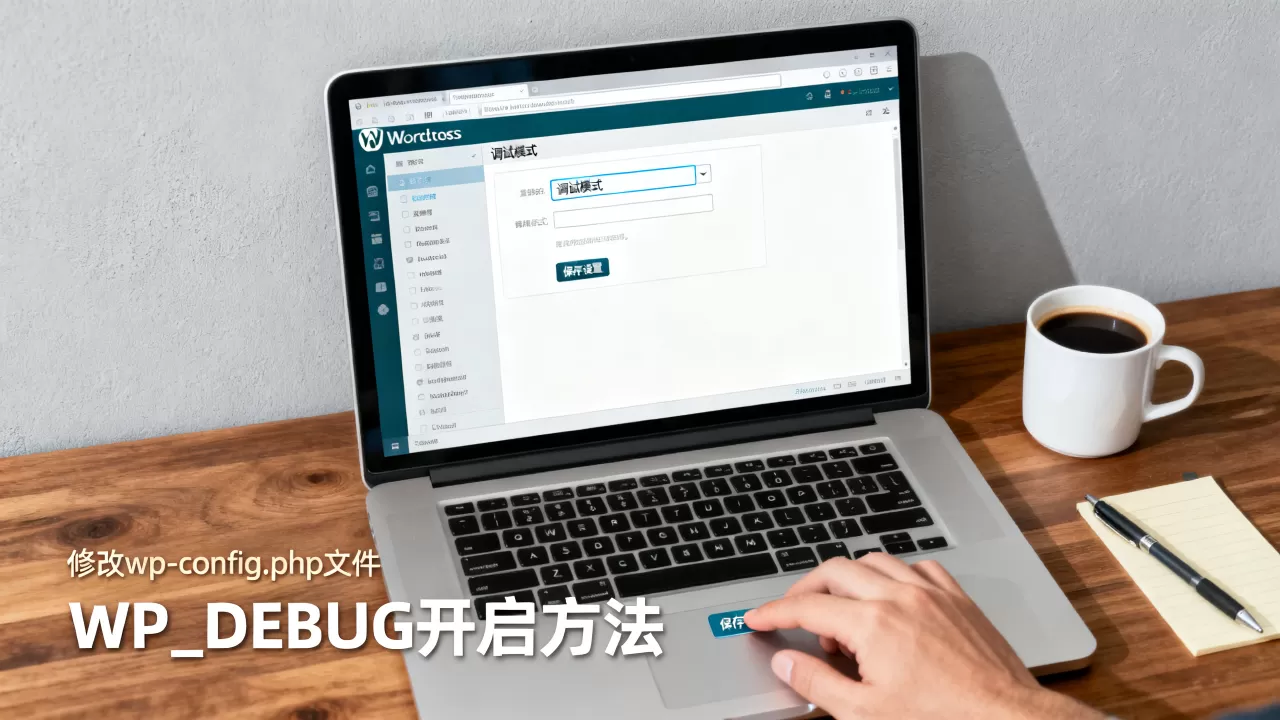
对于涉及数据库交互的问题,启用SQL查询显示能帮助你发现慢查询或语法错误,添加以下代码:
define( 'WP_DEBUG_DISPLAY', true );
配合WP_DEBUG_LOG使用,可以实现既记录日志又在开发环境中显示错误的双重效果。
常见错误类型与调试模式的应用场景
调试模式能揭示多种类型的错误,理解这些错误有助于你快速定位问题。
PHP致命错误与白屏现象
白屏(White Screen of Death, WSOD)是WordPress最常见的故障之一,这通常由PHP致命错误引起,例如内存不足、函数重复定义或插件冲突,启用调试模式后,页面顶部会显示类似“Fatal error: Allowed memory size of…”的信息。
你需要检查错误提示中的文件路径和行号,多数情况下,问题出在最近的插件更新或主题修改上,你可以尝试通过重命名插件文件夹来禁用所有插件,逐一排查冲突源。
警告与通知:潜在的风险信号
警告(Warning)和通知(Notice)通常不会导致站点崩溃,但它们暗示了代码的不规范或兼容性问题,未定义的变量或已弃用的函数调用,虽然这些错误可能暂时不影响功能,但长期积累可能导致性能下降或安全漏洞。
据统计,相当一部分站点性能瓶颈源于大量未处理的PHP通知,定期清理这些警告,能提升代码质量和运行效率。
调试模式的安全性与最佳实践
启用调试模式并非一劳永逸,它需要配合良好的安全习惯。
生产环境下的谨慎使用
在正式运行的生产环境中,建议仅开启日志记录(WP_DEBUG_LOG),而关闭页面显示(WP_DEBUG_DISPLAY),这样可以避免敏感信息(如数据库路径、服务器配置)泄露给潜在的攻击者。
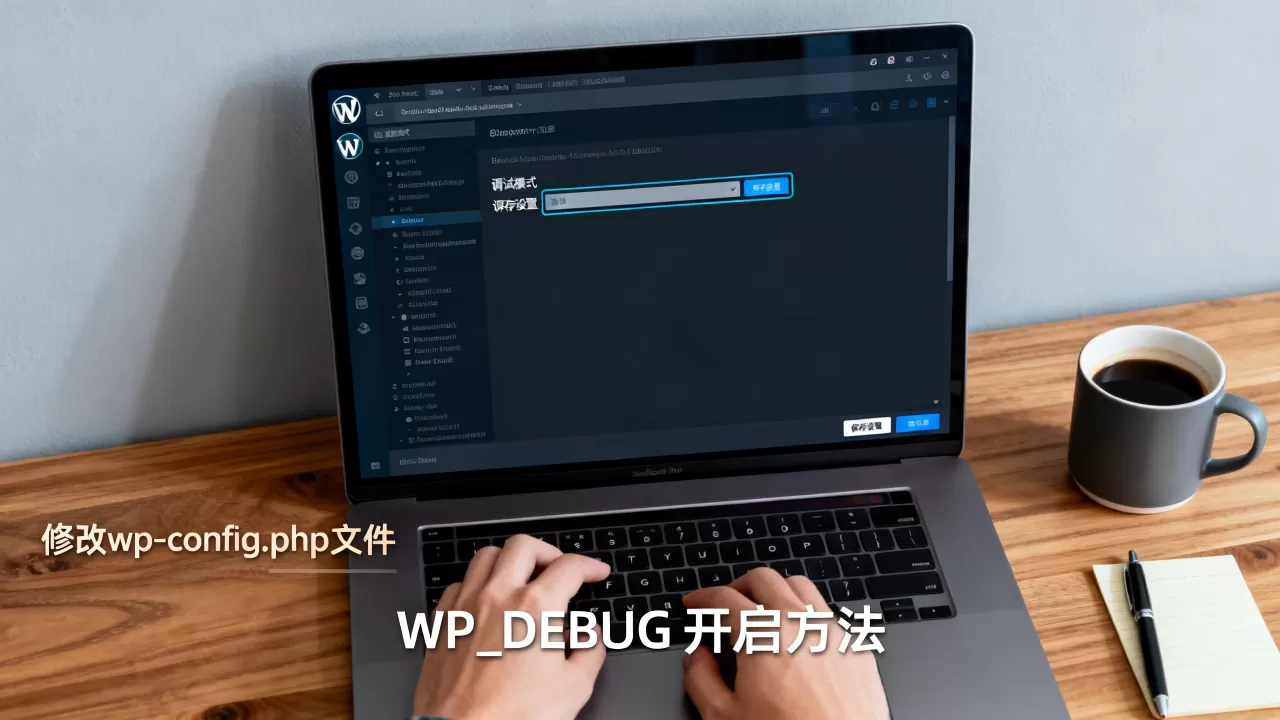
define( 'WP_DEBUG_DISPLAY', false );
define( 'WP_DEBUG_LOG', true );
这种配置既保留了诊断能力,又保障了前端界面的整洁与安全。
定期清理调试日志
debug.log文件会随着时间推移变得庞大,影响服务器性能,建议定期删除或归档该文件,你可以设置自动化脚本,在日志文件超过一定大小时自动清空内容。
Q&A:关于WordPress调试模式的常见疑问
启用调试模式会影响网站SEO排名吗?
调试模式本身不会直接影响SEO排名,但错误信息导致的页面布局混乱或加载缓慢可能会间接影响用户体验和搜索引擎抓取,建议在排查期间使用,问题解决后立即关闭或仅保留日志记录。
调试模式能解决插件冲突问题吗?
调试模式能揭示插件冲突导致的错误信息,从而帮助你定位问题插件,但它不能自动修复冲突,需要你手动禁用或更新相关插件,通过逐一禁用插件并观察错误是否消失,可以确定冲突源。
为什么修改wp-config.php后错误仍未显示?
如果修改后错误仍未显示,可能是缓存问题或文件未正确保存,请清除浏览器缓存和服务器缓存,确保wp-config.php文件已上传覆盖,检查PHP版本兼容性,某些旧代码可能在PHP 8.0+环境下产生不同表现。
首发原创文章,作者:王坚,如若转载,请注明出处:https://idctop.com/article/413192.html




评论列表(1条)
你说的“将WP_DEBUG从false改成true就能直接显示错误”这点我有不同看法——刚入行时我就这么干过,结果前台直