在iOS版《我的世界》中添加服务器材质包,核心方法是在游戏外部完成材质包的导入与激活,再进入服务器后手动开启“全局资源”中的对应包,无法像Java版一样通过服务器端自动推送。
为什么iOS版加服务器材质包和电脑不一样
很多玩家第一次在iPhone或iPad上打开《我的世界》时,都会发现“服务器资源包”这个概念似乎不存在,这其实是基岩版和Java版的历史遗留差异。
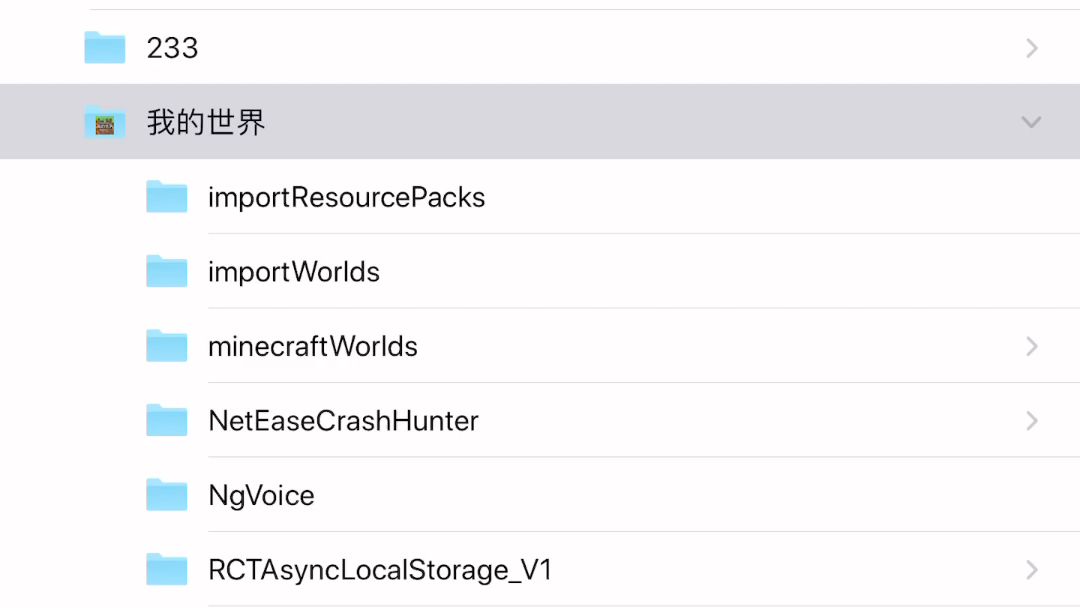
行业共识认为,Java版使用独立的资源包协议,服务器可以强制推送材质给每个进服的玩家,而iOS版属于基岩版分支,它的资源包加载机制更偏向本地化管理,相当于每个玩家自己手机里装了什么材质,进服务器就显示什么材质,服务器端只能建议玩家使用某个包,不能强制覆盖。
所以要在iOS上实现“进服务器自动换材质”,唯一靠谱的路径就是:本地装好材质包,然后在进服之前或之后手动切到该材质。
我的世界基岩版材质包安装教程:先分清文件格式
在动手之前,你得先知道自己拿到的是什么文件,iOS设备上常见的材质包格式有两种:
- .mcpack:基岩版标准资源包格式,双击或用“打开方式”选《我的世界》即可自动导入
- .zip:老式压缩包,需要先解压出里面的文件夹,再手动改后缀为.mcpack(iOS上操作稍麻烦,建议直接下载.mcpack格式)
下载途径以MCPEDL、CurseForge、PMC等海外站为主,国内一些论坛和B站UP主也会做网盘分享,注意iOS设备用Safari浏览器下载时,不要选“用其他应用打开”,直接等下载完成后在“文件”App里操作更稳。
具体操作路径:文件App导入法
这是iOS版《我的世界》最通用的导入路径,按步骤来不会错:
- 用Safari打开材质包下载页,点击下载.mcpack文件
- 下载完成后,打开iPhone自带的“文件”App
- 在“浏览”标签下找到“下载”文件夹,长按刚下载的.mcpack文件
- 弹出菜单选择“共享”,在分享面板里向左滑找到《我的世界》图标
- 点击后游戏会自动打开,并弹出“是否导入此资源包”的提示,选择“导入”
- 导入成功后,游戏内“设置” → “全局资源”里就能看到这个材质包
这里有个细节要提醒:如果你用的设备是国行iOS且未开海外ID,部分海外下载站的广告弹窗和跳转链接有风险,尽量只点主下载按钮,避免误装描述文件。
iOS版我的世界怎么用材质包:进服务器前必做的激活动作
导入不等于激活,很多玩家卡在这一步:明明材质包导入了,结果进服务器还是原版画面,这是因为基岩版的资源包分“全局”和“本地”两个层级。
全局资源激活法
这是最简单的方式,适合大多数情况:
- 在游戏主界面点“设置” → “全局资源”
- 在“可用”列表里找到你导入的材质包,点击它
- 点右侧的“启用”按钮,包会移动到“已启用”列表
- 返回主界面,进入服务器
这种方式的好处是对所有服务器都生效,相当于手机层面的全局替换,但副作用是:如果你的材质包偏写实风,可能会影响一些服务器的UI显示,比如商店界面的按钮文字看不清。
服务器内切换法
如果你进服务器之后想临时切换材质,不需要退出重进:
- 在服务器里按暂停键(iPhone上点右上角暂停图标)
- 选“设置” → “全局资源”
- 在“可用”里点想用的材质包,再点“启用”
- 返回游戏,等待几秒加载
这个方法最灵活,也是多数服务器主推荐的方式,因为不会影响你在其他服务器里的体验。
我的世界手机版服务器材质包不生效的排查清单
按照上面的操作走了一遍还是不行?别急,最常见的原因基本就这五条,挨个排查:
- 材质包版本不匹配:基岩版材质包和游戏版本强绑定,如果你的游戏是1.20.x,下载的材质包是1.18的,激活后可能部分方块显示异常或完全不生效,去下载页看支持的版本号,选“适用于最新版”或对应你游戏版本的资源
- 服务器自带行为包冲突:有些服务器装了自己的附加包(Addon),会覆盖本地材质,这种情况你改不了,只能用服务器的
- 全局资源优先级问题:如果同时启用了多个材质包,排在上方的会覆盖下方,把想要生效的那个拖到列表最上面
- iOS后台杀进程:A12芯片以下的旧设备在切换应用后容易被系统清理内存,重新进游戏材质包没加载,建议重启游戏后再进服务器
- 包文件损坏:下载的.mcpack不完整,导入时游戏没提示“成功”,重新下载一次,或者换浏览器(部分国产浏览器会拦截文件下载)
在iOS设备上选择服务器材质包的三个实用建议
不是所有材质包都适合手机玩,这里给几条踩过坑之后的建议。
第一,优先选低分辨率包。 基岩版手机版支持的最大资源包分辨率是128x,但iPad Pro和iPhone 15 Pro以上机型跑128x没压力,老机型如iPhone 11开64x以上就会发热掉帧,如果你玩的是生存服务器,建议用32x或16x的包,视野更流畅,PVP时也更容易看到远处的玩家。
第二,注意服务器论坛的“推荐材质包”专区。 绝大多数公益服务器或大型服务器,在官网、QQ群或Discord里都会列出“客户端推荐配置”和“材质包推荐链接”,直接从这里下载,兼容性基本没毛病,比起自己去MCPEDL上大海捞针,这种已经被服务器管理验证过的路径更值得信任。
第三,用“二次元/简约风”包配小屏,用“写实风”包配平板。 国内服务器玩家常用的光影材质包大多针对Java版制作,iOS基岩版能找到的写实材质包数量较少,小屏iPhone用户更推荐原版高清化或低码风格材质(比如Bare Bones),识别度高且不费眼。
常见问题速查:iOS端材质包疑难杂症
iOS导入材质包后游戏里找不到图标怎么办?
最可能是导入动作没真正完成,去“文件”App里再长按一次.mcpack,选“共享” → 《我的世界》,看有没有弹“导入成功”,如果一直没反应,把文件后缀改成.zip再手动解压,取出里面的资源包文件夹,压缩成zip后改回.mcpack再试一次。
为什么服务器其他玩家材质都生效,只有我是原版?
检查你“全局资源”里的包是否处于“已启用”状态,以及游戏版本是否和包要求的一致,还有一种情况是对方用的是网易国服版《我的世界》,“全英文路径”的下载资源在国服里不通用,国服材质包要用游戏内置的“资源中心”搜索。
可以只对某一个服务器启用材质包吗?
基岩版目前没有“按服务器记忆材质包”的功能,全局资源对所有服务器生效,如果不想影响其他服务器体验,进那个特定服务器前手动开,进完再关掉就行。
iOS端的材质包加载机制就这个规律:本地下载、全局激活、手动切换,掌握了这个思路,以后新版本再怎么迭代也就这三板斧,游戏版本更新后记得留意材质包作者是否有更新日志据Mojang官方发布说明,大版本更新后旧材质包通常会有自动兼容模式,但部分自定义物品模型可能会消失,属于正常现象,到时候去下载页刷一下新版资源即可。
首发原创文章,作者:王坚,如若转载,请注明出处:https://idctop.com/article/784369.html