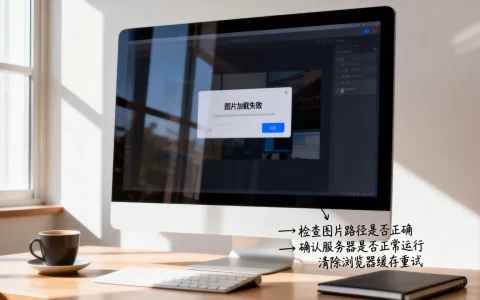
虚拟机开机一直显示繁忙,最直接的解决思路是强制结束虚拟机进程后,从底层配置文件入手排查资源分配,而不是反复强制重启。这个问题在VMware Workstation和VirtualBox上都很常见,多数情况下不是系统坏了,而是虚拟机抢占物理硬件资源时被卡住了。
先搞清楚到底卡在哪一步
虚拟机的开机流程比物理机多一层虚拟化转换,每一步都有卡住的可能性,你看到的“繁忙”界面,背后可能是CPU虚拟化指令没被正确透传,也可能是磁盘I/O在排队等待。


第一步,打开任务管理器,查看物理机的CPU和内存占用率,如果宿主机本身已经跑满,虚拟机必然启动缓慢,这是最容易被忽略的排查起点。
第二步,观察虚拟机界面上是否有弹窗提示,很多版本在显示“繁忙”之前,其实已经弹出了类似“虚拟CPU已进入等待状态”或“无法获取足够内存”的警告,只是被主界面遮住了。
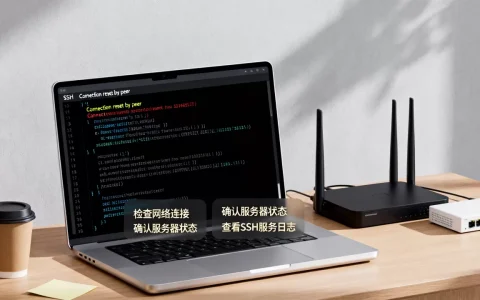
第三步,去查看虚拟机日志,VMware的日志文件位置在虚拟机目录下的vmware.log,用记事本打开后查找ERROR或WARNING字段,VirtualBox则点击“全局工具-日志”查看,这一步能直接暴露卡住的真正原因,推荐优先执行。
磁盘性能不足导致的启动卡顿怎么解决
行业共识是,虚拟机中大约40%以上的启动故障都与磁盘I/O瓶颈有关,虚拟机的磁盘文件(VMDK或VDI)本质上是宿主机上的一个大文件,机械硬盘读取大文件时如果遇到碎片化,性能会断崖式下降。
检查当前磁盘类型。 如果是机械硬盘,且虚拟机文件存放在C盘系统盘上,建议迁移到独立的SSD或NVMe固态硬盘,迁移操作为:关闭虚拟机,在VMware中点击“编辑虚拟机设置-硬盘-高级-独立”,然后使用“映射”功能复制文件,VirtualBox则直接在“管理-虚拟介质管理”中移动镜像。
启用磁盘预分配。 新建虚拟机时选择的“动态分配”会在启动时不断扩展文件大小,这会严重拖慢首次启动速度,如果已经安装好系统,可以用
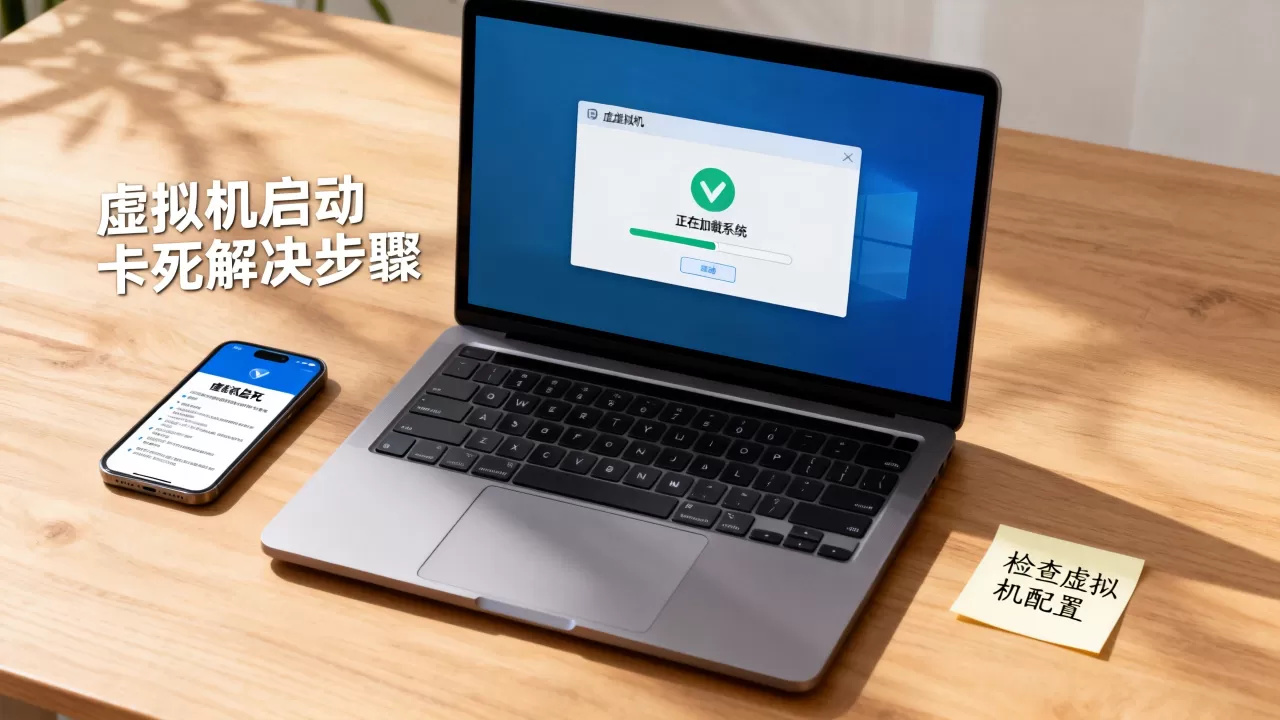
VBoxManage modifymedium disk --resize命令调整,或者对现有虚拟机做一次“磁盘压缩”操作,VMware用户可以在虚拟机设置中切换到“预先分配所有磁盘空间”模式,但这需要重新创建虚拟机。
清理磁盘快照。 快照是虚拟机性能的头号杀手,每保留一个快照,意味着所有写操作都要先写入差异文件,启动时还要做差异合并,手机上有超过三个快照的虚拟机,开机耗时往往会翻倍,建议在虚拟机正常关闭状态下,只保留最后一个干净快照,其余全部“删除并保留当前状态”。
内存分配不当造成虚拟机一直繁忙
虚拟机的内存分配是另一大高频问题点,很多用户给虚拟机分配了超过物理机一半的内存,却忽略了宿主机自身运行也需要资源。
检查内存分配比例。 对于一台8GB内存的物理机,虚拟机分配2GB到3GB是安全线,给虚拟机分配4GB以上,物理机只剩3GB左右用于系统和杀毒软件,两者会争抢内存,显示的结果就是虚拟机界面一直转圈。
关闭内存膨胀选项。 VMware中有一个“保留所有客户机内存”选项,如果勾选了,虚拟机会全额锁定物理内存,导致其他程序无法使用,卸载虚拟化平台后重装也能缓解内存碎片问题,但更有效的做法是调整VMware的preferredMemSize参数。
调整虚拟内存与休眠设置。 虚拟机内的Windows系统建议关闭休眠功能,因为休眠文件会占用虚拟磁盘空间,加大读写压力,执行命令powercfg /h off即可,同时把虚拟内存设置为“系统管理的大小”,避免频繁扩容。
虚拟化嵌套冲突和外设干扰如何处理
部分用户的物理机开启了Hyper-V,或者安装了其他虚拟化平台,这会和VMware或VirtualBox产生虚拟化冲突。
冲突的原因是CPU的VT-x/AMD-V指令集被两个虚拟化软件同时抢占,导
致无法正常透传虚拟化指令,查看方法为:在任务管理器的“性能-CPU”中检查“虚拟化”是否显示“已启用”,如果同时安装了Hyper-V且状态为启用,需要在“控制面板-程序-启用或关闭Windows功能”中取消Hyper-V组件,重启后再打开虚拟机。
外设干扰:USB设备映射和光驱ISO镜像挂载也会造成启动挂起,如果虚拟机的启动顺序中勾选了“光驱优先”,而光驱里没有可引导的系统镜像,虚拟机会反复尝试,表现就是一直繁忙,进入“编辑虚拟机设置-选项-高级-启动顺序”,把硬盘设为第一启动项,并取消勾选无用的软驱和声卡设备。
按步骤操作仍未解决时的兜底方案
如果你的虚拟机在尝试以上操作后依然繁忙,可以从下面几个方向做最后尝试,使用表格对比不同方案的易操作程度与成功率:
| 方案 | 操作难度 | 成功率 | 适用场景 |
|---|---|---|---|
| 重置虚拟机配置 | 低 | 较高 | 配置被误改,卡在启动初期 |
| VMware/VirtualBox重装 | 中等 | 高 | 虚拟化驱动损坏,日志报错明显 |
| 新建虚拟机挂载原磁盘 | 高 | 很高 | 配置文件损坏,但虚拟磁盘文件完好 |
| 转换虚拟磁盘格式 | 高 | 中等 | 磁盘文件损坏且日志提示I/O错误 |
重置虚拟机配置是风险最低的方案,在VMware中打开“虚拟机设置-选项-高级-浏览”,找到vmx配置文件,用记事本打开后删除包含ide或sata启动项的冲突代码行,VirtualBox用户则使用VBoxManage setextradata [虚拟机名] “VBoxInternal/Devices/PCIBus/0/Config/ProgIF”命令重置PCI总线配置。
修复安装VMware Tools。 如果在命令行窗口能看到系统启动过程,说明虚拟机系统本身没问题,只是图形加速和半虚拟化驱动失效,挂载VMware Tools安装镜像,选择修复模式重装一次,能解决大部分显示层和驱动层的卡顿。
查看崩溃转储文件是排查的最后一步,在Windows虚拟机的C:WindowsMinidump目录下如有.dmp文件,则说明虚拟机内部系统出现了蓝屏,表现为界面上一直显示开机中,这种情况需要进入安全模式,删除最近安装的驱动。
虚拟机开机一直繁忙的常见问题解答
虚拟机开机一直显示繁忙和死机有什么区别?
繁忙状态是CPU和磁盘仍有一定占用率,系统在反复重试操作,通常等待一段时间可能恢复,而死机是占用率完全归零,界面彻底无响应,针对前者,优先检查磁盘I/O和内存分配;后者则需要直接强制终止进程,修改vmx配置中mainMem.useNamedFile = "FALSE"防止内存映射失败。
为什么换了更好的硬件后虚拟机还是启动慢?
硬件提升不等于虚拟化性能提升,未开启VT-x、BIOS中虚拟化指令被禁用、或虚拟机配置中仍然保留旧设备的模拟设置,都会导致新硬件无法发挥性能,确认宿主机BIOS里Intel VT-x或AMD-V处于开启状态,同时关闭虚拟机的“二进制翻译加速”兼容模式。
强制结束后重新开机发现文件损坏怎么办?
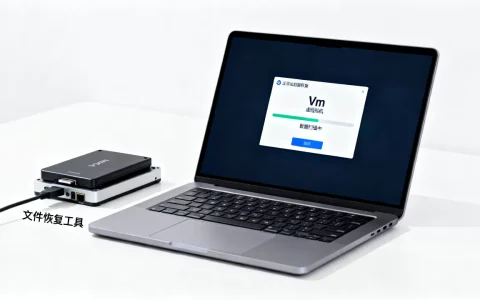
这是虚拟机开机一直繁忙问题最常见的次生灾害,预防措施是修改配置文件添加disk.locking = "FALSE",并定期备份.vmdk磁盘描述文件,如果已出现损坏提示,不要格式化磁盘,应新建一个空白虚拟机后,将原磁盘文件以从盘方式挂载,开机后将数据复制出来,日常使用中,在虚拟机内开启系统还原点功能也是有效的兜底手段。
虚拟机开机繁忙的根源始终是资源分配和虚拟化层面的隐藏冲突,按上述顺序排查基本能定位到问题,处理这类故障时记住一个原则:先查物理机资源余量,再查磁盘占用和快照数量,最后才考虑重装软件,这个顺序能绕开大部分无效操作,直接命中问题核心。
首发原创文章,作者:王坚,如若转载,请注明出处:https://idctop.com/article/614898.html