


CoreCommerce创建和编辑网页的核心在于利用其内置的可视化页面构建器,通过拖拽模块、配置SEO参数及发布设置,实现无需代码即可快速生成符合移动端适配标准的营销页面。
对于许多刚接触跨境电商的卖家来说,后台操作的逻辑往往比传统建站工具更为直观,但也隐藏着不少细节陷阱,很多新手卖家在搭建店铺时,容易陷入“重功能、轻体验”的误区,导致页面加载缓慢或转化率低,CoreCommerce的设计哲学是“内容即商品”,每一个页面的排版、文案甚至色彩搭配,都直接关联着用户的停留时长和最终下单意愿,掌握从创建到优化的完整工作流,是提升店铺专业度的第一步。

CoreCommerce如何创建和编辑网页?核心操作路径解析
进入CoreCommerce后台后,页面管理是独立于产品管理之外的重要模块,这里的逻辑并非传统的“新建HTML文件”,而是基于“页面模板+内容填充”的组合模式。
新建页面的标准流程
你需要在左侧导航栏找到“内容”或“Pages”选项,点击“Add New Page”按钮后,系统会要求你选择页面类型,对于大多数通用需求,如关于我们、联系我们或政策说明,选择“Standard Page”即可,如果你需要制作更具营销属性的落地页,建议选择“Landing Page”模板,这类模板通常预置了更吸引人的头部横幅和转化按钮布局。
在填写基本信息时,有两个字段至关重要,一是“Page Title”,这不仅是页面在后台的名称,更是搜索引擎抓取的首要标题,二是“URL Handle”,即网页的链接后缀,业内专家指出,URL结构越短且包含核心关键词,越有利于SEO收录,与其使用“about-us-2026-final”,不如直接设置为“about-us”。
可视化编辑器的使用技巧
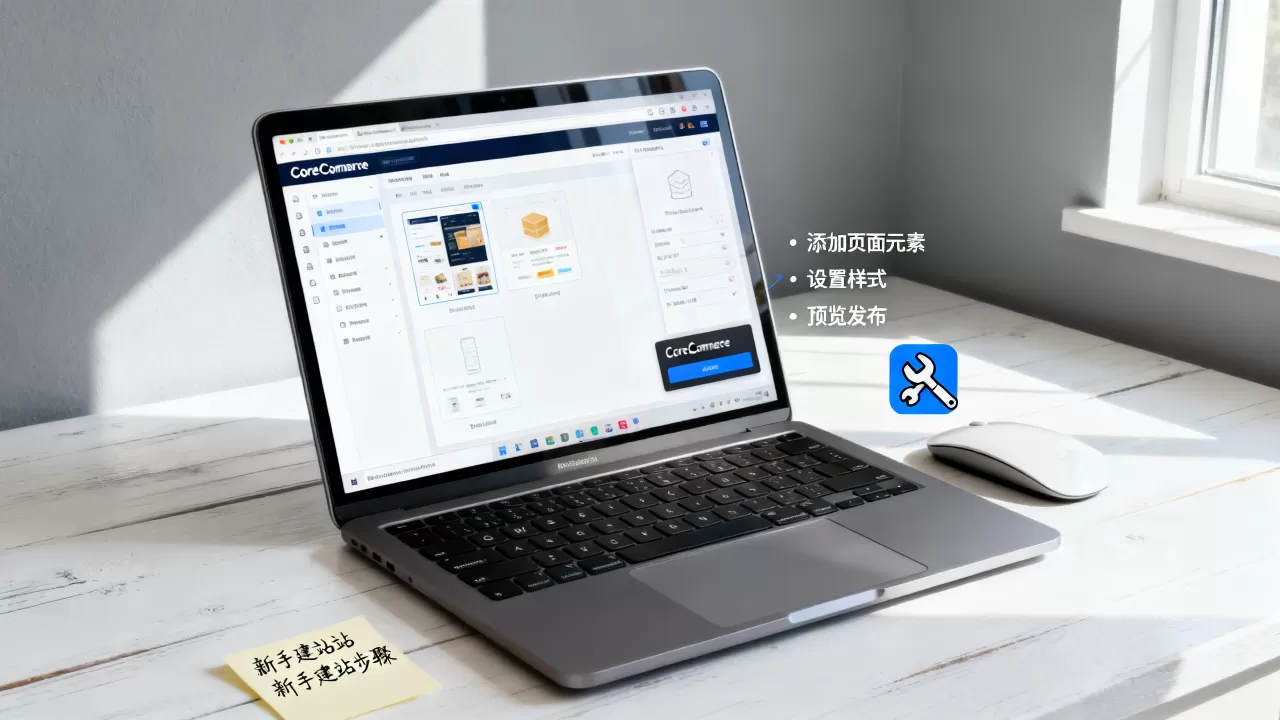
CoreCommerce的编辑器采用了模块化设计,界面左侧是组件库,右侧是画布,你可以从左侧拖拽“Text Box”(文本框)、“Image”(图片)、“Button”(按钮)或“Rich Text”(富文本)到右侧画布中,这种所见即所得的操作方式,极大地降低了技术门槛。
在编辑文本时,建议遵循“F型”阅读习惯,将最重要的卖点放在页面顶部左侧,次要点跟随其后,图片上传时,务必使用Alt标签描述图片内容,这不仅有助于无障碍访问,更是百度SEO标准中图片搜索排名的重要因素。
移动端适配的自动检测
CoreCommerce默认支持响应式设计,但在编辑时仍需注意,编辑器顶部通常有“Desktop”、“Tablet”和“Mobile”三个视图切换按钮,在切换至“Mobile”视图后,检查文字是否过小、按钮是否难以点击,多数情况下,系统会自动调整布局,但手动微调间距能显著提升用户体验。
CoreCommerce创建和编辑网页教程中的SEO优化关键
页面搭建完成后,仅仅发布是不够的,如何让搜索引擎识别并推荐你的页面,需要在编辑阶段就植入SEO策略。
Meta标签的精准配置
在页面编辑器的右侧设置面板中,找到“SEO”选项卡,这里包含“Meta Title”和“Meta Description”,Meta Title应控制在60个字符以内,确保在手机端不被截断,Meta Description则建议控制在155-160字符之间,用简洁有力的语言概括页面核心价值,并包含1-2个核心关键词。
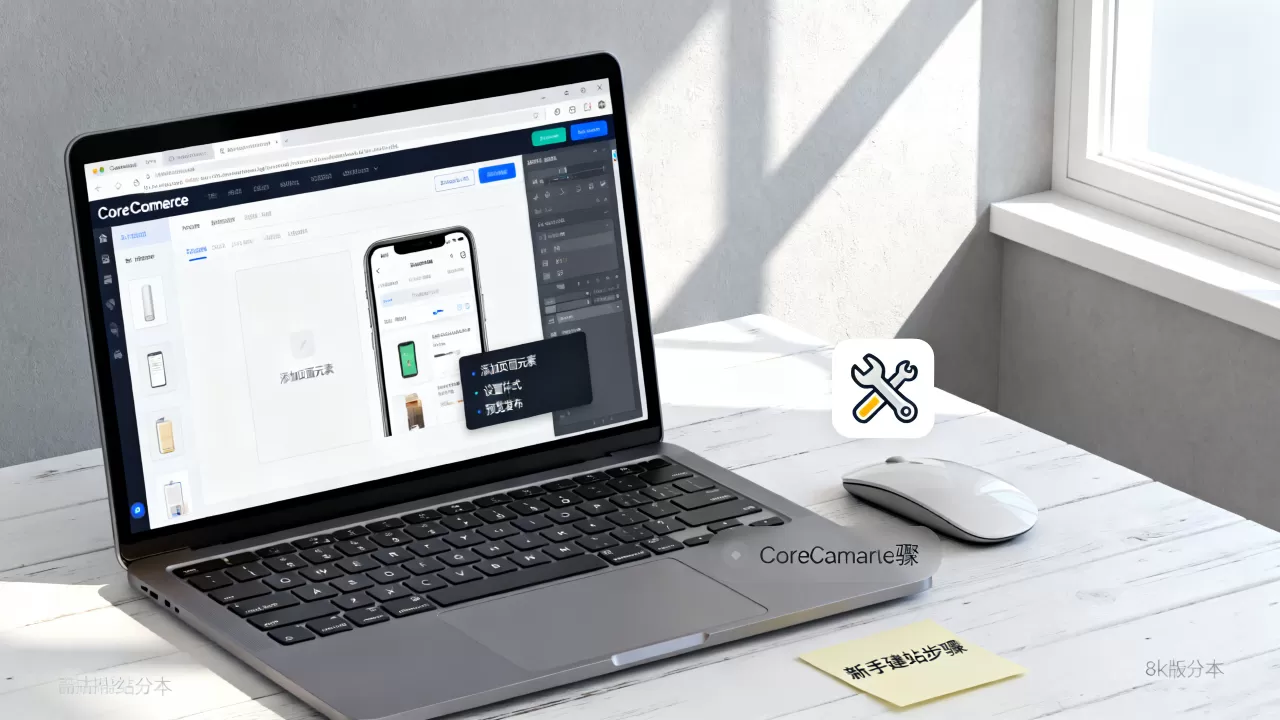
值得注意的是,Meta Description虽然不直接影响排名,但直接影响点击率(CTR),一个吸引人的描述能让搜索结果中的你的链接脱颖而出。
内部链接的建设
在富文本编辑器中,不要只放置孤立的内容,利用“Link”功能,将页面中的关键词链接到店铺内的其他高权重页面,如热销产品页或分类页,这种内部链接结构有助于搜索引擎蜘蛛爬行,提升整个站点的权重分布。
CoreCommerce创建和编辑网页教程中的常见问题与对比
许多卖家在操作过程中会遇到困惑,尤其是与WordPress或Shopify等平台的对比中,CoreCommerce有其独特的优势和挑战。
与其他建站平台的差异
与Shopify相比,CoreCommerce在原生SEO工具上更为精简,但这也意味着更少的配置干扰,与WordPress相比,它无需担心插件冲突和服务器维护,但自定义功能的灵活性稍弱,对于大多数中小卖家而言,CoreCommerce的“开箱即用”特性更为友好。
性能优化的最佳实践
页面加载速度是影响转化率的关键因素,据工信部数据,近年来移动端页面加载每延迟1秒,转化率可能下降20%,在CoreCommerce中,可以通过以下措施优化:
- 压缩图片:上传前使用TinyPNG等工具压缩图片,确保单张图片不超过500KB。
- 减少模块数量:避免在一个页面中堆砌过多复杂模块,保持页面简洁。
- 利用CDN:CoreCommerce默认启用全球CDN,确保无需额外配置即可加速访问。
发布前的检查清单与后续维护
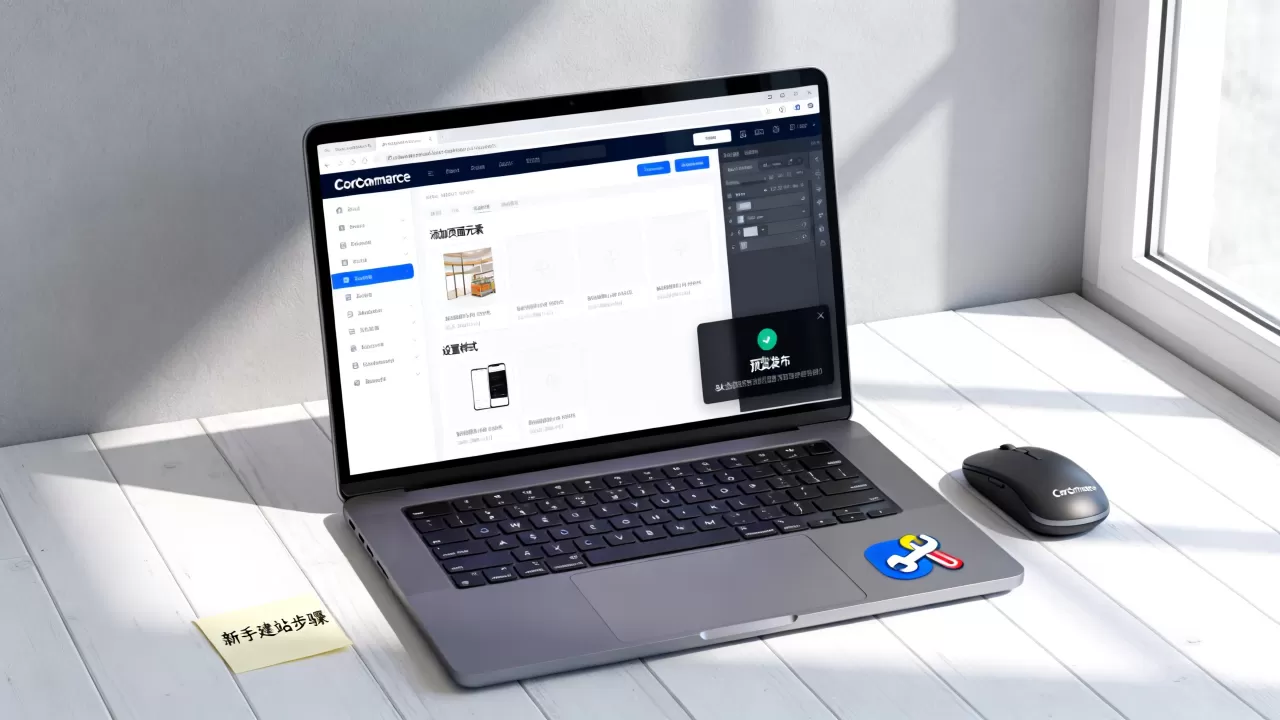
在点击“Publish”之前,进行全面的检查是避免线上事故的关键。
发布前的最终验证
- 链接检查:确保所有内部和外部链接均可正常访问,无404错误。
- 表单测试:如果页面包含联系表单或订阅框,务必亲自填写测试,确保数据能准确发送至后台。
- 跨浏览器兼容:在Chrome、Safari和Firefox中分别预览页面,确保样式一致。
版本管理与回滚
CoreCommerce支持页面版本历史,如果在编辑过程中出现重大失误,可以通过“Version History”恢复到之前的版本,这一功能对于团队协作尤为有用,可以追溯每一次修改的内容和责任人。
Q&A:CoreCommerce创建和编辑网页教程中的高频疑问
CoreCommerce创建和编辑网页教程中如何批量修改页面SEO?
CoreCommerce后台不支持直接批量修改所有页面的SEO标签,但可以通过“Bulk Edit”功能批量更新页面标题或状态,对于SEO标签,建议借助第三方SEO插件或导出CSV文件,在Excel中批量编辑后重新导入,以提高效率。
CoreCommerce创建和编辑网页教程中如何添加自定义CSS?
在页面编辑器中,可以通过添加“Custom HTML”模块,在代码块中嵌入