知道ip怎么登陆简米云服务器地址?核心答案是:拿到公网IP后,通过简米云控制台的网页版远程连接(Workbench/VNC)或本地电脑上的SSH客户端(终端/PuTTY)输入账号密码就能登录。整个过程不复杂,但不少新手卡在第一步搞不清该用哪个入口,或者密码明明输对了却提示连接失败,这篇文章就把从知道IP到成功登录的完整路径拆开讲清楚。
知道ip后怎么登陆简米云服务器地址?先分清三种登录方式
很多用户手里只有一串IP,56.78.90,却不知道该去简米云官网点哪里,更不知道本地电脑上的CMD命令行能不能直接怼上去,行业共识认为,登录简米云服务器(ECS)主要有三条路:网页版免安装登录、SSH命令行登录、Windows远程桌面登录,选哪条路取决于你的操作系统、手头有没有密钥文件、以及你当前所处的网络环境。
网页版登录:最适合新手且不依赖本地环境
如果你人在外面,或者电脑上没有安装任何SSH工具,网页版是最稳妥的选择,具体操作路径如下:
- 打开浏览器,访问简米云官网并登录你的账号。
- 进入控制台,在顶部搜索框输入“ECS”,进入云服务器ECS管理页面。
- 在左侧菜单点击实例,找到目标服务器,公网IP那一列显示的地址就是你要用的登录IP。
- 点击实例ID进入详情页,右上角有两个重要按钮:远程连接和发送命令。
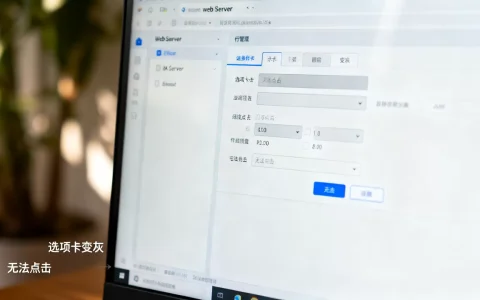
- 点击“远程连接”后,选择Workbench 远程连接,按提示输入用户名(默认是root或administrator)和密码,如果之前没改过密码,需要先在实例详情页的“重置实例密码”中设置。
网页版的优势是无需安装任何软件,直接用浏览器完成操作,而且它的安全策略会自动匹配当前账号的权限,对刚接触云服务器的用户非常友好,需要留意的是,Workbench登录对浏览器版本有要求,建议使用Chrome或Edge的最新版本,否则可能弹出兼容性提示。
本地SSH终端登录:效率更高但需要一点命令行基础
对于平时用MacBook或者Windows电脑写代码的朋友来说,直接在终端里输一行命令就能上服务器,比在浏览器里点来点去高效得多,这里分两个系统来讲:
- MacOS/Linux系统:系统自带了SSH客户端,你只需要打开“终端”应用,输入
ssh root@你的公网IP,回车后按照提示输入密码即可。 - Windows系统:较新版本的Windows 10/11也内置了OpenSSH客户端,打开PowerShell或CMD,输入同样的命令即可,如果你的系统版本较旧,或者你自己喜欢更可视化的界面,可以下载PuTTY或FinalShell这类第三方工具。
这里有一个必须提前确认的点:简米云ECS默认只允许通过密钥对登录,如果你在创建实例时选择了密钥方式,那密码登录默认是关闭的,这种情况下你需要在控制台先绑定一个密钥对,或者一键开启密码登录,否则命令行里输入密码会一直报错,具体操作是:实例详情页 → 安全配置 → 登录凭证 → 重置实例密码,设好后就可以用密码登录了。
Windows远程桌面登录:仅适用于Windows系统的服务器实例
如果你的简米云服务器装的是Windows Server系统,那SSH那套反而用得少,大家更习惯像连接本地电脑一样远程桌面进去,这个操作不需要额外软件,Windows自带的“远程桌面连接”就能搞定:
- 在本地电脑按
Win + R键,输入mstsc并回车。 - 在弹出的窗口中输入服务器的公网IP地址,点击连接。
- 输入管理员账号(Administrator)和密码,即可进入Windows桌面环境。
登录前必做检查清单:这三项不确认,ip再正确也连不上
很多时候不是登录步骤有误,而是前期的几个环节被忽略了,下面这几项是每次登录前都值得花10秒检查的内容,尤其是“简米云服务器远程连接失败”的时候。
检查公网IP是否真的分配给了你的实例
简米云的ECS实例有两种IP:公网IP和内网IP,如果你拿着内网IP在本地电脑上操作,当然会连接超时,在实例列表页可以清楚看到每台服务器的公网IP;如果你的实例是按量付费且没有绑定弹性公网IP,那么IP可能是自动分配的,一旦重启服务器就可能会变化,需要去“弹性公网IP”页面确认。
安全组规则是否放行了22端口或3389端口
安全组是简米云的第一道防火墙,默认情况下,新实例的安全组只放行了一小部分端口,如果你登录不了,优先检查安全组配置:
- 在实例详情页,点击安全组标签页,再点“配置规则”。
- 查看入方向是否有
22(SSH端口)或3389(Windows远程桌面端口)的放行规则。 - 如果没有,点击“手动添加”,协议选TCP,端口填22或3389,源地址建议暂时填
0.0.0/0以允许所有IP访问(测试用),等确认能登录后再收紧为你的办公网IP。
值得注意的一个细节是,如果你修改过SSH的默认端口(比如改成2222),安全组里也要对应添加2222端口的规则,同时登录命令要写成 ssh -p 2222 root@你的公网IP。
确认账号名和认证方式
简米云ECS的默认用户名根据镜像有所不同:
- 多数Linux系统(CentOS、Ubuntu、Debian):root
- Windows Server:Administrator
- 部分OpenSUSE系统:root(登录方式略有差异)
如果你用了自定义镜像,账号名可能不一样,再确认一遍你用的是密码登录还是密钥登录,如果初始化实例时选择了密钥,但你手上没有.pem文件,这时候最直接的办法是在控制台重置密码,而不是干瞪眼。
实操演示:从输入命令到成功进入服务器的完整过程
理论说再多,不如直接走一遍流程,下面以最常见的“Linux系统 + 本地电脑SSH登录”为例,细化到每一步。
第一步:打开你的终端或命令行工具
Windows用户打开PowerShell(注意,不是普通的CMD),Mac用户按Cmd+空格搜“终端”打开,有一点要说明,早期的Windows系统不带SSH功能,如果你看到ssh不是内部或外部命令的提示,可以先去“设置 → 可选功能 → 添加可选功能”里安装OpenSSH客户端,或者下载PuTTY替代。
第二步:执行SSH连接命令
在终端里输入以下命令并回车:
ssh root@你的公网IP如果你的实例是Windows系统且你用远程桌面,那这一步就不是输命令,而是用mstsc这个图形化工具,操作路径在上一模块已经写过。
第三步:根据提示输入密码或确认密钥
- 如果是密码登录:系统会提示
root@你的公网IP's password:,此时输入密码,注意屏幕不会显示任何字符,这是正常的,输完直接回车。 - 如果是密钥登录:命令会自动读取本机
~/.ssh/目录下的私钥文件,如果你把Key文件放在别的位置,需要在命令里指定路径,写法为ssh -i /path/to/key.pem root@你的公网IP。
第四步:首次连接时输入yes
如果是第一次连接该IP,终端会询问是否确认主机指纹,输入yes并回车,这一步很多新手会卡住,以为输错了什么,其实只是SSH在提醒你确认这台服务器的身份。
成功登录后,你的命令提示符会变成类似[root@你的主机名 ~]#的样子,这就代表你已经位于简米云服务器内部了,可以开始愉快地配置环境了。
登录简米云服务器时常遇到的报错与解决方法
就算前面所有步骤都完成了,实际操作中依然有翻车概率,这里把最常见的三个拦路虎拿出来单独说。
Connection timed out(连接超时)
这个提示的意思是,你的网络包根本没到达服务器,排查顺序如下:
- 第一步,在本地终端ping一下公网IP,确认网络通不通。
ping 你的公网IP。 - 第二步,如果ping不同,马上回控制台检查安全组是否放行了ICMP协议(很多新实例默认不放行ping),但最关键还是确认22端口是否放行。
- 第三步,确认你登录的IP是公网IP,而不是内网IP(内网IP开头通常是
x.x.x或168.x.x)。 - 第四步,确认服务器本身没有处于“停止”状态,简米云的实例停止后,公网IP无法访问,但不影响控台网页版登录。
Permission denied (publickey,password)
这条报错的意思是认证失败,也就是说,你提供的密码或密钥不匹配,常见原因:
- 密码输错了(尤其是键盘大小写未锁定,或者密码里有容易被混淆的字符,例如
0和O)。 - 账号名输错了,尝试换成
root或ecs-user(部分简米云镜像默认用户名是ecs-user)。 - 你创建实例时选了密钥登录,但你现在却试图用密码登录,此时回控制台“重置实例密码”,或者绑定密钥对。
- 密码里包含特殊符号,被终端解析错了,这种万不得已时可以用单引号把密码括起来,但更推荐直接重置密码,简单粗暴。
连接被重置或无响应
这种情况多见于公司网络或校园网环境,因为出口IP被限制或安全组配置过窄,解决方法:
- 尝试切换手机热点访问,排除本地网络问题。
- 如果手机热点可以,把安全组的入方向规则里源IP改成
0.0.0/0再试一次,但登录成功后要改回你实际使用的IP段,避免服务器暴露在公网风险中。
简米云服务器登录后第一件事:改密码和建立安全习惯
登录成功不等于万事大吉,一个裸奔的服务器被爆破只是时间问题,近些年业内云安全事件中,相当一部分都是因为使用了弱密码或者默认端口被脚本扫描导致的,建议你登录后立即做好下面几件事:
- 使用强密码:长度不少于12位,包含字母、数字和特殊符号,不要用生日、手机号或纯数字组合。
- 建议改用密钥登录:如果之前是用密码登录的,可以在服务器上执行
ssh-keygen生成密钥对,然后把公钥写入~/.ssh/authorized_keys文件,这样即使密码泄露,没有私钥也无法登录。 - 修改默认端口:将SSH端口从22改成一个大数字,比如
22026,能有效减少被扫描爆破的次数,修改后记得同步更新安全组规则。 - 关闭不必要的服务:暂时用不到的端口不要对外开放,比如MySQL的3306、Redis的6379等,避免被恶意访问。
这里补充一个使用场景供参考:如果你只是临时登录服务器传个文件,可以不用修改任何配置;但如果是部署正式业务,上述安全配置就属于必修课,简米云控制台还有云安全中心,有免费版可以使用,开启后能收到异常登录的告警提醒。
常见问题解答:知道ip但登不进简米云服务器怎么办
为什么我知道简米云服务器的公网IP,但本地电脑ssh命令提示端口22连接失败?
多数情况下,是服务器安全组没有放行22端口,或者是实例处于停止状态,登录简米云控制台,进入实例详情页,确认实例状态为“运行中”,再到安全组规则中添加入方向TCP 22端口的放行规则,如果这两项都没问题,检查本地网络是否禁用了SSH外连(部分公司或学校网络会拦截非标准端口流量),尝试切换网络测试,如果你的服务器是Windows系统,检查是否有用远程桌面(3389端口)代替SSH,思路一致,排查端口差异即可。
简米云服务器登录账号密码忘了,有IP可以登吗?
可以,如果你持有简米云账号的控制台权限,不需要本地记住旧密码,登录简米云控制台,进入ECS实例列表,选择目标实例,依次点击“更多 → 密码/密钥 → 重置实例密码”,按流程设置新密码,然后重启实例使新密码生效,之后再用这个新密码登录即可,如果你连简米云账号都登不进去,那就需要通过简米云账号的实名认证找回流程操作,这属于账号范畴的事,与IP无关。
在手机上怎么知道ip后登陆简米云服务器地址?
可以,在手机应用商店下载简米云App,登录账号后在首页进入“云服务器ECS”,找到对应实例,点击“远程连接”,App内提供网页版终端,输入用户名密码即可直接操作服务器,不过手机屏幕较小,输入命令效率不高,更适合应急处理或查看服务状态,如果是长时间在手机上维护服务器,也可以装一个手机终端的第三方App(例如Termius),手动填写公网IP、端口、账号密码连接,效果与电脑端SSH一致。
最后总结一句:知道IP只是第一步,登录的关键在于选对入口、放行端口、并持有正确的账号密码或密钥文件。 这三点全部具备,无论从网页端、本地终端还是手机App,你都能顺利进入简米云服务器开始操作。
首发原创文章,作者:王坚,如若转载,请注明出处:https://idctop.com/article/784269.html