AlmaLinux 9 Kickstart无人值守安装实操
Kickstart是Red Hat系发行版的经典自动化安装工具,通过预定义的配置文件实现“一键安装”,在AlmaLinux 9中,Kickstart文件的语法与RHEL 9完全兼容,支持更丰富的模块和更严格的语法检查。
Kickstart文件核心结构解析
一个标准的Kickstart文件包含版本声明、安装源、分区、软件包选择及脚本执行等部分,理解每个部分的作用,是编写高效安装脚本的关键。


- 版本声明:使用
version=--resilient或version=--eol指定兼容性模式,AlmaLinux 9通常使用默认版本。 - 安装源:通过
url --url="http://mirror.example.com/almalinux/9/BaseOS/x86_64/"指定网络安装源,确保所有依赖包可下载。 - 分区规划:使用
part / --fstype="xfs" --size=10000定义根分区,建议单独划分/boot和swap分区以优化性能。 - 软件包选择:通过
@base、@core或@minimal-environment选择基础软件组,避免安装不必要的组件,减少攻击面。
网络配置自动化技巧
在网络配置部分,使用network --bootproto=static --ip=192.168.1.100 --netmask=255.255.255.0 --gateway=192.168.1.1 --nameserver=8.8.8.8可以精确控制网络参数,对于多网卡环境,还需指定--device=eth0以确保配置应用到正确的物理接口。
AlmaLinux 9图形化安装与网络配置对比
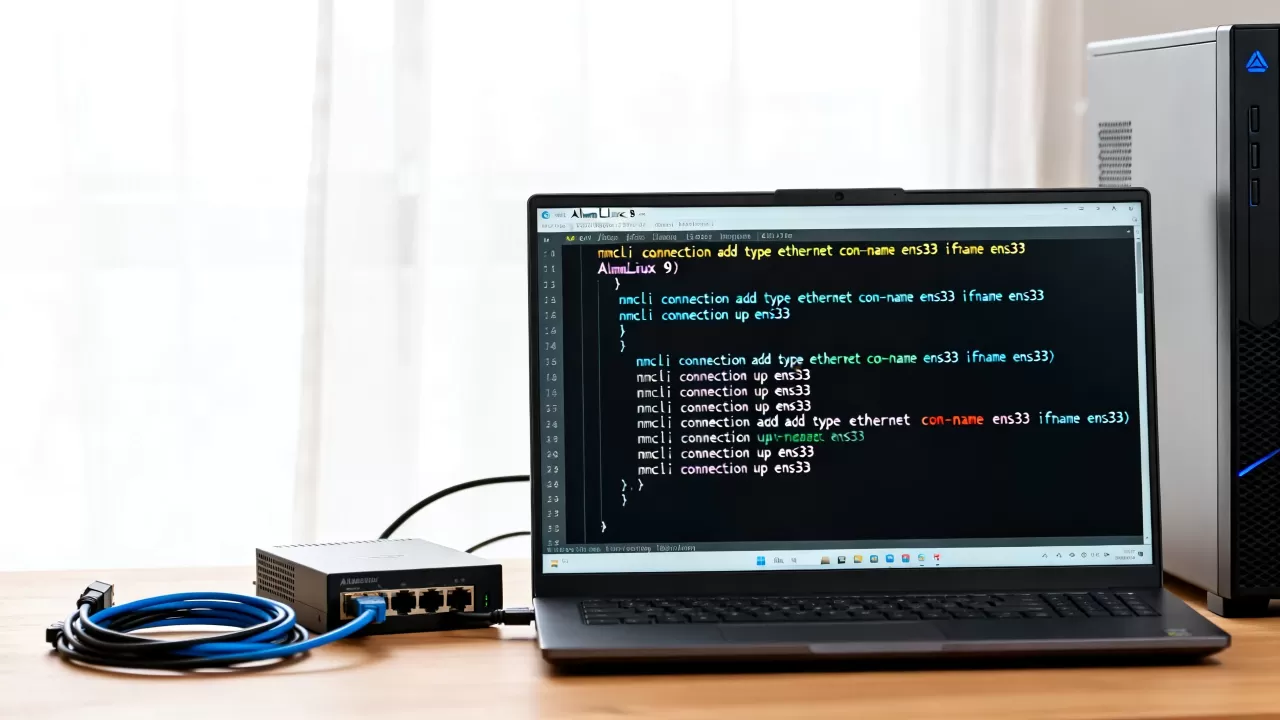
并非所有场景都适合自动化安装,对于单台服务器或需要精细调整初始配置的环境,图形化安装程序(Anaconda)提供了更直观的操作体验。
Anaconda安装流程亮点
Anaconda在AlmaLinux 9中进行了界面优化,支持更丰富的语言包和更友好的错误提示,在安装过程中,用户可以实时预览分区方案和网络设置,降低配置错误的风险。
- 可视化分区:提供自动分区和自定义分区两种模式,自定义模式支持LVM逻辑卷管理,便于后续扩容。
- 软件选择:通过勾选框选择“服务器”、“工作站”或“最小安装”,并可在右侧查看具体包含的软件包,透明度极高。
- 网络配置:支持Wi-Fi(仅限部分移动设备)和有线网络配置,可实时测试网络连接状态。
图形化与自动化安装的场景选择
| 特性 | Kickstart自动化安装 | Anaconda图形化安装 |
|---|---|---|
| 适用规模 | 批量部署(10台以上) | 单台或少量部署 |
| 配置灵活性 | 固定模板,修改需改文件 | 实时调整,即时生效 |
| 学习成本 | 需掌握KS语法 | 界面直观,易上手 |
| 维护难度 | 版本控制方便,易于审计 | 依赖人工操作,易出错 |
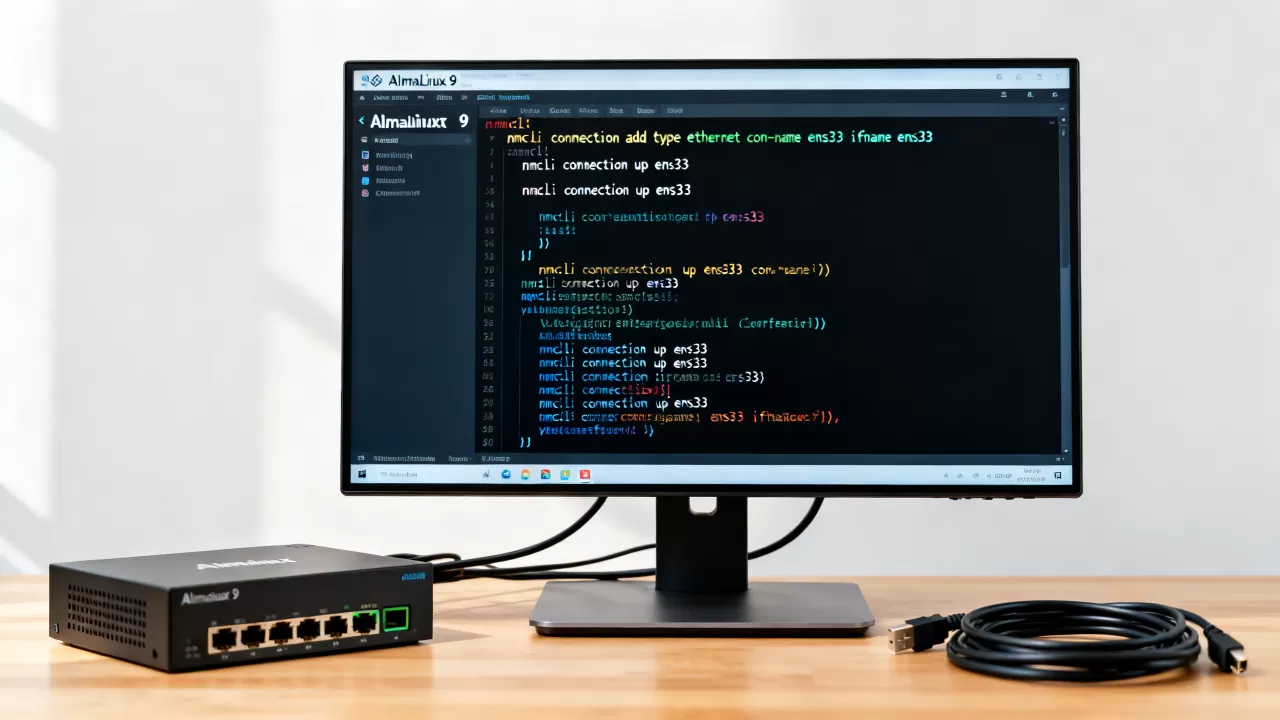
行业共识认为,对于拥有标准化运维流程的团队,Kickstart是必选项;而对于初创团队或临时测试环境,Anaconda的灵活性更具优势,两者并非对立,而是互补关系,许多高级用户会在Kickstart中调用Anaconda的默认配置,再在此基础上进行微调,以平衡效率与灵活性。
AlmaLinux 9安装后网络调优与安全加固
安装完成只是第一步,后续的网络调优和安全加固才是保障系统稳定运行的关键,AlmaLinux 9默认启用Firewalld和SELinux,需根据业务需求进行适当配置。
Firewalld区域与端口管理
Firewalld支持动态区域管理,可根据网络接口自动切换安全策略,建议将生产环境接口置于“public”或“internal”区域,并仅开放必要端口。
- 查看当前区域:使用
firewall-cmd --get-active-zones确认接口归属。 - 开放SSH端口:使用
firewall-cmd --permanent --add-service=ssh永久开放SSH服务。 - 重载配置:修改后需执行
firewall-cmd --reload使配置生效。
SELinux策略调整
SELinux默认处于Enforcing模式,提供强制访问控制,对于新手,建议先了解基本策略,再根据应用需求调整,若遇到权限问题,可使用audit2allow工具生成自定义策略模块,避免直接禁用SELinux带来的安全风险。
AlmaLinux 9网络安装常见问题解答
AlmaLinux 9 Kickstart安装失败如何处理?
安装失败通常源于KS文件语法错误或网络源不可达,首先检查安装日志,默认位于/tmp/anaconda.log和/var/log/syslog,使用ksvalidator工具预检KS文件语法,确保URL路径正确且可访问,若网络超时,尝试更换镜像源或检查DNS配置。
AlmaLinux 9图形化安装界面卡顿怎么办?
图形化界面卡顿多因显存不足或驱动不兼容引起,在启动参数中添加inst.text可切换至文本安装模式,降低图形渲染开销,若需保留图形界面但提升性能,可尝试inst.nomodeset禁用内核模式设置,使用基础VGA驱动。
AlmaLinux 9网络安装后无法上网如何解决?
无法上网通常由DNS配置错误或防火墙拦截引起,首先检查/etc/resolv.conf是否包含有效的nameserver,使用nmcli device status查看网卡状态,确认接口是否UP,若使用Firewalld,检查是否放行了相关服务端口,多数情况下,重启NetworkManager服务systemctl restart NetworkManager即可恢复连接。
首发原创文章,作者:王坚,如若转载,请注明出处:https://idctop.com/article/413461.html