服务器查进程是运维管理的基本功,掌握ps、top、tasklist等命令能让你快速定位进程状态,无论Linux还是Windows都有对应方法。
服务器查进程命令有哪些
不同操作系统查进程的命令差异很大,但核心思路一致:列出所有运行中的程序,再根据需求过滤或排序,下面把最常用的命令和适用场景拆开讲。

Linux服务器:ps与top的实战用法
Linux 下查进程绕不开 ps 和 top 这两个命令。
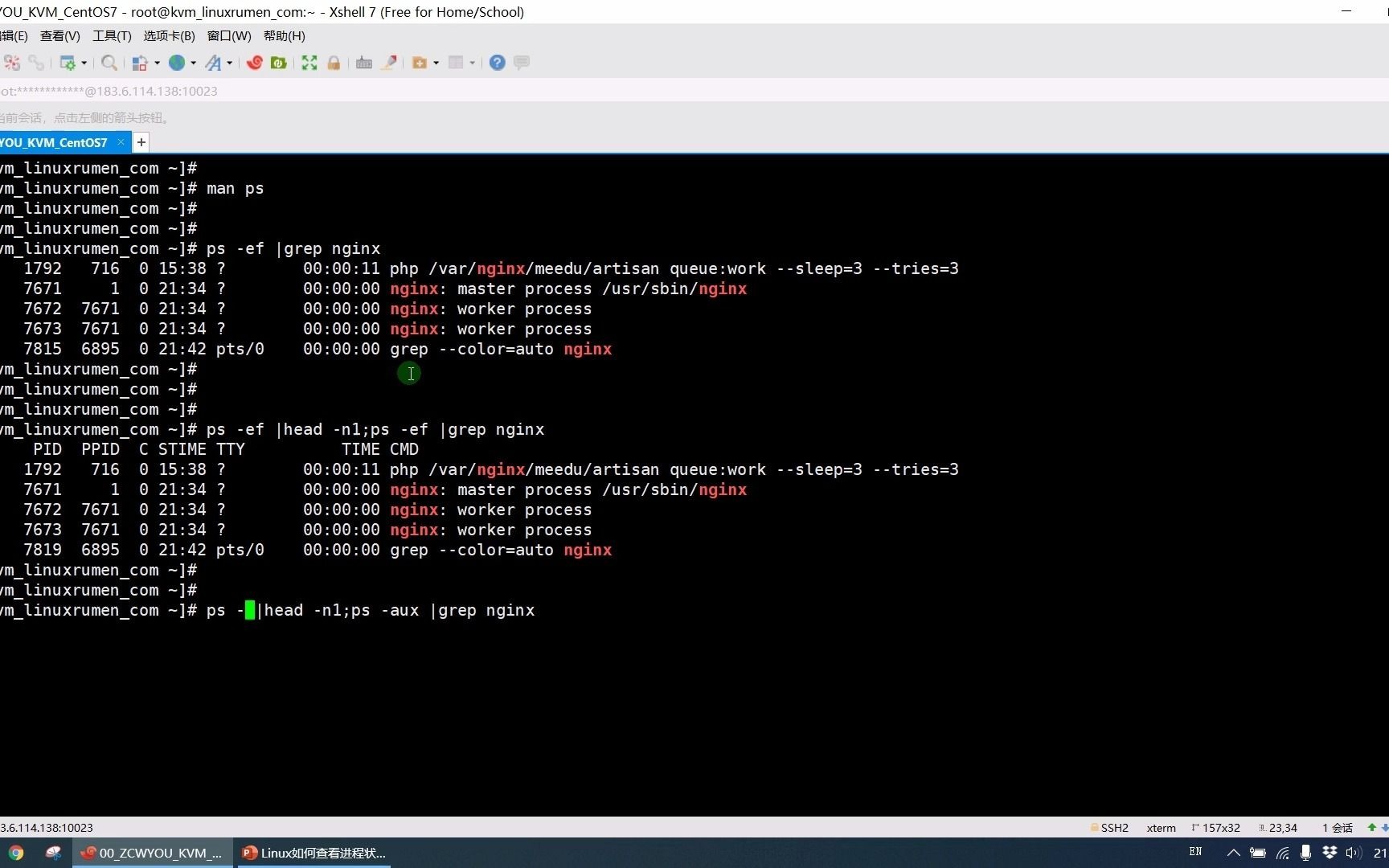
- ps aux:列出当前所有进程,显示PID、CPU、内存占用、启动时间等,输出是静态的,适合截图或 grep 过滤。
ps aux | grep nginx可以快速确认 nginx 是否在运行。 - ps -ef:另一种格式,显示父进程ID(PPID),适合查看进程树关系。
- top:实时刷新进程列表,默认按CPU占用排序,按下
P按CPU排序,M按内存排序,k输入PID可终止进程,这是排查高负载的第一选择。 - htop:top的增强版,支持鼠标操作、进程树视图、颜色区分,安装后体验更直观,多数发行版需手动安装。
实际工作中,我常用 top -bn1 抓取一次快照,然后结合 ps -eo pid,ppid,cmd,%cpu,%mem --sort=-%cpu | head 分析具体进程。记住PID是后续操作的关键。
Windows服务器:tasklist与任务管理器
Windows 查进程有两种主流方式:命令行和图形界面。
- tasklist:命令提示符下输入
tasklist列出所有进程,显示PID、会话名、内存使用,配合/FI过滤,tasklist /FI "IMAGENAME eq notepad.exe"可以只查某个程序。 - tasklist /V:显示更详细信息,包括用户名、进程路径。
- 任务管理器:Ctrl+Shift+Esc 打开,进程选项卡可以按CPU、内存、磁盘排序,右键进程可结束任务、打开文件位置,适合快速交互。
- wmic:更强大的查询工具,
wmic process list brief可获取进程列表,wmic process where processid=1234 get name,executablepath查路径。
Windows 下查进程的内存占用时,任务管理器默认显示“内存(工作集)”,而命令行 tasklist 显示的是“内存使用”,两者数值不同,但都能反映资源消耗趋势。
服务器进程占用cpu过高怎么办
当你发现服务器响应变慢,负载飙升,第一反应就是查进程看CPU是谁吃的。不要盲目重启,先定位再处理。
使用top命令定位高CPU进程
登录Linux服务器,直接输入 top,默认按CPU占用降序排列,关注第一屏的进程列表,%CPU列超过100%的说明是多线程进程,记下PID,
- 按
1看每个CPU核心的负载分布。 - 按
c显示完整命令行,确认是否属于正常业务。 - 如果怀疑是异常进程,用
ls -l /proc/PID/exe查看可执行文件路径。 - 用
strace -p PID跟踪进程的系统调用,判断是否在死循环。
对于Windows,任务管理器进程选项卡点击“CPU”列头排序,看到某个进程持续占用30%以上就要警惕,右键“打开文件位置”确认来源。
分析进程线程级消耗
有时候进程整体CPU不高,但某个线程跑满了一个核心,Linux下可以用 top -H -p PID 查看线程消耗,或者用 ps -eLf | grep PID 列出线程,找到线程ID后,可以结合 perf 或 gdb 进一步分析。
行业共识认为,CPU占用过高最常见的三大原因是:业务代码死循环、频繁的日志写入、恶意挖矿程序,区分方法是看进程名和路径,异常进程通常没有数字签名,或者藏在
/tmp 下。
服务器进程卡死怎么处理
进程卡死(无响应或僵尸状态)是运维日常,处理不当可能导致服务中断。先判断状态,再决定杀还是重启。
查找僵尸进程和孤儿进程
- 僵尸进程:状态为
Z,用ps aux | grep Z或top查看,僵尸进程已经释放资源,但父进程未回收,杀不掉,只能重启父进程或系统。 - 孤儿进程:父进程已退出,孤儿进程被init收养,通常无害,但持续占用资源时需要处理。
查僵尸进程数量可以用 ps -eo stat | grep Z | wc -l,如果数量过多,说明父进程有bug,需要重启父进程服务。
强制终止进程的正确姿势
普通进程用 kill PID 发送TERM信号,如果2秒内没退出,再用 kill -9 PID 强制结束,注意不要滥用-9,可能导致数据丢失或文件损坏。
kill -15 PID优雅终止(默认)kill -9 PID强行终止kill -1 PID重启进程(常用于服务重载配置)
Windows下用 taskkill /PID 1234 或 taskkill /F /PID 1234 强制终止,如果进程拒绝结束,可以尝试 wmic process where processid="1234" delete。
服务器查进程的工具推荐
命令好用,但人类更喜欢图形和交互,这里推荐几款常用工具,按场景选择。
| 工具 | 系统 | 特点 | 安装方式 |
|---|---|---|---|
| htop | Linux | 彩色界面,支持鼠标,进程树 |
apt/yum/brew install htop |
| glances | Linux/Windows | 全能监控,支持Web模式 | pip install glances |
| Process Explorer | Windows | 微软官方,显示进程树和DLL | 官网下载 |
| Netstat/ss | 跨平台 | 查网络连接对应的进程 | 系统自带 |
场景举例:你需要直观查看进程的父子关系,用 pstree 或 htop 树形视图;如果你想在Web端远程看服务器进程,glances -w 开启Web服务,浏览器访问即可。
服务器查进程常见问题解答
服务器查进程显示权限不足怎么办?
Linux下用 ps aux 只能看到自己的进程,想看所有进程需要 sudo ps aux,Windows下 tasklist 默认显示所有进程,但某些系统进程可能拒绝访问,用管理员权限运行命令提示符即可,如果还是看不到,可能是进程被保护,需要配合其他工具。
如何查看进程的完整路径?
Linux:ls -l /proc/PID/exe 或 readlink -f /proc/PID/exe,Windows:wmic process where processid=1234 get executablepath 或任务管理器右键“打开文件位置”,注意有些进程可能放在临时目录,路径可疑时需要警惕。
服务器查进程命令输出太多,怎么快速筛选?
Linux下用 grep 过滤,如 ps aux | grep java,按CPU排序用 ps aux --sort=-%cpu | head,Windows下用 tasklist /FI "IMAGENAME eq java.exe" 或 tasklist /V | findstr "java",任务管理器可以直接搜索进程名。
最后记住一点:查进程不是为了看完列表,而是为了定位问题并采取行动,掌握核心命令,结合场景灵活使用,才能把服务器管好。
首发原创文章,作者:王坚,如若转载,请注明出处:https://idctop.com/article/556465.html