


在Windows服务器上安装TeamViewer,推荐使用“TeamViewer Host”组件实现无人值守访问,配置完成后即可通过任何设备远程连接服务器进行运维管理。
对于企业IT管理员而言,Windows服务器作为核心业务载体,其稳定性与可维护性至关重要,传统的物理接触式维护不仅效率低下,且在异地办公成为常态的今天,几乎不可行,TeamViewer凭借其稳定的连接能力和跨平台特性,成为许多企业解决远程运维痛点的首选方案,服务器环境与个人电脑存在显著差异,直接安装标准版往往无法满足7×24小时稳定连接的需求,甚至可能因授权策略限制导致连接中断,针对服务器场景的正确安装与配置流程,是确保远程管理高效、安全的关键。


为什么服务器需要专用安装方案
许多用户习惯将个人版TeamViewer直接用于服务器,这种做法在初期看似可行,但长期运行中会暴露出诸多问题,业内专家指出,个人版授权策略主要针对临时性、非商业性的个人使用,其连接时长、并发会话数以及后台服务稳定性均无法匹配服务器的高负载需求。
个人版与Host版的本质区别
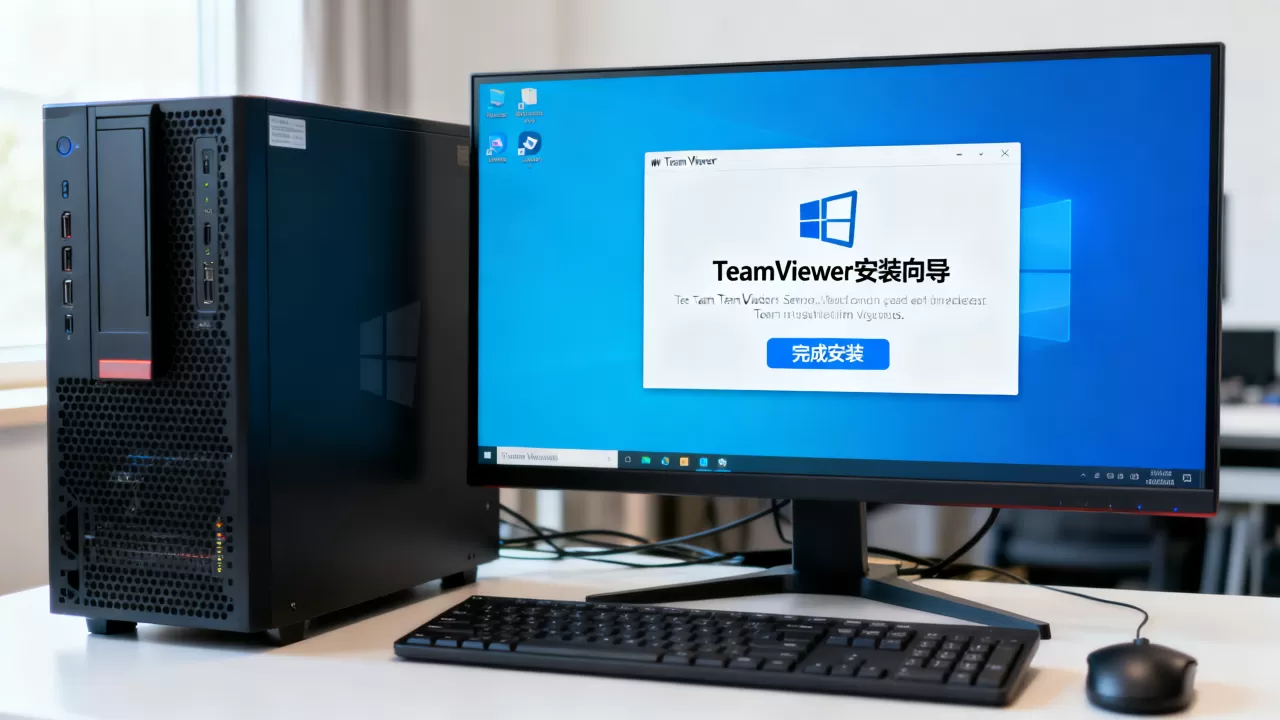
在深入操作之前,明确版本差异能避免后续的配置误区,标准版TeamViewer设计用于偶尔的远程协助,而TeamViewer Host则是专为无人值守场景优化的服务组件。
- 服务驻留机制:Host版以Windows服务形式运行,即使没有用户登录桌面,服务依然保持活跃,确保远程连接随时可用。
- 授权策略优化:Host版针对服务器场景优化了许可证分配,支持更长的连接会话,避免因超时断开影响运维进度。
- 安全性增强:Host版允许更精细的权限控制,如限制特定IP访问、强制双因素认证等,符合企业合规要求。
常见误区解析
不少用户认为只要安装了TeamViewer就能远程连接,实则不然,若未在服务器端正确配置服务,当服务器重启或进入睡眠状态时,远程连接将彻底失效,Windows防火墙默认拦截非白名单端口的入站连接,这也是导致“连接超时”的常见原因。
Windows服务器安装TeamViewer Host实操指南
安装过程并不复杂,但步骤的准确性直接影响后续连接的稳定性,请按照以下路径逐步操作,确保每一步都得到确认。
第一步:获取官方安装包
务必从TeamViewer官方网站下载最新版本,避免使用第三方修改版,以防植入恶意代码或后门,对于Windows Server 2012 R2及更高版本,推荐使用64位安装包。
- 访问TeamViewer官网,进入“下载”页面。
- 选择“TeamViewer Host”而非“TeamViewer Full”。
- 点击“立即下载”,保存.msi安装文件至服务器本地。
第二步:静默安装配置
为了减少人工干预并提高批量部署效率,建议使用命令行进行静默安装,这种方式不仅速度快,还能通过脚本实现标准化部署。
具体操作命令
打开命令提示符(管理员身份),执行以下命令:
msiexec /i TeamViewer_Host_x64.msi /qn SETUP_TYPE=DOMAIN
/qn表示无人值守安装界面,SETUP_TYPE=DOMAIN表示将设备注册到团队管理中,若需设置强密码保护,可追加SET_PASSWORD=your_strong_password参数。
第三步:配置Windows防火墙规则
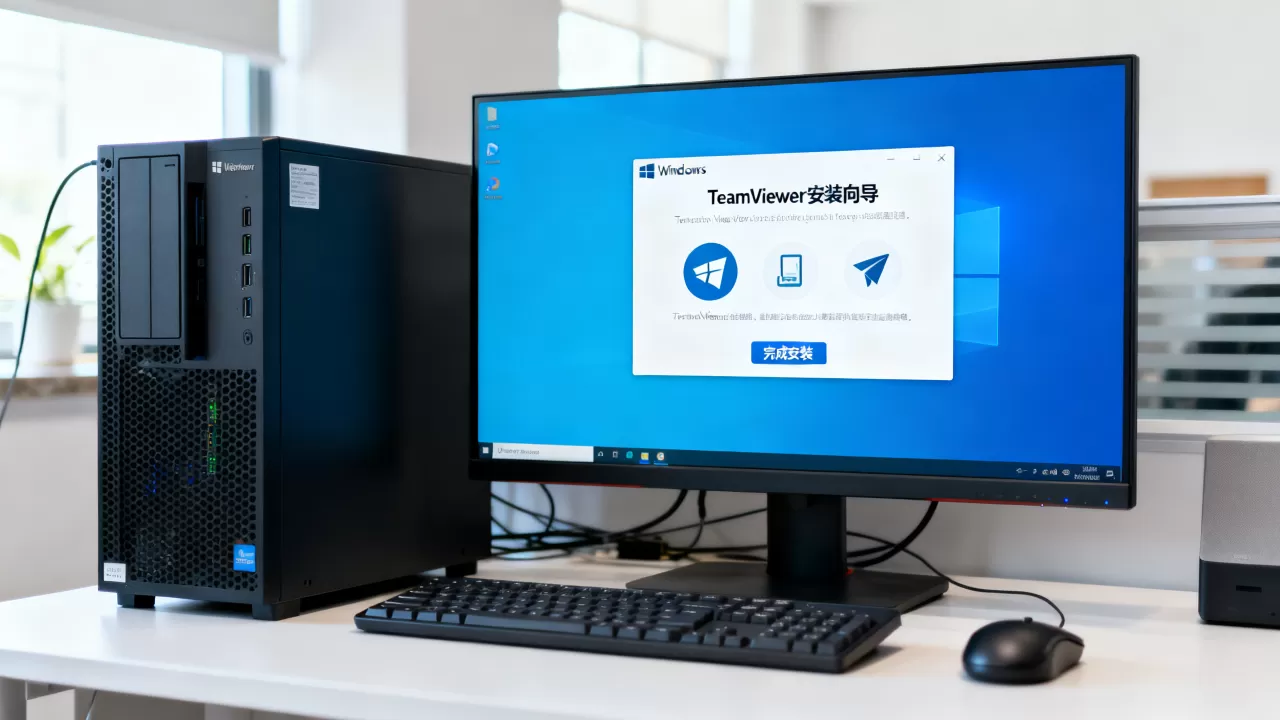
安装完成后,Windows防火墙可能会阻止TeamViewer的通信端口,需手动添加例外规则,确保端口1935、443、5938等TCP/UDP端口畅通。
- 打开“高级安全Windows防火墙”。
- 新建入站规则,选择“端口”,协议选TCP,特定本地端口输入5938。
- 操作选择“允许连接”,配置文件勾选“域”、“专用”、“公用”。
- 命名规则为“TeamViewer Host TCP”,保存即可。
关键设置与权限管理
安装仅是第一步,合理的配置才能确保远程访问的安全与便捷,许多用户忽略此环节,导致后期出现权限不足或连接不稳定的问题。
启用无人值守访问
在TeamViewer Host设置界面中,勾选“允许无人值守访问”选项,此设置允许管理员在无需用户交互的情况下直接登录服务器,建议同时启用“强制使用强密码”,并定期更换密码,以防范暴力破解攻击。
集成域控与权限组
对于加入域环境的服务器,建议将TeamViewer Host集成到Active Directory中,这样可以通过组策略统一分发配置,并根据部门划分访问权限,IT运维组拥有完全控制权,而普通开发人员仅具备查看权限。
日志审计与监控
开启详细日志记录功能,便于事后追溯,TeamViewer Host会将连接尝试、成功登录、文件传输等操作记录在Windows事件查看器中,定期审查这些日志,有助于发现异常访问行为,提升整体安全性。
常见问题排查与优化建议
即使按照标准流程安装,仍可能遇到连接失败或性能瓶颈,以下针对高频问题提供解决方案。
连接超时或失败
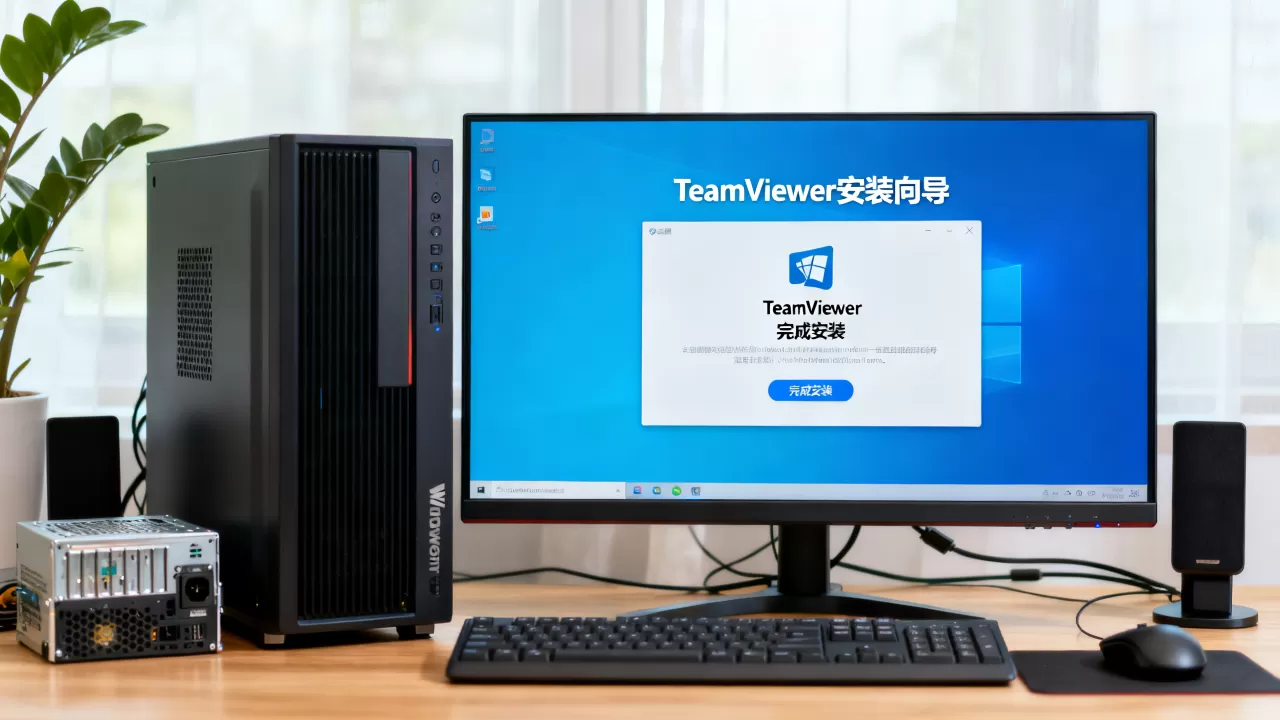
若出现连接超时,首先检查服务器网络连通性,使用ping命令测试外网地址,确认DNS解析正常,检查路由器或防火墙是否拦截了TeamViewer的穿透端口,若服务器位于内网,需确保NAT映射配置正确。
远程画面卡顿
画面卡顿通常与带宽不足或编码设置有关,在TeamViewer设置中,调整“图像质量”为“平衡”或“快速”,降低色彩深度至24位,若服务器GPU支持硬件加速,可在高级设置中启用“使用硬件加速”,显著提升渲染效率。
多会话管理
当多名管理员同时连接服务器时,可能出现资源竞争,建议设置“最大并发会话数”,避免单一用户占用过多资源,启用“空闲自动断开”功能,释放长期闲置的连接资源。
Q&A:Windows服务器安装TeamViewer常见疑问
Windows服务器安装TeamViewer Host需要付费吗?
TeamViewer Host本身是免费组件,但用于商业环境需购买相应的许可证,个人非商业用途可免费使用,但若用于企业日常运维,建议订阅TeamViewer Business或Corporate版本,以获得完整的授权支持和优先技术支持,据工信部相关数据显示,近年来企业级远程运维工具的市场渗透率持续上升,合规授权已成为企业IT采购的标配。
TeamViewer Host与标准版TeamViewer可以同时安装吗?
不建议同时安装,两者共享相同的底层服务端口,同时安装会导致端口冲突,引发服务启动失败或连接不稳定,若需从标准版迁移至Host版,请先卸载标准版,重启服务器后再安装Host组件。
如何确保TeamViewer远程连接的安全性?
安全性配置需从多个层面入手,启用双因素认证(2FA),为管理员账户增加额外验证层,限制访问IP地址,仅允许特定管理IP段连接,定期更新TeamViewer Host至最新版本,修补已知安全漏洞,行业共识认为,纵深防御策略是保障远程访问安全的核心。
首发原创文章,作者:王坚,如若转载,请注明出处:https://idctop.com/article/413649.html









评论列表(1条)
受教了哈哈,以前还总得跑机房,学到不少!不过话说回来这配置安全吗?不太懂但感觉对。