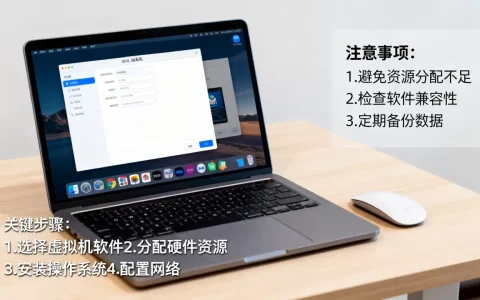
虚拟机玩DNF卡顿的根源在于虚拟化层抢占了CPU指令集和GPU直通能力,想要流畅运行,核心思路是用VMware开启3D加速并手动分配多核CPU,同时放弃VirtualBox,改用兼容性更好的VMware Workstation。
为什么虚拟机的DNF这么卡?先搞懂卡顿症结在哪
很多朋友在虚拟机里装DNF,一进城镇就掉到十几帧,刷图直接变幻灯片,这不是游戏优化问题,而是虚拟机架构的天然短板,DNF虽然是老游戏,但它基于DX9渲染,对CPU单核性能和内存延迟极其敏感,虚拟机里跑DNF,等于让游戏隔着一层翻译软件去调用硬件,帧数自然大打折扣。


行业共识认为,虚拟化环境下游戏性能损失主要来自三个方面:显卡不支持直通、CPU调度延迟高、以及虚拟磁盘IO太慢,其中影响最大的就是显卡,默认VMware虚拟显卡只提供基础显示功能,连DNF的城镇特效都扛不住,如果你用的是VirtualBox,那更糟糕,它的3D加速功能长期不完善,运行DNF甚至会出现贴图闪烁。
先确认你的虚拟机配置是否达到及格线
在折腾任何优化之前,先检查虚拟机分配的资源,DNF吃CPU单核频率,别看它是个2D横版游戏,技能特效一多照样吃满单线程,虚拟机至少给到4核4线程,内存建议8GB起步,显存拉到虚拟机支持的上限,硬盘一定要用SSD,机械硬盘玩DNF光读图就要卡死你。
具体操作路径:VMware菜单栏-虚拟机-设置-处理器,勾选“虚拟化Intel VT-x/AMD-V”,处理器数量改为4,每个处理器内核数改为2,内存选择“最大兼容性”模式,避免预留过量内存导致宿主机卡顿,显示设置里,把3D图形加速勾上,显存直接拉满到可调最大值。
虚拟机安装DNF的系统和游戏版本选择
系统选Windows 10精简版,别装Windows 11,虚拟机里Win11的TP检测和游戏驱动兼容性更麻烦,游戏最好从WeGame下载完整客户端,别用绿色免安装版,那些版本缺少必要运行库,在虚拟环境下更容易崩溃,装好后务必安装VMware Tools,这是显卡驱动和鼠标流畅度的关键。
虚拟机玩DNF FPS卡顿怎么办?这五个优化步骤立竿见影
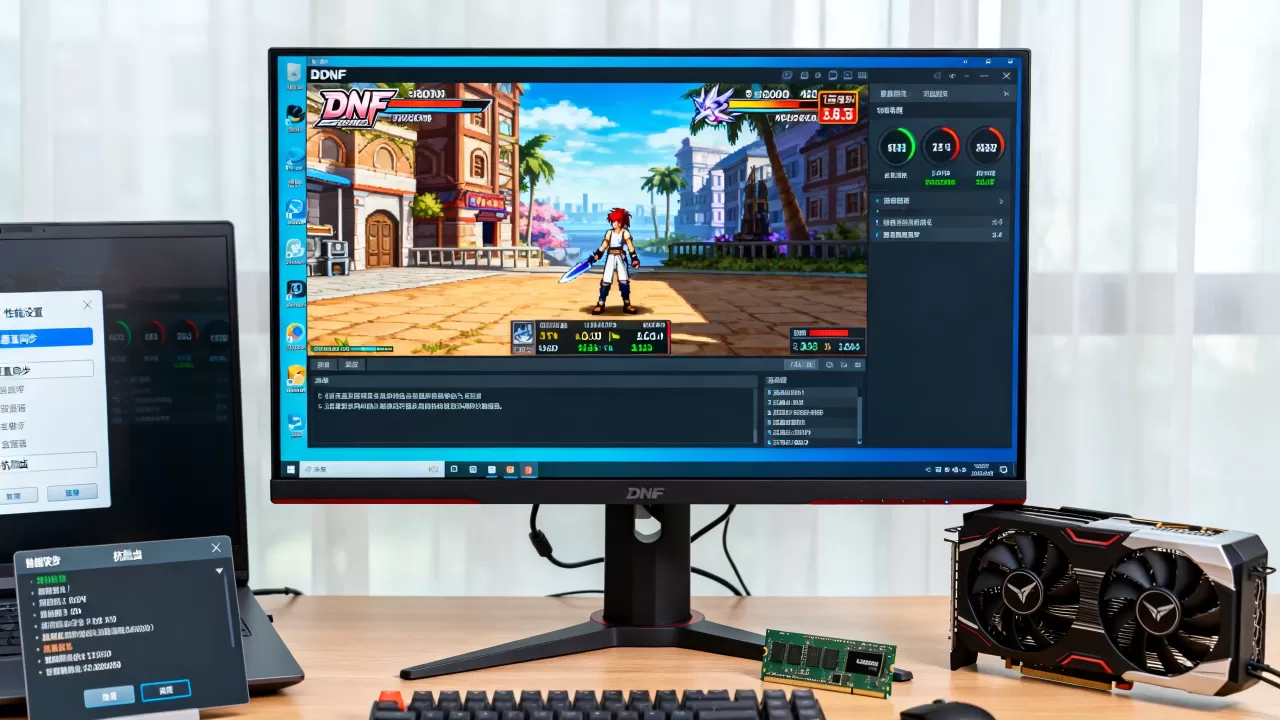
很多玩家在网上搜“虚拟机玩DNF FPS卡顿怎么办”,得到的答案都是模棱两可的“关闭特效”,只要调整好虚拟机参数,城镇里稳定四五十帧完全可以实现,下面按操作顺序一步步来。
第一步:切换虚拟显卡模式,关闭不需要的加速选项
VMware默认使用“自动”显卡模式,这对DNF非常不友好,手动在VMX配置文件里加上mks.enable3d=TRUE和vGPU=true,然后重启虚拟机,注意,如果你宿主机用的是NVIDIA显卡,务必在NVIDIA控制面板里为vmware-vmx.exe强制指定独显,否则虚拟机调用的可能是核显。
在虚拟机的显示设置里取消“加速3D图形”旁边的高级选项,使用主机设置进行自动缩放”,这些功能对DNF没用反而增加额外开销,调整后,游戏内把分辨率调到1280×720窗口模式,特效质量调到最低。
第二步:锁定CPU亲和性,让DNF独占物理核心
这是最容易被忽略但效果极好的操作,打开任务管理器,找到vmware-vmx.exe进程,右键设置相关性,只保留你打算给虚拟机的物理核心,例如宿主机是8核16线程,在虚拟机分配4核后,在宿主机任务管理器里勾选前4个物理线程(注意是线程编号,用CPU-Z可查哪几个是独立核心)。
做完这一步,DNF的TP安全组件不会再因为CPU调度混乱而卡扫描,游戏帧数能提升一大截,如果觉得任务管理器手动操作麻烦,可以用PowerShell命令win32-process设置,但一般手动勾选就够了。
第三步:修改虚拟磁盘为独立模式并加大缓存
DNF频繁读写小文件,虚拟磁盘的默认缓冲只有64MB,卡顿严重,把虚拟磁盘类型改成独立可能影响快照,更保险的做法是增加磁盘IO缓冲,编辑VMX文件,添加
mainMem.useNamedFile=FALSE和sched.mem.pshare.enable=FALSE,这两个参数能减少内存共享开销。
更直观的方案是给虚拟机配置直通的NVMe固态盘,如果你有第二块物理SSD,把它直通给虚拟机使用,DNF的加载速度能接近物理机,不会直通也没关系,确保虚拟磁盘所在路径的宿主物理盘是SSD,并预留20GB以上空闲空间供虚拟磁盘膨胀。
第四步:关闭游戏内的双开同步和动态阴影
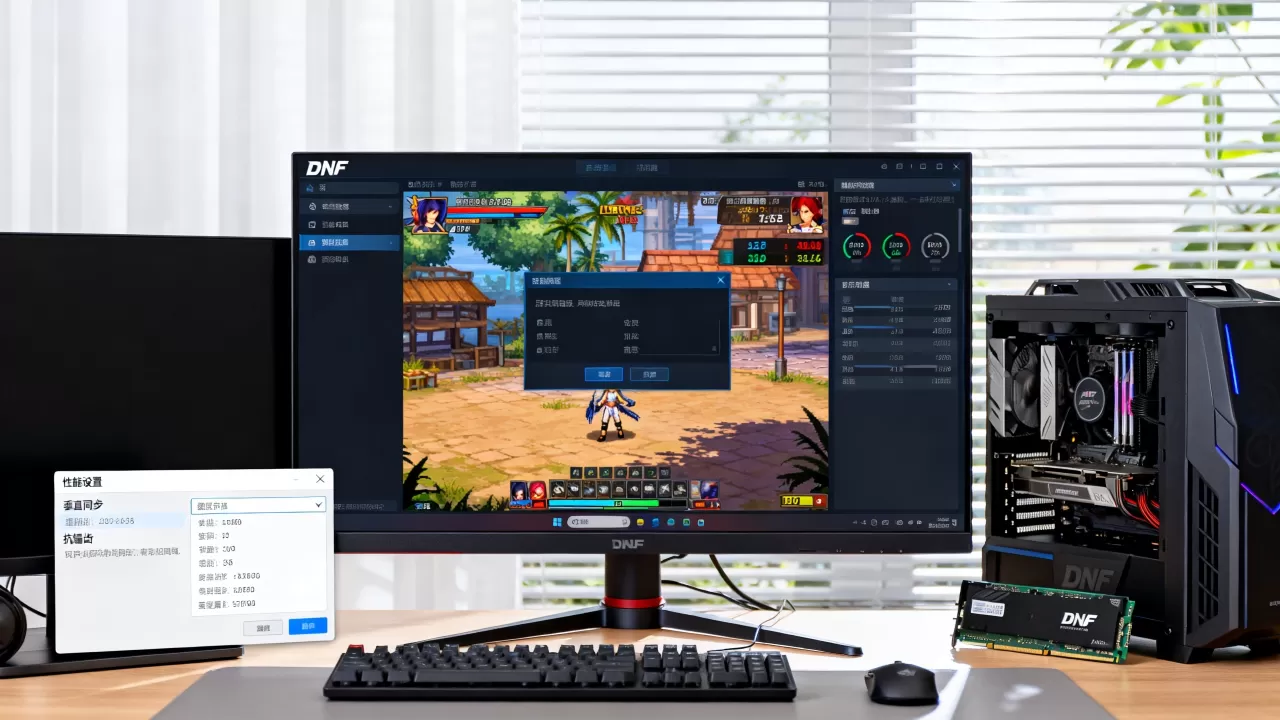
DNF游戏设置里,把“画面比例”改成“全屏”,“光环特效”和“队友技能透明度”都调低,在虚拟机环境下,千万不要开16:9宽屏模式,虚拟显卡填充能力有限,宽屏会大幅降低FPS,建议用4:3标准分辨率,牺牲画面比例换流畅度。
在游戏根目录的DNF.ini里,手动把TargetFPS改成60,UseHDR改为0,ShadowQuality改为1,这比在游戏设置里调更快,而且有些隐藏参数只能在配置文件里改。
第五步:升级VMware版本并关闭宿主机后台占用
新版VMware对DX9游戏做了很多虚拟化优化,目前最新版是VMware Workstation Pro 17,如果你还在用12或14的老版本,直接升到17,升级后,关闭宿主机上的Windows Defender实时防护、系统更新后台下载,以及各种看视频软件后台进程,这些后台程序抢CPU和磁盘IO,导致虚拟机里的DNF帧数波动很大。
虚拟机玩DNF的画面设置和网络优化细节
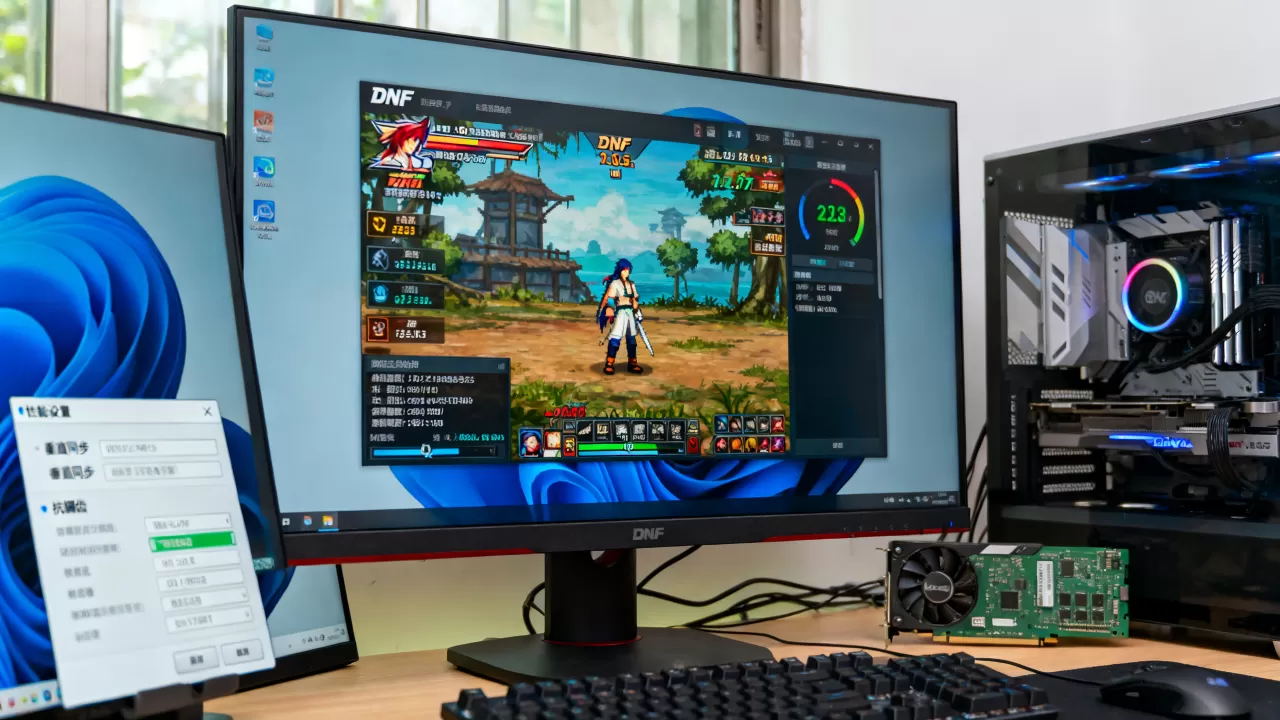
画面设置不止游戏内调整,虚拟机的显示适配器里也有隐藏选项,在虚拟机设置-显示器-监视器模块,刷新率手动设为60Hz,别用默认的“使用主机设置”,网络方面,NAT模式经常导致DNF技能延迟,和FPS无关但体感很卡,把虚拟机网络切换为“桥接模式”,让虚拟机直接走路由器IP,同时关闭WeGame的“游戏修复”功能。
网络延迟和FPS掉帧要分开对待
如果你按上面的方法优化后,FPS稳定但技能放出去有延迟,那是网络问题,在虚拟机的控制面板里,打开Internet选项-连接-局域网设置,取消自动检测设置,再用ping命令测试到DNF官网的延迟,如果超过80ms,建议换桥接模式。
虚拟机和物理机玩DNF的帧数差距有多大
这里给一个参考数据,同一台i7-12700H+RTX3060游戏本,物理机打团本平均120帧,虚拟机优化后城镇稳定45帧,刷图50帧上下,打团掉到30帧,差距客观存在,但足以应付日常搬砖和刷图,如果你追求极致PK和团本竞速,那还是老实回物理机,虚拟机只适合多开小号或者工作室搬砖。
常见问题:虚拟机玩DNF卡顿相关疑问解答
问:VirtualBox虚拟机玩DNF一直黑屏崩溃,还有救吗?
答:VirtualBox的3D加速模块对DX9支持很差,DNF默认调用D3D9,很容易黑屏,建议直接换用VMware Workstation Pro,导入虚拟硬盘文件即可,不用重新装系统,VMware的WDDM驱动对老游戏兼容性好很多。
问:虚拟机里DNF被TP安全组件检测到,会不会封号?
答:纯粹用虚拟机玩DNF不会封号,官方支持虚拟机运行,但使用修改器、脚本或绕过检测的工具才会触发封号,不要修改虚拟机的硬件序列号,否则TP会认为你在模拟器伪装,反而容易误判。
问:笔记本电脑虚拟机玩DNF FPS只有15帧,怎么调都上不去?
答:笔记本的双显卡切换机制是主因,先去NVIDIA控制面板设置vmware-vmx.exe使用独显,再检查Window设置-系统-屏幕-图形设置中,把VMware改为高性能模式,如果还是15帧,多半是CPU过热降频,虚拟机只给2核就够了,并关闭宿主机的高性能电源模式。
首发原创文章,作者:王坚,如若转载,请注明出处:https://idctop.com/article/621576.html