在WordPress中导入外部图片最稳妥的方式是使用内置媒体库的“从URL添加”功能,或借助官方推荐的导入插件批量处理,这能避免直接外链导致的加载慢和链接失效风险。
很多站长在搭建网站初期,习惯直接复制网络图片链接插入文章,这种做法看似省事,实则隐患重重,随着百度算法对用户体验权重的提升,图片加载速度、版权合规性以及网站稳定性成为影响排名的关键因素,将外部图片转化为本地存储资源,不仅是技术优化,更是SEO的基础建设。

为什么必须将外部图片本地化?
直接引用第三方网站图片(Hotlinking)是许多新手容易忽视的误区,虽然这样节省了服务器空间,但带来的负面影响远超想象。
加载速度与用户体验
当用户访问你的网站时,如果图片来自其他服务器,浏览器需要建立额外的连接来请求这些资源,业内专家指出,这种跨域请求会显著增加页面加载时间,在移动端网络环境下,这种延迟尤为明显,百度统计显示,页面加载每延迟1秒,跳出率就会大幅上升,本地存储的图片由你的服务器直接响应,路径更短,缓存机制更易控制,从而提升整体访问流畅度。
版权风险与链接稳定性
外部链接具有不确定性,原网站可能删除图片、更改路径或关闭服务,导致你的文章中图片显示为破碎图标,这不仅破坏页面美观,还向搜索引擎传递出网站维护不善的信号,未经授权使用他人图片可能面临法律纠纷,将图片下载并上传至自己的媒体库,能确保内容的完整性和版权的清晰度。
SEO权重的集中
搜索引擎爬虫在抓取页面时,会评估资源的可靠性,本地图片被视为网站内容的一部分,有助于增强页面主题的相关性,相比之下,外部图片被视为引用内容,对核心关键词权重的贡献有限。
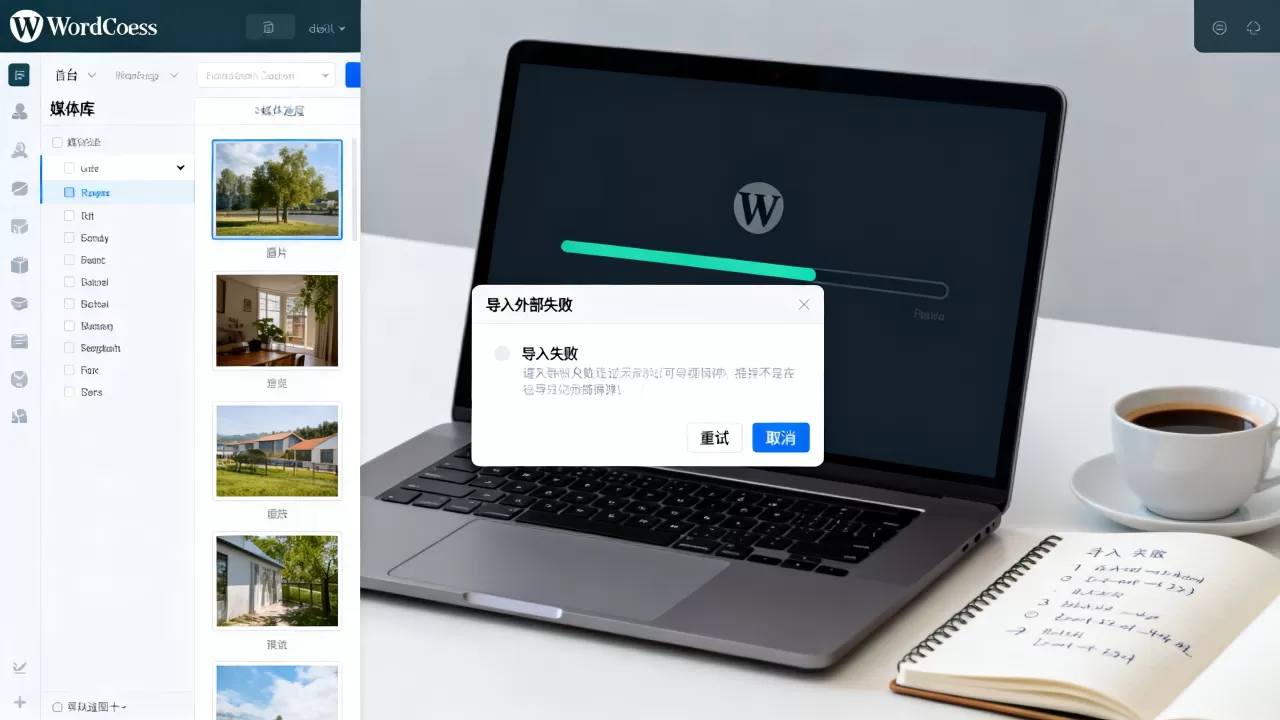
WordPress导入外部图片的实操方法
针对不同的使用场景,主要有三种主流方法,选择哪种方式,取决于你的图片数量和技术熟练度。
使用内置媒体库(适合少量图片)
这是最基础也是最安全的方式,无需安装额外插件。
具体操作步骤
- 登录WordPress后台,进入左侧菜单的“媒体”>“添加新”。
- 在顶部导航栏中,点击“从URL添加”选项卡。
- 在输入框中粘贴外部图片的完整地址(确保以.jpg或.png结尾)。
- 点击“导入媒体”按钮。
- 系统会自动下载图片至你的服务器,并生成媒体文件。
- 返回“媒体库”,找到该图片,复制其“文件URL”或“媒体库URL”。
- 在编辑文章时,使用这个新获得的本地链接替换原来的外部链接。
这种方法虽然繁琐,但能确保每一步都在你的掌控之中,适合偶尔需要引用权威来源图片的场景。
使用专用导入插件(适合批量处理)
如果你需要导入数十甚至上百张图片,手动操作效率极低,借助插件是明智之选。
推荐插件与配置
“External Media”或“WP External Media”是业内常用的工具,它们允许你直接输入图片URL列表,插件会自动抓取并保存到本地。
操作流程
- 安装并激活所选插件。
- 进入插件设置页面,通常位于“设置”或“媒体”菜单下。
- 将包含图片URL的文本粘贴到指定区域,每行一个URL。
- 勾选“下载并保存到本地”选项,确保图片真正存储在你的服务器上。
- 执行导入任务,插件会在后台处理下载、重命名(可选)和数据库注册。
- 导入完成后,所有图片将出现在媒体库中,可直接在文章中调用。
注意:部分高级插件支持自动优化图片格式,如将PNG转换为WebP,进一步提升加载速度。
FTP/SFTP手动上传(适合技术用户)
对于熟悉文件传输协议的用户,直接通过FTP工具上传是最直接的方式。
操作路径
- 使用FileZilla或WinSCP等工具连接你的服务器。
- 导航至
wp-content/uploads/目录,按年份或月份创建文件夹(如2026/05)。 - 将下载好的外部图片拖拽至该文件夹。
- 登录WordPress后台,进入“媒体”>“添加新”,此时新上传的图片会自动出现在列表中。
- 在文章中引用这些图片。
此方法速度快,但缺乏自动化管理,图片元数据(如标题、描述)需要手动补充,不利于SEO优化。
导入后的关键优化步骤
导入图片只是第一步,后续的优化处理决定了最终的效果。
图片压缩与格式转换
原始图片往往体积庞大,未经压缩的图片会拖慢网站速度,建议使用TinyPNG或ShortPixel等工具,在上传前将图片压缩至合理大小,近年来,WebP格式因其高压缩比和低画质损失,成为行业共识推荐的标准格式。
完善Alt标签与文件名
搜索引擎无法“看见”图片,只能读取文本信息,Alt标签至关重要。
命名规范
- 文件名应包含关键词,如
wordpress-import-image-guide.jpg,避免使用IMG_1234.jpg。 - Alt标签应准确描述图片内容,并自然融入核心关键词,但不要堆砌,和说明文字也应与图片内容相关,增强上下文相关性。
设置CDN加速
如果网站流量较大,建议启用内容分发网络(CDN),CDN能将图片缓存至全球各地的节点,用户从最近的服务器获取图片,大幅降低延迟,据工信部相关数据,合理配置CDN可使静态资源加载速度提升50%以上。
常见误区与避坑指南
直接外链以节省空间
许多站长担心本地存储占用服务器带宽,现代主机通常提供充足的存储空间,且CDN能有效分担流量,相比之下,外链带来的不稳定性和加载慢问题,远大于节省的少量空间成本。
忽略图片版权
网络上许多图片标有“仅供学习使用”,商用需授权,在导入前,务必确认图片来源是否允许商用,或购买正版图库授权,使用CC0协议(公共领域贡献)的图片是安全的选择。
一次性导入大量未优化图片
批量导入后,务必检查图片质量,过大的图片不仅浪费带宽,还可能导致页面布局错乱,建议在导入后,使用插件批量重新压缩图片。
Q&A:关于WordPress导入外部图片的常见问题
WordPress导入外部图片时出现403错误怎么办?
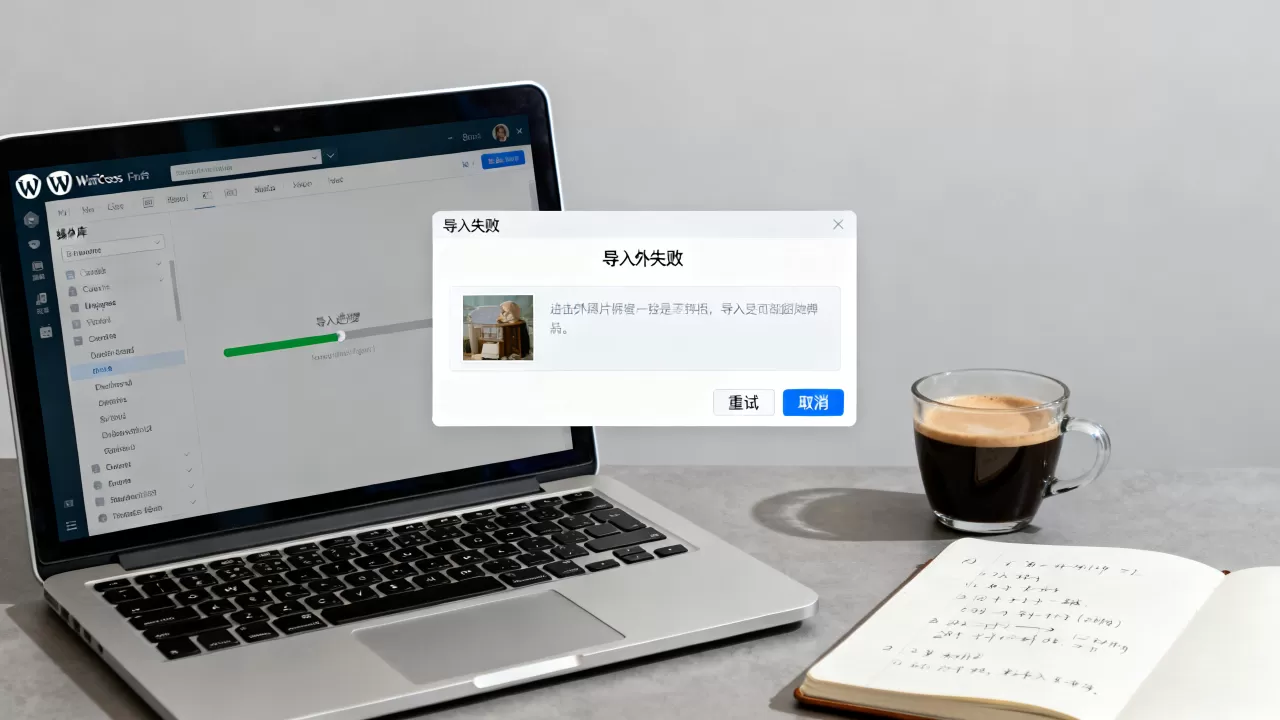
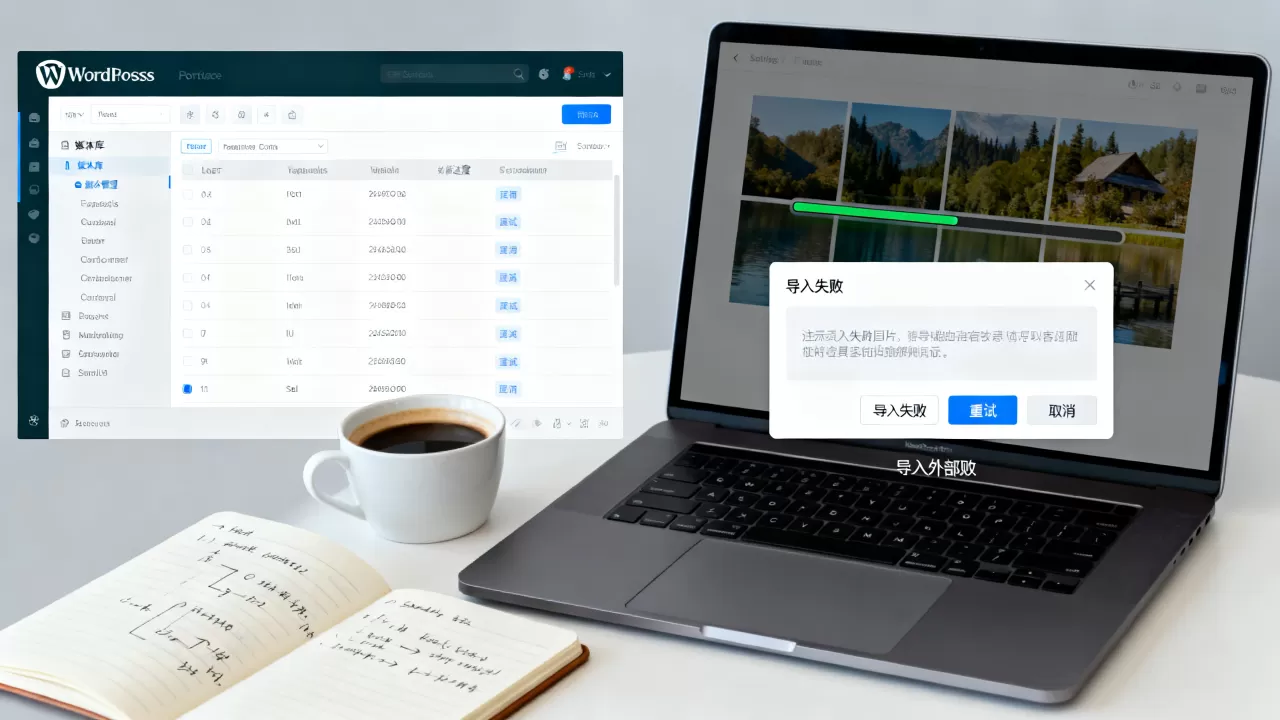
403错误通常意味着目标服务器禁止了直接下载,解决方法是检查图片URL是否有效,或尝试使用浏览器直接访问该图片以确认其可访问性,如果图片来自防盗链严格的网站,可能需要使用支持伪造Referer的插件,或手动下载后上传。
导入的图片在文章中显示为破碎图标如何解决?
这通常是因为图片链接失效或路径错误,检查媒体库中该图片的URL是否正确,确认图片文件确实存在于服务器对应目录,如果使用了CDN,检查CDN缓存是否已更新,尝试清除浏览器缓存和WordPress缓存插件。
如何批量修改已导入图片的Alt标签?
WordPress后台不支持批量编辑Alt标签,建议使用插件如“Media Cleaner”或“Bulk Edit Images”,这些工具允许你通过正则表达式或手动选择,批量更新图片的元数据,确保SEO优化的一致性。
首发原创文章,作者:王坚,如若转载,请注明出处:https://idctop.com/article/414142.html