TeamViewer激活账户的核心在于完成官方注册流程并登录,目前官方已不再提供传统的“永久激活码”概念,而是采用基于订阅制的云端账户管理模式,用户需通过官网注册邮箱账号,根据需求选择个人免费版或商业付费版,并在软件内登录该账号以同步授权和实现设备管理。
很多用户提到“激活”,其实是指从离线模式切换到在线云管理模式,随着TeamViewer策略的调整,传统的本地授权密钥已逐渐被云端订阅取代,理解这一转变,是解决所有“激活”问题的前提。
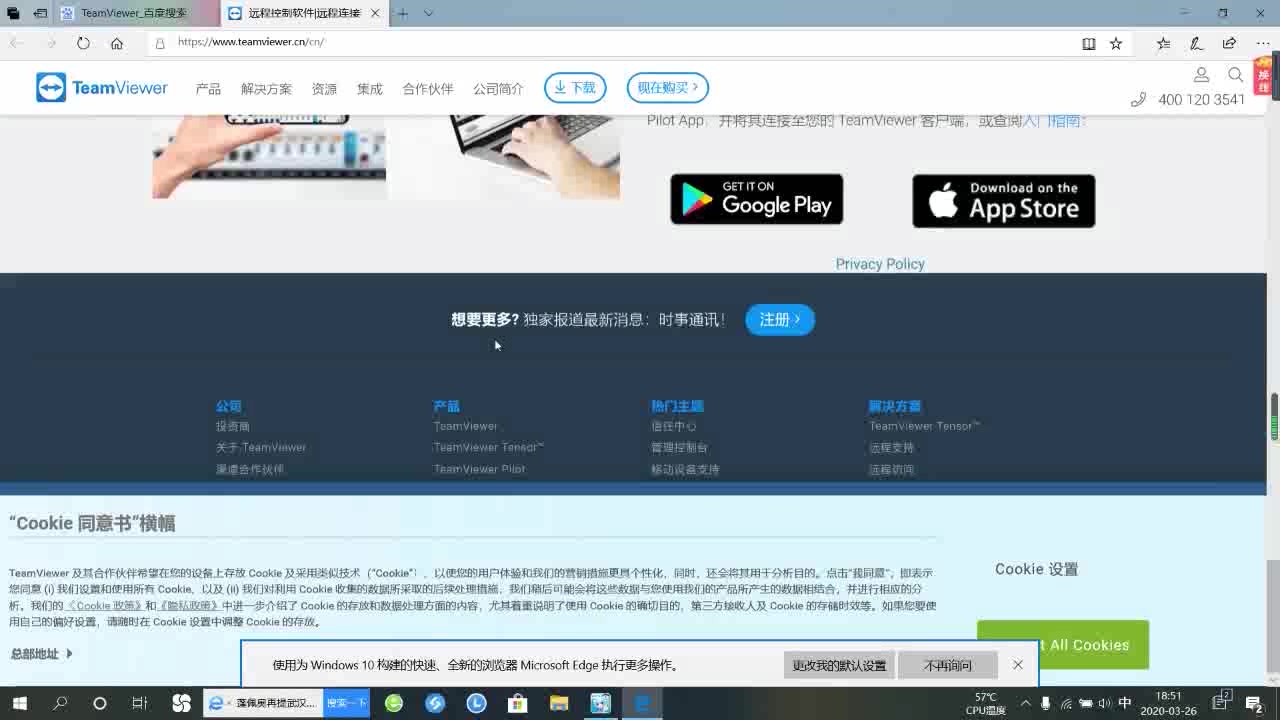

TeamViewer账户注册与初始激活步骤
激活的第一步并非在软件里输入什么神秘代码,而是建立一个合法的云端身份,这个过程非常直观,但细节决定成败,尤其是邮箱验证环节。
官网注册流程详解
不要轻信第三方所谓的“破解版激活工具”,这往往伴随着极高的安全风险,最稳妥的路径是直接访问TeamViewer官方网站。
- 访问官方渠道:在浏览器中输入TeamViewer官网地址,确保域名后缀正确,避免进入钓鱼网站。
- 选择注册类型:点击“注册”按钮后,系统会询问你是“个人/家庭使用”还是“商业使用”,对于大多数普通用户,选择“个人”即可,这通常对应免费版本,功能足以满足远程协助需求。
- 填写基础信息:输入有效的电子邮箱地址,这里建议使用常用邮箱,因为后续的密码找回、设备绑定通知都依赖于此,设置一个包含大小写字母和数字的强密码,符合安全规范。
- 验证邮箱:提交表单后,立即检查收件箱(包括垃圾邮件文件夹),点击邮件中的验证链接,完成账户激活,这一步是赋予你账户合法性的关键。

软件端登录与同步
注册完成后,打开TeamViewer客户端,在登录界面,输入刚才注册的邮箱和密码,一旦登录成功,软件界面右上角会显示你的用户名,这表明账户已成功激活并在线,你的设备ID会自动上传至云端服务器,其他拥有你授权的用户即可发起连接请求。
TeamViewer免费版与商业版激活区别
很多用户困惑于“为什么我的TeamViewer被判定为商业使用而受限”,这涉及到激活后的权限分级问题,理解不同版本的激活权益,能帮你避免不必要的付费或功能受限。
个人免费版的局限
TeamViewer对个人用户是免费的,但有着严格的“非商业用途”界定,业内专家指出,系统通过算法监测连接频率、时长和设备类型,如果检测到频繁的商业级连接,账户会被临时限制。
- 连接限制:主要用于偶尔的远程协助,如帮父母修电脑,若用于企业日常运维,极易触发风控。
- 功能完整性:基础的文件传输、远程控制、会议功能均包含在内,无需额外激活码。
- 无SLA保障:不提供服务等级协议,连接稳定性依赖公共服务器资源。
商业订阅的激活方式
对于企业用户,激活意味着购买订阅服务,这不再是简单的登录,而是支付与授权绑定。
- 选择订阅计划:根据团队规模,选择Standard、Premium或Enterprise计划,价格因功能模块(如屏幕共享、白标定制)而异。
- 企业账户创建:管理员需在官网创建企业账户,并购买相应的订阅套餐。
- 授权绑定:购买完成后,管理员在后台生成授权密钥或直接通过云端分配权限,普通员工只需登录企业账户,即可自动获得相应的高级功能权限,如更高的并发连接数和更长的会话时长。

解决TeamViewer激活失败与账号受限问题
在实际操作中,用户常遇到“无法登录”、“账户被暂停”或“激活码无效”的情况,这些问题的根源通常在于网络环境、安全策略或违规操作。
账户被暂停的常见原因
当TeamViewer检测到疑似商业用途的个人账户时,会暂停其远程连接功能,但保留登录权限,这是官方为了维护免费版的纯粹性而采取的措施。
- 频繁连接同一设备:如果你每天多次连接同一台非家庭成员的设备,系统会标记为异常。
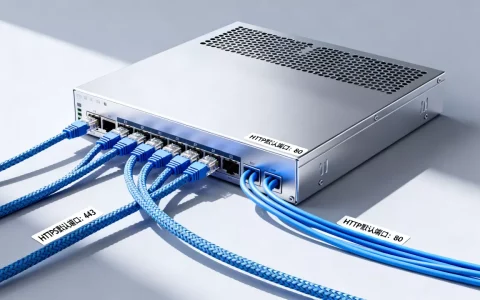
- 使用非标准端口:某些企业网络会屏蔽TeamViewer默认端口,导致连接不稳定,进而被误判为异常流量。
- 多设备频繁切换:一个账户在短时间内在大量不同IP地址的设备上登录,可能触发安全冻结。
恢复连接的实操方案
如果账户被暂停,不要惊慌,这通常是可逆的。
- 联系官方支持:通过官网提交申诉,说明使用场景,如果是误判,提供相关证明(如家庭照片、非商业声明),通常会在24-48小时内恢复。
- 切换为商业账户:如果确实是工作需要,建议直接购买商业订阅,这是最彻底的解决方案,一劳永逸地解决限制问题。
- 检查网络环境:确保防火墙未拦截TeamViewer进程,在Windows防火墙中,允许TeamViewer.exe通过公用和专用网络。
TeamViewer激活后的安全配置建议
激活只是开始,安全配置才是长期使用的保障,未经妥善配置的激活账户,反而可能成为黑客的入口。
强化访问控制
登录后,务必进入“选项”->“安全”进行设置。
-

启用双重验证:这是防止账户被盗用的最有效手段,开启后,登录时需输入手机验证码。
- 设置永久密码:不要使用随机生成的临时密码,为每个设备设置一个固定的、高强度的密码,防止未经授权的访问。
- 限制访问权限:在“联系人/组”中,明确哪些人可以访问你的设备,避免设置为“允许任何人连接”。

更新与补丁管理
TeamViewer会定期发布安全补丁,保持软件为最新版本,不仅能获得新功能,更能修复已知漏洞,建议在“帮助”->“检查更新”中设置自动更新提醒。
TeamViewer激活常见问题解答
TeamViewer激活码在哪里获取?
目前TeamViewer已取消传统的一次性激活码,个人用户无需激活码,注册登录即可使用基础功能,商业用户需通过官网订阅购买,授权由云端自动下发至登录账户,任何声称出售“永久激活码”的第三方均为欺诈或盗版,存在严重安全隐患,建议直接通过官方渠道订阅。
TeamViewer激活后连接速度慢怎么办?
连接速度受网络带宽、服务器负载和目标设备性能影响,检查本地网络上传/下载速度,在TeamViewer设置中,尝试更改“首选服务器”地区,选择距离你物理位置较近的节点,关闭目标设备上的后台高带宽占用程序,如视频流或大文件下载,可显著提升响应速度。
TeamViewer激活账户需要付费吗?
对于个人非商业用途,TeamViewer提供免费版本,注册并登录即视为激活,无需付费,若用于商业环境或需要更高稳定性、更多并发连接数,则需购买商业订阅服务,费用根据所选套餐而定,建议根据实际使用场景选择合适版本,避免免费账户因商业行为被限制。
首发原创文章,作者:王坚,如若转载,请注明出处:https://idctop.com/article/414158.html