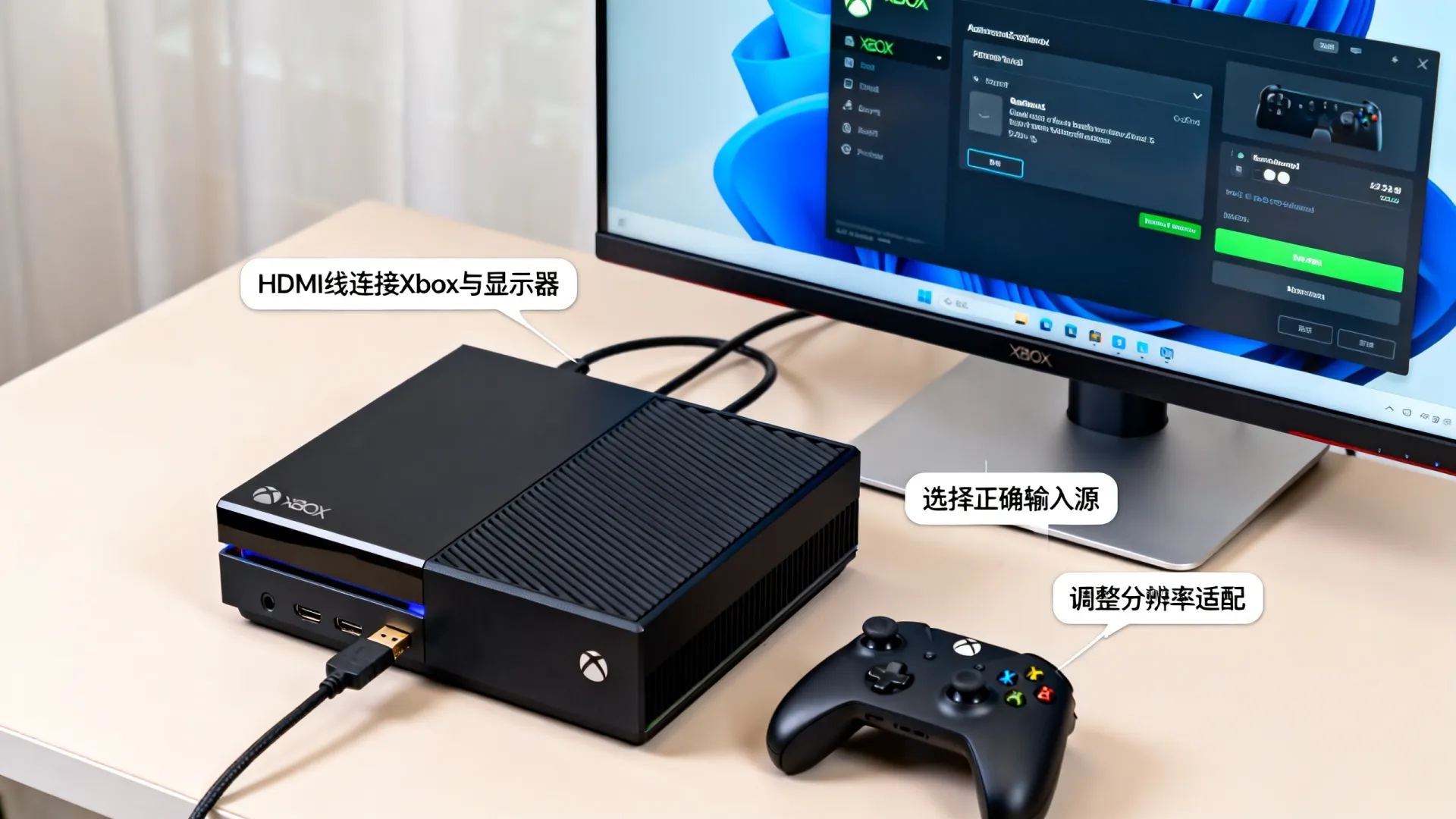
将 Xbox 主机连接到电脑屏幕,最理想且延迟最低的方式是利用 HDMI 线直连显示器,若使用笔记本电脑或显示器无空闲接口,则需借助视频采集卡或通过 Xbox 应用进行无线串流,针对 xbox怎么连接电脑屏幕 这一需求,用户需根据自身硬件条件(显示器接口类型、是否为笔记本)选择最匹配的方案,以兼顾画质与响应速度。
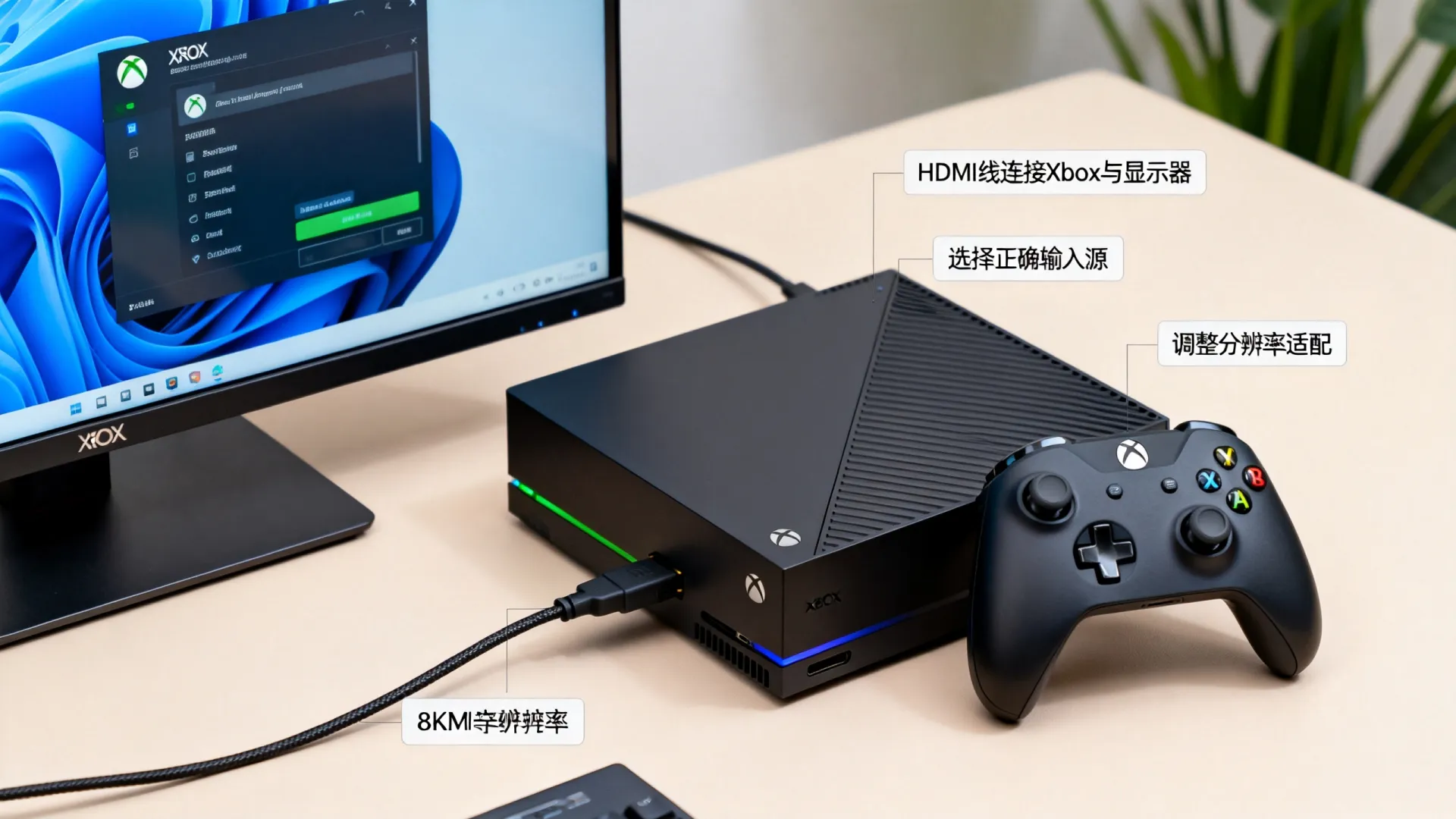
HDMI 线物理直连方案(推荐方案)
这是最直接、成本最低且效果最好的连接方式,适用于拥有独立显示器的用户,通过此方法,Xbox 可以利用显示器的高刷新率和低延迟特性,获得比普通电视更极致的游戏体验。
-
确认显示器接口
- 检查电脑显示器背面是否配备 HDMI 接口,大多数现代显示器至少拥有一个 HDMI 接口。
- 若显示器同时拥有 DisplayPort (DP) 和 HDMI 接口,建议将 PC 主机使用 DP 线连接,将 Xbox 使用 HDMI 线连接,以避免频繁插拔。
-
连接步骤
- 准备一根高质量的 HDMI 线(建议使用 HDMI 2.0 或更高版本,以支持 4K 60Hz 或 1440P 120Hz 信号)。
- 将 HDMI 线的一端插入 Xbox 主机背后的 HDMI OUT 接口。
- 将 HDMI 线的另一端插入电脑显示器的 HDMI IN 接口。
-
信号源切换
- 开启显示器和 Xbox 主机。
- 使用显示器自带的物理按键或摇杆菜单,将“输入信号源”切换至对应的 HDMI 通道(如 HDMI 1)。
- 此时屏幕应显示 Xbox 画面,若未显示,请检查线材连接或尝试重启主机。
视频采集卡方案(适用于笔记本或无多余接口的显示器)
许多用户误以为笔记本的 HDMI 接口可以输入信号,实际上笔记本 HDMI 接口通常仅用于输出,要在笔记本屏幕上显示 Xbox 画面,必须使用视频采集卡。
-
采集卡的选择
- USB 采集卡: 适合预算有限或轻度使用的用户,通过 USB 3.0 连接笔记本,安装驱动后即可在 OBS 或采集卡自带软件中观看。
- PCIe 内置采集卡: 适合台式机用户,延迟更低,传输更稳定,适合专业直播或竞技游戏。
-
连接与设置
- 将 Xbox 的 HDMI OUT 连接到采集卡的 HDMI IN 接口。
- 将采集卡通过 USB 或 PCIe 插槽连接到电脑。
- 在电脑上打开采集卡配套软件或 OBS Studio,添加“视频采集设备”。
- 关键设置: 在软件中开启“使用预览”并全屏显示,部分高端采集卡支持“直通模式”,可将画面同时输出到另一台显示器。
Xbox 无线串流方案(局域网投屏)
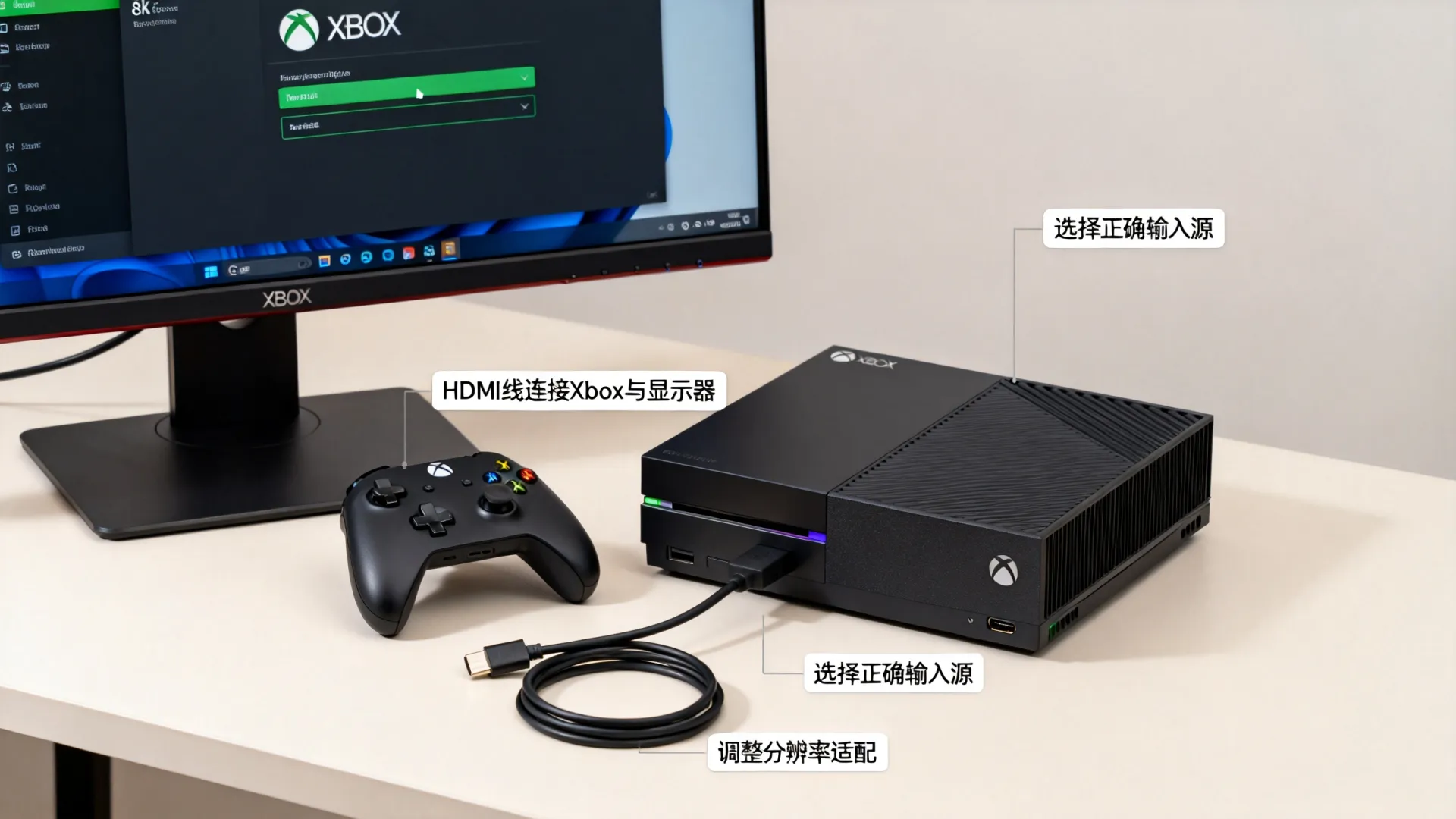
如果不想购买额外的线材或采集卡,且对画面延迟要求不是极高(如游玩单机 RPG 游戏),可以利用 Windows 自带的功能实现无线连接。
-
网络环境要求
- 确保 Xbox 和电脑连接到同一个 5GHz 频段的 Wi-Fi,或者使用网线连接到同一路由器,无线串流对网络带宽和稳定性要求极高,2.4G Wi-Fi 体验极差。
-
操作步骤
- 在电脑上搜索并打开“Xbox 应用”。
- 点击应用右上角的“连接”图标(或控制台图标)。
- 应用会自动搜索局域网内的 Xbox 主机,选中你的主机并点击“连接”。
- 连接成功后,点击“流式传输”,即可在电脑屏幕上看到 Xbox 画面并进行操作。
专业画质与音频优化设置
连接成功后,为了获得最佳视觉和听觉体验,需要对 Xbox 和显示系统进行深度调试。
-
显示模式优化
- 进入 Xbox 设置 -> 显示和声音 -> 视频输出。
- 分辨率: 根据显示器性能选择,推荐优先尝试 1440P 120Hz,若不支持则选择 4K 60Hz。
- 可变刷新率 (VRR): 如果显示器支持 FreeSync 或 G-Sync,请务必开启“允许可变刷新率”,这能有效消除画面撕裂和卡顿。
- HDR: 若显示器支持 HDR10,请开启“允许 HDR10”,以获得更广的色域和更高的对比度。
-
音频输出设置
- 若通过显示器扬声器听声,需在 Xbox 设置中将音频输出改为“HDMI 音频”。
- 若佩戴耳机连接在电脑上,使用采集卡或串流方案时,需在电脑声音设置中将“录制”或“输出”设备选为采集卡或 Xbox 应用,确保声音同步传输。
常见故障与专业排查
-
黑屏但指示灯亮
通常是由于分辨率超出显示器支持范围,尝试在低分辨率下(如 1080P)启动 Xbox,或更换另一根支持更高带宽的 HDMI 线。

-
画面模糊或文字发虚
检查显示器是否开启了“过扫描”功能,建议在 Xbox 显示设置中将其关闭,确保像素点对点映射。
-
无线串流卡顿严重
排查 Wi-Fi 信道干扰,建议将路由器信道设置为 149 或更高,避免与家用 2.4G 设备冲突,或直接使用有线连接。
相关问答模块
Q1:为什么我的笔记本电脑插上 HDMI 线后,Xbox 画面显示不出来?
A: 绝大多数笔记本电脑的 HDMI 接口设计为“输出”而非“输入”,这意味着它只能向外发送视频信号,无法接收来自 Xbox 的信号,要在笔记本屏幕上显示 Xbox 画面,必须购买并使用外接的视频采集卡,或者使用 Xbox 应用的无线串流功能。
Q2:使用 HDMI 直连显示器时,如何同时听到游戏声音?
A: 这取决于你的音频设备,如果显示器自带扬声器,HDMI 线会同时传输音频信号,只需在系统音量设置中选择显示器输出即可,如果你使用的是连接在 PC 上的耳机,由于 HDMI 直接占用了显示器通道,PC 声卡无法获取 Xbox 的音频,此时建议将耳机直接插在 Xbox 手柄上,或者购买带有音频提取功能的 HDMI 分配器。
如果你在连接过程中遇到特定的接口兼容性问题,或者有更进阶的显示器调校心得,欢迎在评论区分享你的经验或提出疑问。
首发原创文章,作者:王坚,如若转载,请注明出处:https://idctop.com/article/41448.html