WordPress媒体库无法加载通常由服务器内存限制、插件冲突或.htaccess配置错误引起,优先尝试增加PHP内存并排查冲突插件即可解决。
当你在后台点击“媒体库”却看到一片空白或无限转圈时,这种体验确实令人抓狂,这不仅仅是界面卡顿,更是数据读取受阻的信号,业内专家指出,绝大多数此类故障并非WordPress核心代码损坏,而是环境配置与资源分配之间的失衡,我们需要像侦探一样,从最基础的服务器资源到复杂的插件逻辑,层层剥离,找到那个捣乱的“元凶”。

服务器资源瓶颈:内存与执行时间的硬性约束
很多站长在遇到媒体库加载失败时,第一反应是检查图片是否损坏,但真正的原因往往藏在服务器的“体力”上,WordPress的媒体库需要一次性加载大量缩略图信息和元数据,这对PHP内存和执行时间提出了较高要求。
PHP内存不足导致的静默失败
当服务器分配的PHP内存低于WordPress运行所需的阈值时,脚本会在加载过程中被强制终止,这种终止通常不会抛出明显的错误代码,而是表现为页面空白或加载条停滞,对于使用共享主机的用户来说,这是一个常见痛点,因为资源池是共用的。
- 诊断方法:检查网站根目录下的
wp-config.php文件。 - 修复路径:在
/ 好了!请不要再编辑了。 /这一行之前,添加以下代码以将内存限制提升至256MB或更高:define('WP_MEMORY_LIMIT', '256M');如果问题依旧,尝试将数值调整为
512M,但需注意主机商的上限规定,据工信部数据,近年来国内主机服务商对默认内存限制有所放宽,但老旧套餐仍可能维持在128MB,这对于拥有数千张图片的媒体库来说捉襟见肘。
脚本执行超时
除了内存,执行时间也是关键,如果媒体库中包含大量高清原图,生成缩略图的过程可能超过默认的30秒限制。
- 操作建议:联系主机商或通过控制面板修改
php.ini中的max_execution_time
参数,将其设置为120秒或更高。
- 替代方案:如果无法修改服务器配置,可以使用插件如“WP Reset”或专门的媒体库优化插件,定期清理未使用的图片,减轻单次加载负担。
插件冲突与主题兼容性:软件环境的隐形杀手
WordPress的强大在于其生态,但这也意味着任何插件都可能成为不稳定因素,特别是那些涉及图片处理、缓存或CDN加速的插件,极易干扰媒体库的正常渲染。
缓存插件的缓存陷阱
缓存插件为了提升速度,会将页面静态化,媒体库是动态内容,如果缓存策略配置不当,会导致后台无法获取最新的媒体元数据,从而显示旧数据或空白。
- 排查步骤:
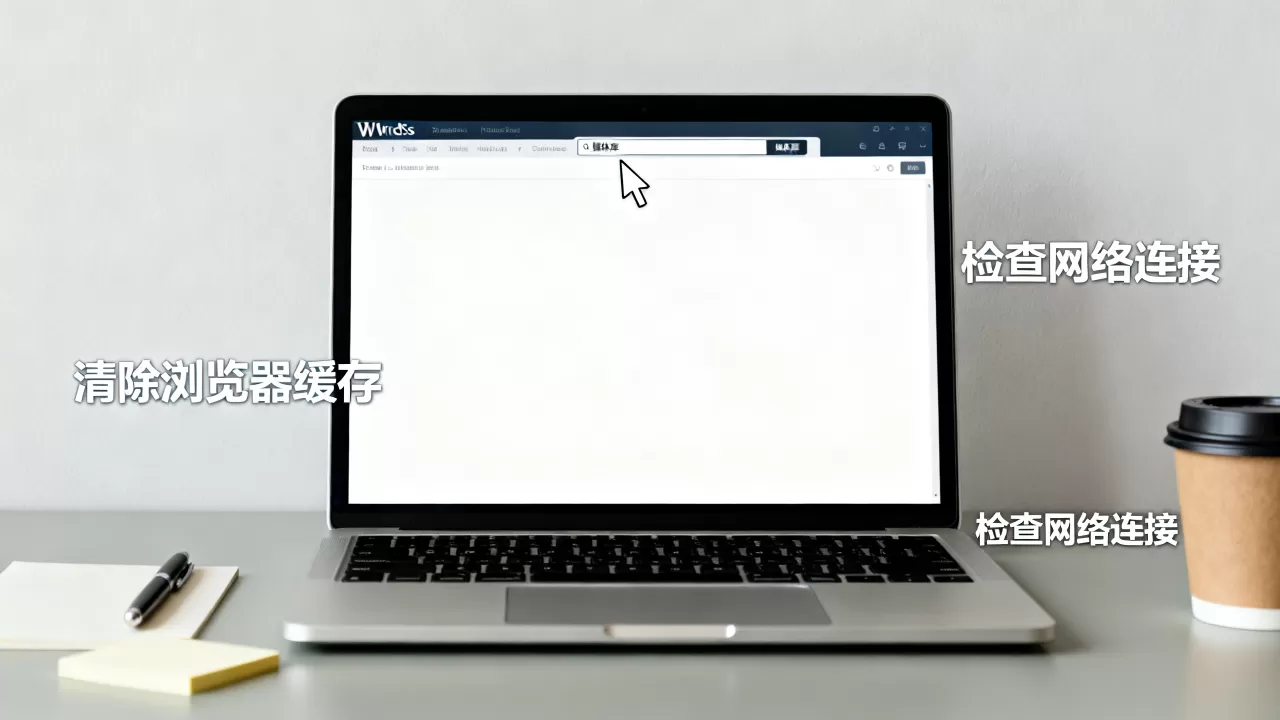
- 暂时停用所有缓存插件(如WP Super Cache, W3 Total Cache等)。
- 清除浏览器缓存和服务器缓存。
- 刷新媒体库页面。
- 验证逻辑:如果页面恢复正常,说明是缓存策略问题,此时需进入插件设置,将
/wp-admin/路径加入排除列表,确保后台动态内容不被缓存。
图片优化插件的资源占用
许多用户安装了Smush、ShortPixel等图片优化插件,这些插件在后台激活时,可能会尝试重新处理所有已上传的图片,如果图片数量巨大,这会耗尽服务器资源,导致媒体库加载超时。
- 解决方案:
- 停用图片优化插件。
- 检查媒体库是否恢复。
- 若恢复,则逐步启用插件,并调整其设置,例如禁用“后台自动优化”功能,改为手动或定时任务优化。
- 对于WordPress媒体库加载慢怎么解决,业内共识认为,限制单次处理的图片数量是关键,建议每次只处理100-200张。
文件权限与.htaccess配置:底层架构的细微偏差
当资源充足且插件无冲突时,问题可能出在文件权限或重写规则上,这是技术性较强但极易被忽视的环节。
媒体文件夹权限错误
WordPress需要将上传的图片存储在wp-content/uploads目录中,如果该目录权限设置过高(如777)或过低(如644但所有者不对),都会导致写入或读取失败。
- 标准权限设置:
- 目录权限:
755 - 文件权限:
644
- 目录权限:
- 修复命令:通过FTP或SSH执行以下命令:
chmod -R 755 /path/to/your/wordpress/wp-content/uploads
确保所有者是Web服务器用户(通常是
www-data或apache)。
.htaccess规则冲突
.htaccess文件控制着URL重写规则,如果其中包含错误的规则,可能会拦截对媒体库API的请求。
- 重置方法:
- 备份当前的
.htaccess文件。 - 将其重命名为
.htaccess_old。 - 进入WordPress后台,点击“设置”->“固定链接”,无需修改,直接点击“保存更改”。
- WordPress会自动生成一个新的、标准的
.htaccess文件。 - 刷新媒体库,检查是否恢复正常。
- 备份当前的
浏览器与网络环境:前端视角的干扰因素
有时,问题并不在服务器或WordPress本身,而在客户端,浏览器扩展、缓存或网络代理都可能导致媒体库显示异常。
浏览器扩展干扰
广告拦截器、脚本管理器或隐私保护插件可能会错误地阻止媒体库所需的JavaScript文件或API请求。
- 快速测试:使用浏览器的“无痕模式”或“隐私窗口”访问媒体库,如果正常,则说明是某个扩展导致的。
- 排查顺序:逐个禁用扩展,直到找到罪魁祸首,广告拦截器和脚本拦截器是主要嫌疑犯。
CDN配置不当
如果你使用了Cloudflare等CDN服务,可能会因为缓存规则或防火墙设置(WAF)而阻止对媒体库的请求。
- 检查点:
- 登录CDN控制台,检查是否对
/wp-admin/路径设置了过严的防火墙规则。 - 确保CDN缓存规则排除了后台动态内容。
- 尝试暂时禁用CDN的“代理模式”,直接指向源IP,测试媒体库是否加载。
- 登录CDN控制台,检查是否对
数据库与图片路径:数据链路的断裂
在极少数情况下,媒体库无法加载是因为数据库中的图片元数据损坏,或者图片文件本身已丢失。
数据库表损坏
如果WordPress数据库表(如wp_posts和wp_postmeta)出现损坏,可能导致查询失败。
- 修复工具:使用插件如“WP-DB-Backup”或“Better Search Replace”进行数据库检查和修复。
- 手动检查:通过phpMyAdmin检查
wp_posts表中post_type为attachment的记录是否完整。
图片文件丢失
如果数据库中有记录,但服务器上没有对应的图片文件,媒体库可能会尝试加载不存在的资源,导致错误。
- 验证方法:使用插件如“Broken Link Checker”扫描网站,查找缺失的图片。
- 重建缩略图:如果图片存在但缩略图缺失,可以使用插件如“Regenerate Thumbnails”重新生成所有缩略图。
常见问题解答:WordPress媒体库加载异常
WordPress媒体库空白页怎么快速恢复?
首先检查PHP内存限制,将其提升至256M以上,停用所有插件,特别是缓存和图片优化插件,以排除冲突,重置.htaccess文件并清除浏览器缓存,多数情况下,这三步操作能解决80%以上的媒体库空白问题。
WordPress媒体库加载慢与服务器配置有关吗?
有直接关系,服务器内存不足、CPU性能低下或数据库查询效率低都会导致加载缓慢,建议升级主机套餐,使用SSD硬盘,并启用对象缓存(如Redis或Memcached),优化图片大小和使用WebP格式也能显著减少数据传输量,提升加载速度。
WordPress媒体库无法上传新图片怎么办?
这通常与文件权限或上传大小限制有关,检查wp-content/uploads目录的权限是否为755,在php.ini中检查upload_max_filesize和post_max_size设置,确保其大于你要上传的图片大小,如果问题依旧,检查服务器错误日志,查看是否有具体的权限拒绝或超时错误。
首发原创文章,作者:王坚,如若转载,请注明出处:https://idctop.com/article/414537.html