Ubuntu网络连接不上时,首先检查物理链路和DNS配置,大多数情况下通过重启网络服务或修正 resolv.conf 文件即可解决,无需重装系统。
当你在Linux服务器上发现无法访问互联网,或者在桌面版Ubuntu中图标显示“无互联网连接”时,焦虑是难免的,但这通常不是硬件故障,而是配置或权限的小插曲,我们将通过一套逻辑严密的排查流程,帮你快速定位并修复问题。
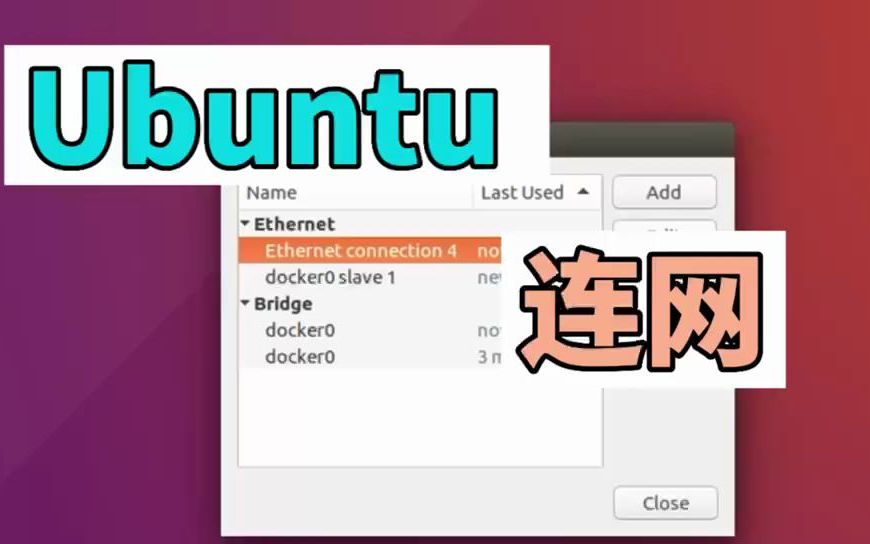

Ubuntu网络连接不上如何解决?基础排查三步走
在深入复杂的网络配置之前,先排除最直观的物理和基础服务问题,这一步能解决80%的常见连接故障。
检查物理链路与服务状态
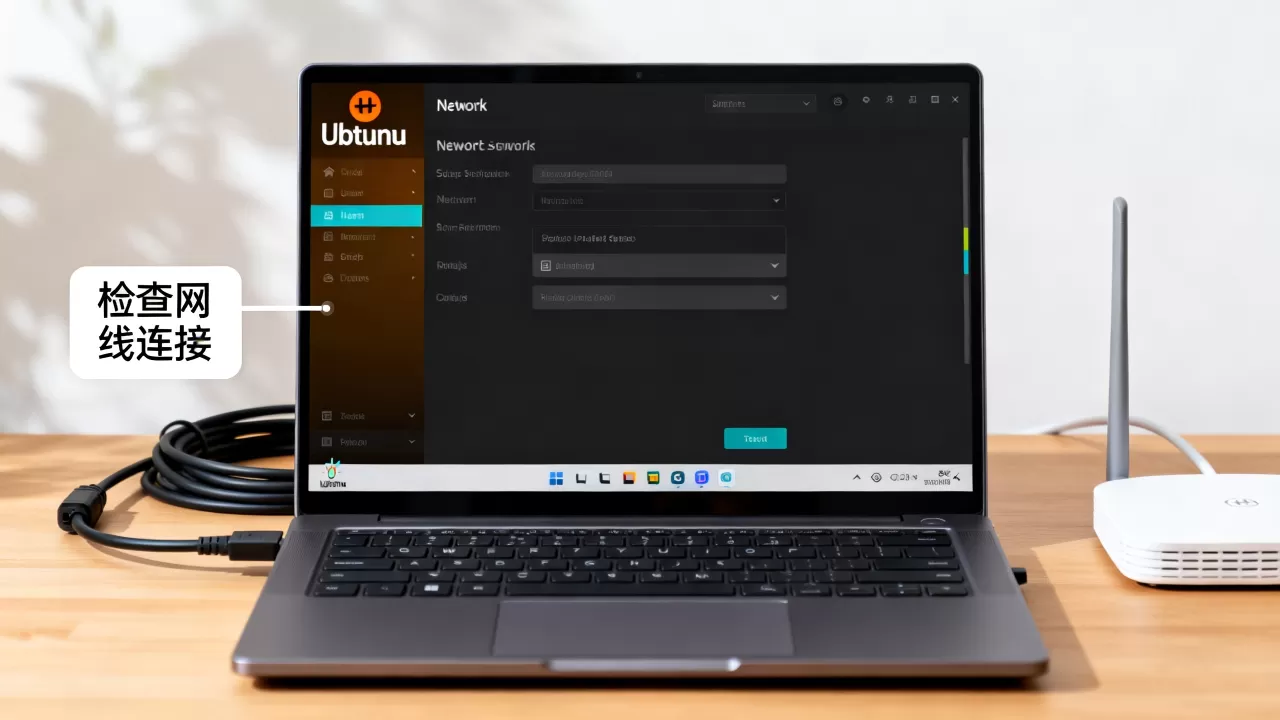
网络连接的第一步永远是确认“线”是否通了,对于服务器用户,网线指示灯是否亮起是关键;对于桌面用户,Wi-Fi开关是否打开、是否连接到正确的SSID是前提。
确认物理连接无误后,我们需要查看网络接口的状态,打开终端,输入以下命令:
ip link show
观察输出结果,如果看到 state DOWN,说明网卡被禁用,尝试启用它:
sudo ip link set eth0 up
请将 eth0 替换为你实际的网络接口名称,可以通过 ip addr 命令查看,如果接口状态为 UP 但依然无法上网,继续下一步。
重启网络管理服务
Ubuntu系统使用 NetworkManager 或 systemd-networkd 来管理网络,服务进程卡死会导致连接异常,重启服务往往能刷新配置缓存。
对于使用 NetworkManager 的系统(大多数桌面版和较新的服务器版):
sudo systemctl restart NetworkManager
对于使用 systemd-networkd 的系统(常见于云主机或极简服务器):
sudo systemctl restart systemd-networkd
执行后,等待几秒,再次尝试 ping 外部地址,如 ping 8.8.8.8,如果通了,问题已解决。
验证DNS解析是否正常
ping 8.8.8.8 通,但 ping baidu.com 不通,这说明你的IP连接正常,但域名解析失败,这是Ubuntu用户最常遇到的“假性断网”。
检查 DNS 配置文件 /etc/resolv.conf,在较新的Ubuntu版本中,该文件可能是指向 systemd-resolved
的符号链接,你可以尝试手动指定公共DNS来测试:
sudo nano /etc/resolv.conf
在文件中添加或修改 nameserver 为:
nameserver 8.8.8.8
nameserver 114.114.114.114
保存并退出后,再次测试网页访问,如果恢复,说明原DNS服务器存在问题。
Ubuntu网络连接不上如何解决?高级配置与冲突处理
当基础排查无效时,问题往往隐藏在配置冲突、防火墙规则或DHCP服务中,这部分内容针对进阶用户,解决那些顽固的连接问题。
处理DHCP获取失败
如果你使用的是动态IP(DHCP),但系统无法获取IP地址,可能是DHCP客户端服务异常或租约冲突。
尝试手动释放并重新获取IP:
sudo dhclient -r eth0
sudo dhclient eth0
如果命令执行后依然没有获取到IP,检查 /var/log/syslog 或 /var/log/messages,查找 dhclient 相关的错误信息。
业内专家指出,在企业内网环境中,DHCP服务器分配IP池耗尽或租约时间设置不当,是导致Linux主机间歇性断网的常见原因,建议配置静态IP以绕过DHCP依赖。
检查防火墙与路由表
防火墙规则错误会拦截所有出站或入站流量,Ubuntu默认使用 ufw 或 iptables。
检查 ufw 状态:
sudo ufw status
如果状态是 active,尝试暂时禁用防火墙进行测试:
sudo ufw disable
如果禁用后网络恢复,说明是防火墙规则配置错误,请仔细审查 /etc/ufw/user.rules 文件,确保没有误拦截关键端口。
检查路由表是否完整:
ip route show
确保存在一条指向默认网关(default via <网关IP>)的路由,如果缺失,手动添加:
sudo ip route add default via <网关IP> dev eth0
解决NetworkManager与systemd-networkd冲突
在部分服务器版本中,同时启用 NetworkManager 和 systemd-networkd 会导致网络管理权争夺,造成连接不稳定。
行业共识认为,保持单一网络管理服务是最佳实践,如果你不确定哪个服务在管理网络,可以使用以下命令禁用其中一个:
sudo systemctl stop NetworkManager
sudo systemctl disable NetworkManager
或者,如果你希望使用 NetworkManager 管理服务器网络:
sudo systemctl stop systemd-networkd
sudo systemctl disable systemd-networkd
sudo systemctl enable NetworkManager
sudo systemctl start NetworkManager
重启系统后,观察网络连接是否稳定。
Ubuntu网络连接不上如何解决?特定场景下的解决方案
不同的使用场景,如云服务器、虚拟机或特定硬件环境,有着独特的网络配置陷阱。
云服务器(AWS/阿里云/腾讯云)的特殊性
在云环境中,Ubuntu实例的网络连接不仅取决于系统内部配置,还受云平台安全组和网络ACL的影响。
如果你发现内网互通正常,但外网无法访问,首先检查云平台控制台的安全组规则,确保入站和出站规则允许 ICMP(ping)和 TCP 流量。
云主机通常使用 cloud-init 进行初始化配置。/etc/cloud/cloud.cfg 中的 manage_etc_hosts 设置不当,可能导致主机名解析失败,进而影响某些依赖主机名的网络服务。
据工信部数据,近年来云服务器因安全组配置错误导致的“伪断网”案例占比显著上升,在系统内部排查无果时,务必切换至云平台控制台进行网络策略检查。
虚拟机(VMware/VirtualBox)网络模式选择
在虚拟机中运行Ubuntu,网络模式的选择至关重要,NAT模式最简单,共享宿主机IP;桥接模式模拟独立物理机,需局域网DHCP支持;Host-Only模式仅允许宿主机与虚拟机通信。
如果切换模式后无法上网,检查虚拟网络编辑器中的NAT设置和DHCP设置是否启用。
对于桥接模式,确保宿主机的物理网卡驱动正常,且交换机端口未禁用未知MAC地址。
Wi-Fi连接与驱动问题
在Ubuntu桌面版中,Wi-Fi连接失败常因专有驱动未安装导致,尤其是Broadcom、Realtek等芯片。
安装网络助手:
sudo apt install network-manager-gnome
sudo apt install bcmwl-kernel-source  # 以Broadcom为例
重启后,Wi-Fi图标应恢复正常,如果依然无法连接,检查 rfkill 状态:
rfkill list
如果显示 Soft blocked: yes,执行 sudo rfkill unblock wifi 解锁。
Ubuntu网络连接不上如何解决?预防与优化建议
解决当前问题后,建立稳定的网络环境同样重要。
配置静态IP与备用DNS
对于服务器,强烈建议配置静态IP,通过编辑 /etc/netplan/01-netcfg.yaml(Netplan配置)或 /etc/network/interfaces(传统ifupdown)来固定IP、网关和DNS。
配置多个DNS服务器可以提高解析的冗余性和速度,主DNS设为运营商DNS,备用DNS设为114.114.114.114或8.8.8.8。
定期更新系统与驱动
网络栈的更新往往包含重要的bug修复,定期执行:
sudo apt update
sudo apt upgrade
确保内核和网络相关包保持最新,对于新硬件,关注Ubuntu官方硬件兼容性列表,提前安装必要的专有驱动。
监控网络日志
建立日常监控习惯,使用 journalctl -u NetworkManager -f 实时查看网络服务日志,或在断网时立即查看 /var/log/syslog。
通过分析日志中的错误代码,如 DHCPDISCOVER no offers received 或 Connection failed: Connection 'xxx' deactivated,可以快速定位问题根源,避免盲目猜测。
Q&A:Ubuntu网络连接不上如何解决?常见疑问解答
Ubuntu服务器ping不通外网但能ping通网关怎么办?
这通常是DNS解析问题或出站路由策略限制,首先检查 /etc/resolv.conf 中的nameserver配置是否正确,如果DNS正常,检查防火墙是否拦截了UDP 53端口,在云服务器环境中,还需确认安全组是否放行了出站流量,多数情况下,修改DNS为公共DNS即可解决。
Ubuntu 22.04/24.04使用Netplan配置网络后无法上网?
Netplan配置错误是常见原因,检查YAML文件的缩进,确保空格对齐,且键值对格式正确,应用配置后,需执行 sudo netplan apply,如果应用失败,查看 netplan generate 的输出错误信息,确认物理接口名称与配置文件中一致,可通过 ip link 验证。
Ubuntu桌面版Wi-Fi连接后显示“已连接但无互联网”?
此现象多由DNS配置错误或IP地址冲突引起,尝试忘记该Wi-Fi网络后重新连接,在设置中,手动指定DNS服务器为8.8.8.8,如果问题依旧,检查路由器是否开启了DHCP租约限制或MAC地址过滤,重置网络管理器配置 sudo rm /var/lib/NetworkManager/NetworkManager.state 并重启服务也可尝试修复。
首发原创文章,作者:王坚,如若转载,请注明出处:https://idctop.com/article/414712.html