宝塔面板上传或远程下载文件最便捷的方式是使用面板自带的“文件”功能,其中上传适合小文件,远程下载适合大文件,且远程下载支持断点续传,能显著降低服务器负载。
在运维网站的过程中,文件传输是最高频的操作之一,无论是更新代码、上传素材,还是备份数据,文件管理都是基础中的基础,很多新手在面对服务器时,往往习惯使用传统的FTP客户端,如FileZilla,虽然稳定,但在操作繁琐度和网络稳定性上存在短板,宝塔面板作为目前国内市场占有率极高的服务器管理面板,其内置的文件管理功能经过多年迭代,已经非常成熟,它不仅仅是一个文件管理器,更是一个集成了权限管理、批量操作和云端同步的综合工具,理解并掌握其核心功能,能极大提升你的工作效率。

宝塔面板文件管理核心功能解析
进入宝塔面板后,左侧菜单栏的“文件”图标是进入文件管理界面的入口,点击后,你将看到类似Windows资源管理器的界面,左侧为目录树,右侧为文件列表,这种直观的界面设计降低了学习成本,让非技术人员也能快速上手。
本地文件上传:适合小体积与日常维护
对于HTML文件、CSS样式表、图片资源等小体积文件,直接上传是最快捷的方式,操作路径非常清晰:在右侧文件列表中,点击鼠标右键或顶部工具栏的“上传”按钮,选择“上传文件”,系统会打开本地文件选择窗口,选中目标文件后点击确定,进度条会显示上传状态。
业内专家指出,这种方式虽然简单,但存在明显的局限性,它受限于浏览器内存和服务器配置,上传超过100MB的文件时,极易出现超时或中断现象,上传过程中如果网络波动,整个文件可能需要重新上传,缺乏断点续传机制,对于日常的小型更新,如修改几个配置文件或替换几张Logo图片,上传功能是最佳选择。
远程下载:大文件传输的终极解决方案
当面对几百MB甚至几个GB的视频、数据库备份或大型代码包时,远程下载功能的优势便凸显出来,与上传不同,远程下载是指让服务器主动向外部URL发起请求,将文件下载到服务器指定目录。
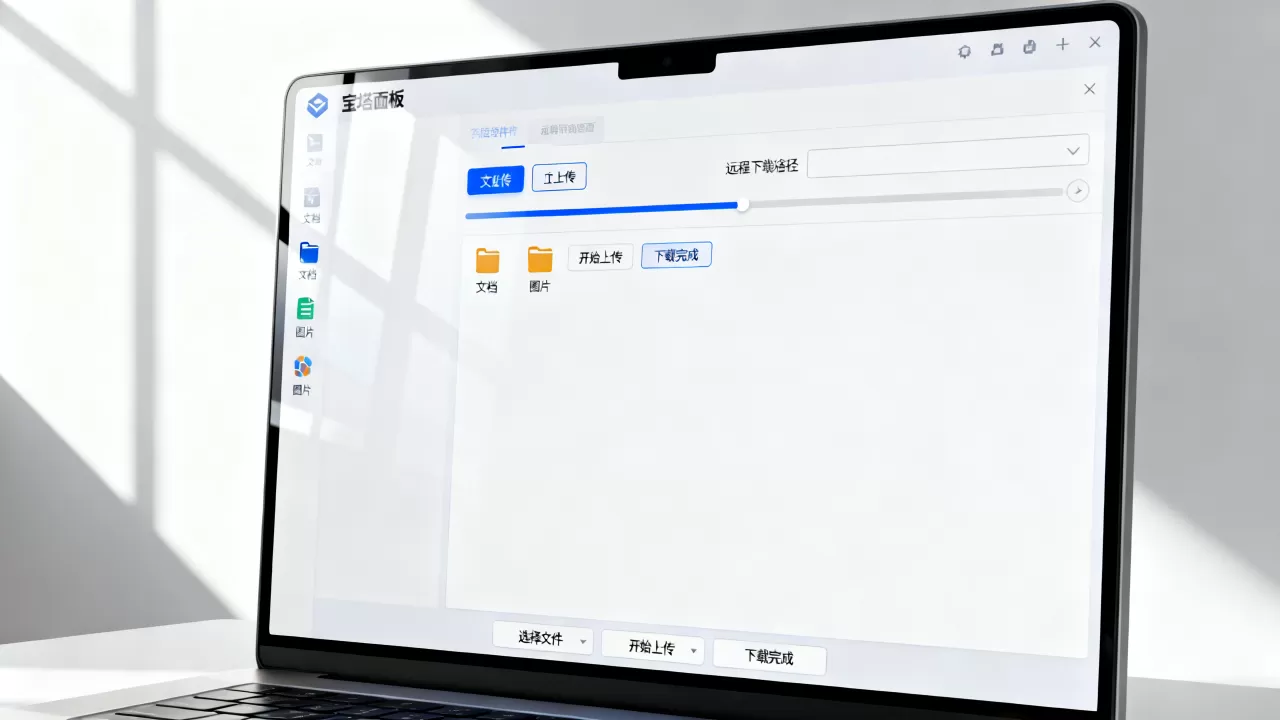
操作路径与参数设置
在文件管理界面,点击顶部工具栏的“远程下载”按钮,系统会弹出一个对话框,要求输入两个关键信息:
- 远程URL:即你要下载文件的地址,这可以是HTTP/HTTPS链接,也可以是FTP链接。
- 保存路径:文件下载后存放在服务器上的具体目录。
点击“确定”后,任务会加入队列,你可以在下方的“任务列表”中查看进度,这一功能的核心优势在于断点续传,如果传输过程中网络断开,恢复连接后,任务会自动从断点处继续,而不是从头开始,这对于不稳定的网络环境或超大文件传输至关重要。
支持协议与兼容性
宝塔的远程下载模块支持HTTP、HTTPS、FTP和FTPS协议,这意味着你可以从任何支持这些协议的服务端拉取数据,你可以从阿里云OSS、腾讯云COS或另一个备用服务器直接拉取备份文件,这种灵活性使得跨服务器迁移数据变得异常简单,无需先将文件下载到本地再上传,节省了宝贵的带宽时间和本地存储空间。
上传与远程下载的深度对比与场景选择
在实际工作中,如何选择上传还是远程下载,取决于文件的大小、来源以及网络状况,为了更清晰地展示两者的差异,我们进行如下对比。
| 特性 | 本地上传 | 远程下载 |
|---|---|---|
| 适用文件大小 | 建议小于50MB | 无限制,适合GB级文件 |
| 网络依赖性 | 依赖本地上行带宽 | 依赖服务器下行带宽 |
| 断点续传 | 不支持 | 支持 |
|
操作便捷性 | 高,直观拖拽或点击 | 中,需获取URL |
| 服务器负载 | 较高,占用本地内存 | 较低,服务器后台处理 |
| 典型场景 | 代码微调、图片替换 | 数据备份恢复、大型素材库迁移 |
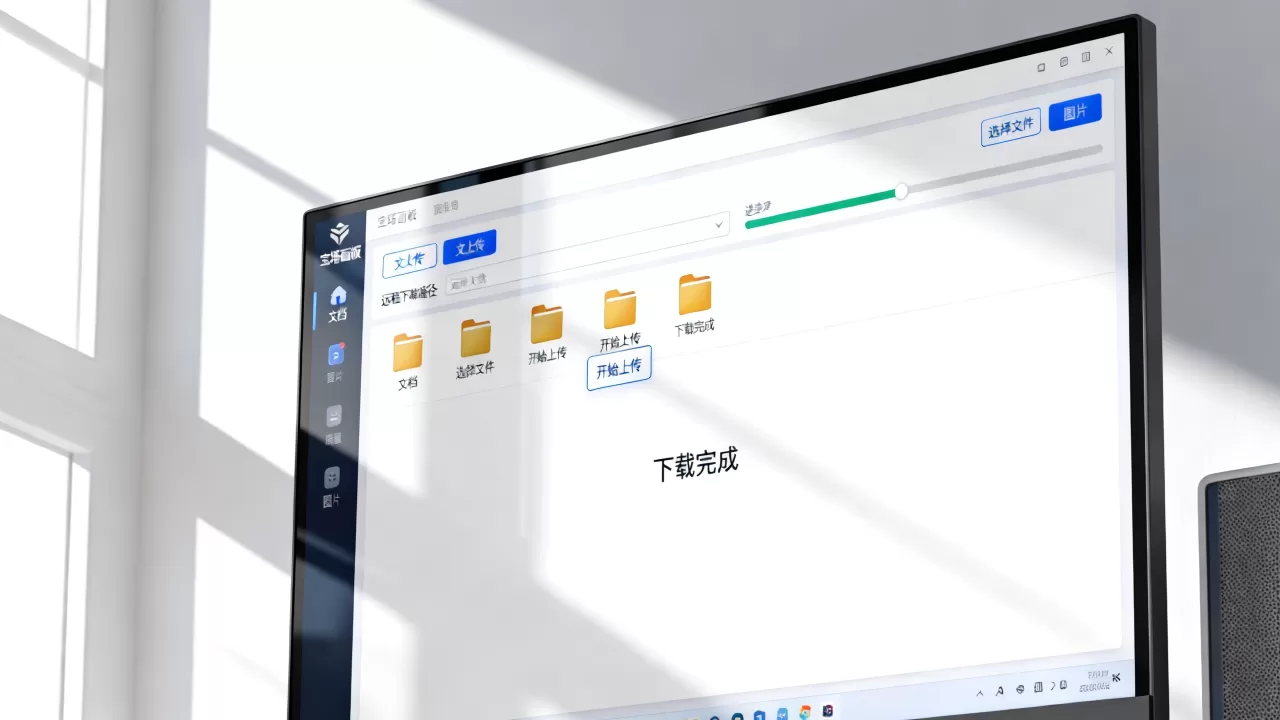
代码更新与日常维护
假设你正在开发一个小型网站,需要更新首页的HTML代码和几张宣传图,使用本地上传功能最为合适,你只需在本地编辑器中修改代码,保存后,通过宝塔面板的文件管理器,将修改后的文件直接拖入对应目录,这种方式实时性强,修改后可立即在浏览器中预览效果,调试效率极高。
数据备份与灾难恢复
在数据备份场景下,远程下载功能则展现出不可替代的价值,假设你需要将服务器上的数据库备份文件下载到本地电脑进行归档,或者将另一台服务器的日志文件拉取过来进行审计,如果文件体积达到2GB,使用本地上传会导致浏览器崩溃或连接超时,而使用远程下载,你只需在源服务器生成一个临时下载链接,然后在宝塔中填入该链接,服务器便会自动在后台完成下载,整个过程无需占用本地电脑资源,也无需担心网络中断导致前功尽弃。
常见问题排查与优化建议
尽管宝塔面板的文件功能强大,但在实际使用中,用户仍可能遇到一些阻碍,以下是针对常见问题的解决方案。
远程下载失败:权限与网络问题
当远程下载任务显示“失败”时,首要检查的是目标文件的URL是否有效,以及服务器是否具备访问该URL的网络权限,某些云服务器出于安全考虑,默认禁止出站连接或限制特定端口,如果目标URL需要登录验证,宝塔的远程下载模块可能无法直接处理,此时需要先通过其他方式获取文件,再使用上传功能。
上传速度慢:PHP限制调整
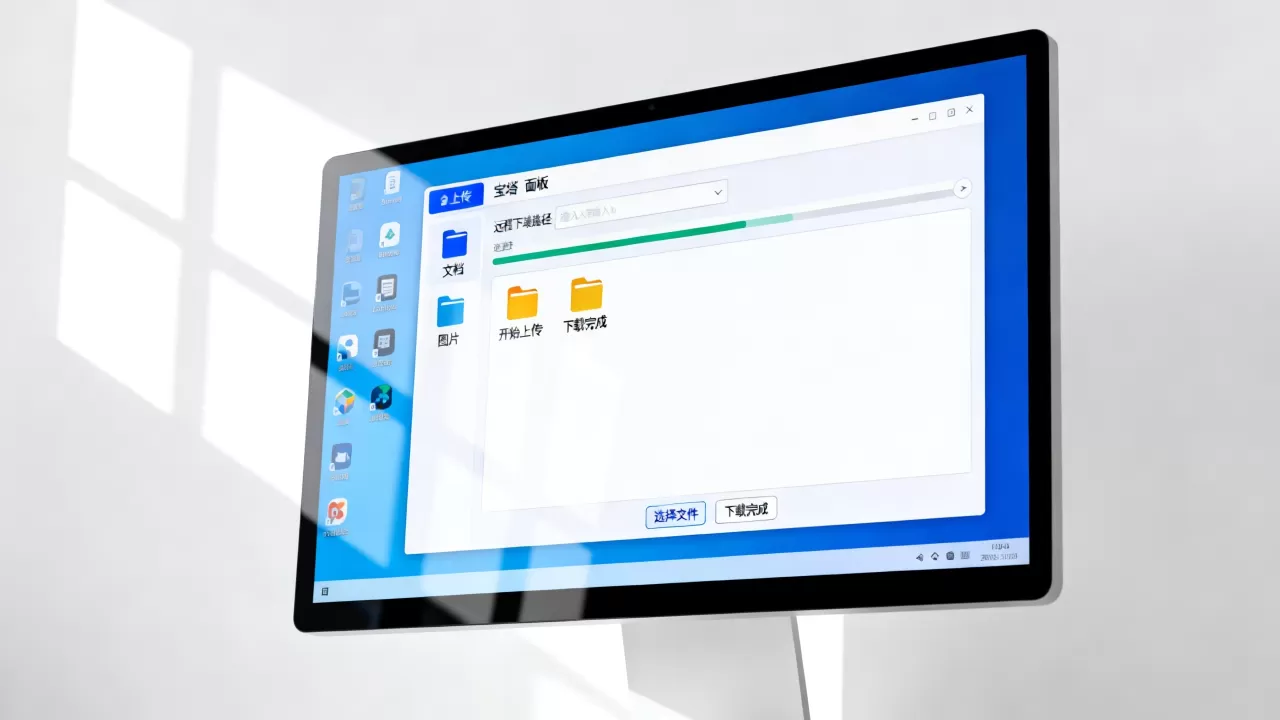
在使用本地上传功能时,如果发现上传速度极慢或提示“文件过大”,通常是PHP配置限制了上传大小,进入宝塔面板的“软件商店”,找到已安装的PHP版本,点击“设置”,在“配置修改”中调整upload_max_filesize和post_max_size参数,建议将这两个值设置为大于你要上传文件的大小,例如设置为100M或200M,调整后,记得重启PHP服务以使配置生效。
文件权限错误:755与644
上传文件后,如果网站出现500错误或无法写入,往往是文件权限设置不当,宝塔面板在上传文件时,通常会自动设置合理的权限,但手动上传或通过脚本创建的文件可能权限错误,一般而言,目录权限应设置为755,文件权限应设置为644,对于需要写入的目录(如上传目录),可能需要设置为775或777,但出于安全考虑,不建议长期设置777。
宝塔面板上传或远程下载文件常见疑问解答
宝塔面板远程下载支持断点续传吗?
是的,宝塔面板的远程下载功能支持断点续传,当网络中断或任务暂停后,再次启动任务时,系统会自动检测已下载的部分,并从断点处继续下载,无需重新下载整个文件,这一特性极大提高了大文件传输的成功率和效率。
如何批量上传多个文件?
在宝塔面板的文件管理界面,点击“上传”按钮后,在弹出的文件选择窗口中,按住Ctrl键(Windows)或Command键(Mac)可以选择多个文件,或者直接使用Shift键选择连续文件,确认选择后,所有选中的文件将同时开始上传,你也可以直接拖拽多个文件到上传区域,实现批量操作。
远程下载的文件存放在哪里?
远程下载的文件存放路径由用户在发起任务时指定的“保存路径”决定,如果你未指定具体路径,默认会存放在当前浏览的目录下,如果你正在查看/www/wwwroot/yourdomain.com目录,并发起远程下载任务,文件将默认保存在该目录下,你可以在文件列表中找到下载完成的文件,并进行后续的管理操作。
首发原创文章,作者:王坚,如若转载,请注明出处:https://idctop.com/article/414716.html