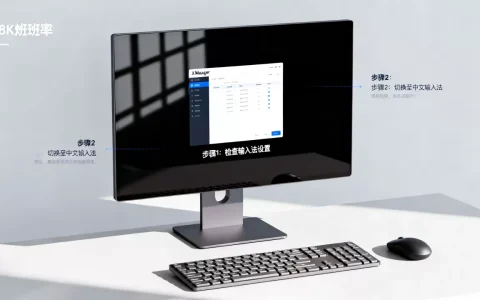
XManager无法输入中文的核心原因是Linux服务器端的输入法框架(如IBus或Fcitx)未正确配置或与X11转发协议存在兼容性问题,通过安装对应输入法框架并配置环境变量即可彻底解决。
很多刚接触Linux远程开发的朋友都会遇到这个令人抓狂的场景:在Windows本地用XManager连接Linux服务器,鼠标点击输入框时,光标闪烁正常,但键盘敲下去要么没反应,要么只能打出乱码或英文字符,这种“看得见却打不出”的困境,不仅打断开发思路,更让非英语母语的用户感到极度挫败,业内专家指出,这并非XManager本身的Bug,而是X11转发机制与Linux桌面环境输入法架构之间的“语言不通”,要解决这个问题,我们需要从服务器端的配置入手,一步步排查并重建输入环境。

XManager中文输入故障的深度诊断
在动手修改配置之前,先确认问题根源,很多时候,用户误以为需要更换软件,其实只需调整服务器设置。
检查服务器是否已安装输入法框架
Linux系统默认通常只安装最基础的X11环境,不包含任何图形化输入法,如果你使用的是CentOS、Ubuntu或Debian等主流发行版,首先要确认是否安装了IBus或Fcitx5。
- IBus方案:适合GNOME桌面环境,Ubuntu默认自带。
- Fcitx5方案:适合KDE或轻量级桌面,对中文支持极佳,资源占用低。
如果服务器是纯命令行界面(无头模式),你需要先安装桌面环境或至少安装X11相关库,对于大多数远程开发场景,我们推荐在服务器上安装轻量级的桌面环境,或者仅安装必要的X11库和输入法框架。
验证X11转发功能是否开启
XManager依赖X11协议来传输图形界面,如果服务器端的SSH服务禁用了X11转发,XManager根本无法接收任何图形输入事件。
请通过SSH客户端(如PuTTY或OpenSSH)登录服务器,执行以下命令检查配置:
grep -i "X11Forwarding" /etc/ssh/sshd_config
如果返回值为no,你需要编辑/etc/ssh/sshd_config文件,将X11Forwarding改为yes,然后重启SSH服务:
sudo systemctl restart sshd
这一步是基础中的基础,很多新手忽略此处,导致后续所有配置无效。
Ubuntu/Debian系统配置IBus输入法详解
对于使用Ubuntu或Debian的用户,IBus是最稳定的选择,配置过程相对标准化,只需遵循以下路径即可实现完美中文输入。
安装IBus及中文引擎
打开终端,依次执行以下命令安装必要的组件:
sudo apt update
sudo apt install ibus ibus-libpinyin
这里安装的是ibus-libpinyin,它是目前公认体验较好的拼音输入法引擎,支持云输入和智能纠错。
配置环境变量
安装完成后,必须让系统知道使用IBus作为默认输入法,编辑用户主目录下的.bashrc或.profile文件:
nano ~/.bashrc
在文件末尾添加以下三行代码:
export GTK_IM_MODULE=ibus
export QT_IM_MODULE=ibus
export XMODIFIERS=@im=ibus
保存并退出后,执行source ~/.bashrc使配置生效,这一步至关重要,它告诉GTK和Qt应用程序如何调用输入法模块。
重启IBus服务
为了确保配置立即生效,建议重启IBus进程:
ibus restart
你可以尝试打开一个文本编辑器(如gedit或vim的图形界面版),测试中文输入是否正常,如果仍然无法输入,请检查XManager的设置,确保在连接属性中勾选了“启用X11转发”选项。
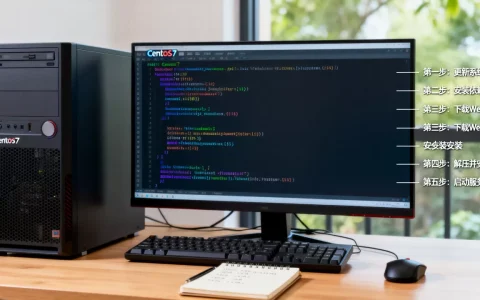
CentOS/RHEL系统配置Fcitx5输入法方案
CentOS和RHEL系列用户由于系统默认使用较旧的输入法架构,配置起来稍显复杂,近年来,Fcitx5因其现代化的架构和更好的兼容性,成为许多资深运维人员的首选。
安装Fcitx5及相关组件
由于CentOS官方源可能没有最新版的Fcitx5,建议使用EPEL源或第三方源,执行以下命令安装:
sudo yum install epel-release
sudo yum install fcitx5 fcitx5-chinese-addons fcitx5-qt fcitx5-gtk
这里安装了核心框架、中文-addon包以及Qt和GTK的支持库,确保各种应用程序都能调用。
设置环境变量
与IBus不同,Fcitx5的环境变量略有差异,同样编辑~/.bashrc文件,添加以下内容:
export GTK_IM_MODULE=fcitx
export QT_IM_MODULE=fcitx
export XMODIFIERS=@im=fcitx
注意,虽然软件名是Fcitx5,但在环境变量中通常仍使用fcitx作为标识,这是为了兼容旧版应用程序。
启动Fcitx5守护进程
安装完成后,需要手动启动Fcitx5后台服务:
fcitx5 &
为了使其在每次登录时自动启动,可以将该命令加入~/.xinitrc或桌面环境的自启动列表中,对于纯SSH连接,建议在每次连接后手动运行一次,或编写脚本自动调用。
XManager连接参数优化与常见陷阱
即使服务器端配置完美,XManager客户端的设置不当也会导致输入失效,以下是几个关键的优化点。
启用X11转发与压缩
在XManager的会话属性中,务必勾选“X11 Forwarding”,建议开启“压缩”选项,以减少网络延迟对输入响应的影响,特别是在跨国或跨运营商连接时,压缩能显著提升打字流畅度。
字体渲染问题导致的输入框消失
有时,中文输入框无法显示并非输入法问题,而是字体缺失,Linux服务器默认可能缺少中文字体,导致输入法面板无法渲染。
sudo yum install wqy-microhei-fonts   # CentOS
sudo apt install fonts-wqy-microhei   # Ubuntu
安装中文字体后,重启XManager会话,通常能解决输入框“隐形”的问题。
权限与SELinux干扰
在CentOS系统中,SELinux可能会阻止X11转发或输入法进程的网络通信,如果配置无误但仍无法输入,可以尝试临时将SELinux设置为宽容模式进行测试:
sudo setenforce 0
如果问题解决,说明是SELinux策略限制,建议通过修改SELinux策略而非永久关闭它,以确保系统安全。
Q&A:XManager中文输入常见问题解析
XManager中文输入乱码怎么办?
乱码通常由字符编码不一致引起,请确保服务器端和客户端都使用UTF-8编码,在Linux服务器中,检查/etc/locale.conf文件,确保LANG变量设置为zh_CN.UTF-8,在XManager中,右键点击会话,选择“属性”,在“终端”选项卡中确认字符编码为UTF-8。
为什么只有部分软件能输入中文?
这是因为不同软件使用的GUI框架不同,Qt应用需要QT_IM_MODULE,GTK应用需要GTK_IM_MODULE,如果某个软件无法输入,检查其框架是否安装了相应的输入法模块插件,VS Code基于Electron(Chromium内核),可能需要单独配置IBUS或FCITX的环境变量,或者在软件内部设置中切换输入法引擎。
XManager中文输入延迟高如何解决?
输入延迟主要源于网络带宽和X11协议的开销,确保启用了XManager的压缩功能,尝试在SSH连接时使用-C参数强制压缩,或在sshd_config中调整Compression选项,如果网络条件允许,考虑使用更现代的远程桌面协议如RDP或VNC替代X11转发,它们在处理中文输入时的延迟通常更低,体验更流畅。
解决XManager中文输入问题,关键在于打通服务器端输入法框架与X11转发协议之间的壁垒,通过精准安装IBus或Fcitx5,并正确配置环境变量,绝大多数用户都能在几分钟内恢复流畅的中文输入体验。
首发原创文章,作者:王坚,如若转载,请注明出处:https://idctop.com/article/414728.html