phpStudy管理数据库的核心在于利用其内置的phpMyAdmin图形界面,通过一键启动服务后直接访问localhost/phpmyadmin即可完成所有增删改查操作。
对于许多刚接触PHP开发的初学者或需要快速搭建本地测试环境的运维人员来说,数据库管理往往是最大的拦路虎,传统的命令行操作不仅门槛高,而且容易因拼写错误导致服务中断,phpStudy之所以成为众多开发者首选的本地集成环境,正是因为它将复杂的数据库管理过程简化为可视化的点击操作,本文将深入解析如何通过phpStudy高效、安全地管理MySQL或MariaDB数据库,涵盖从环境配置到日常维护的全流程。

phpStudy数据库环境初始化与连接
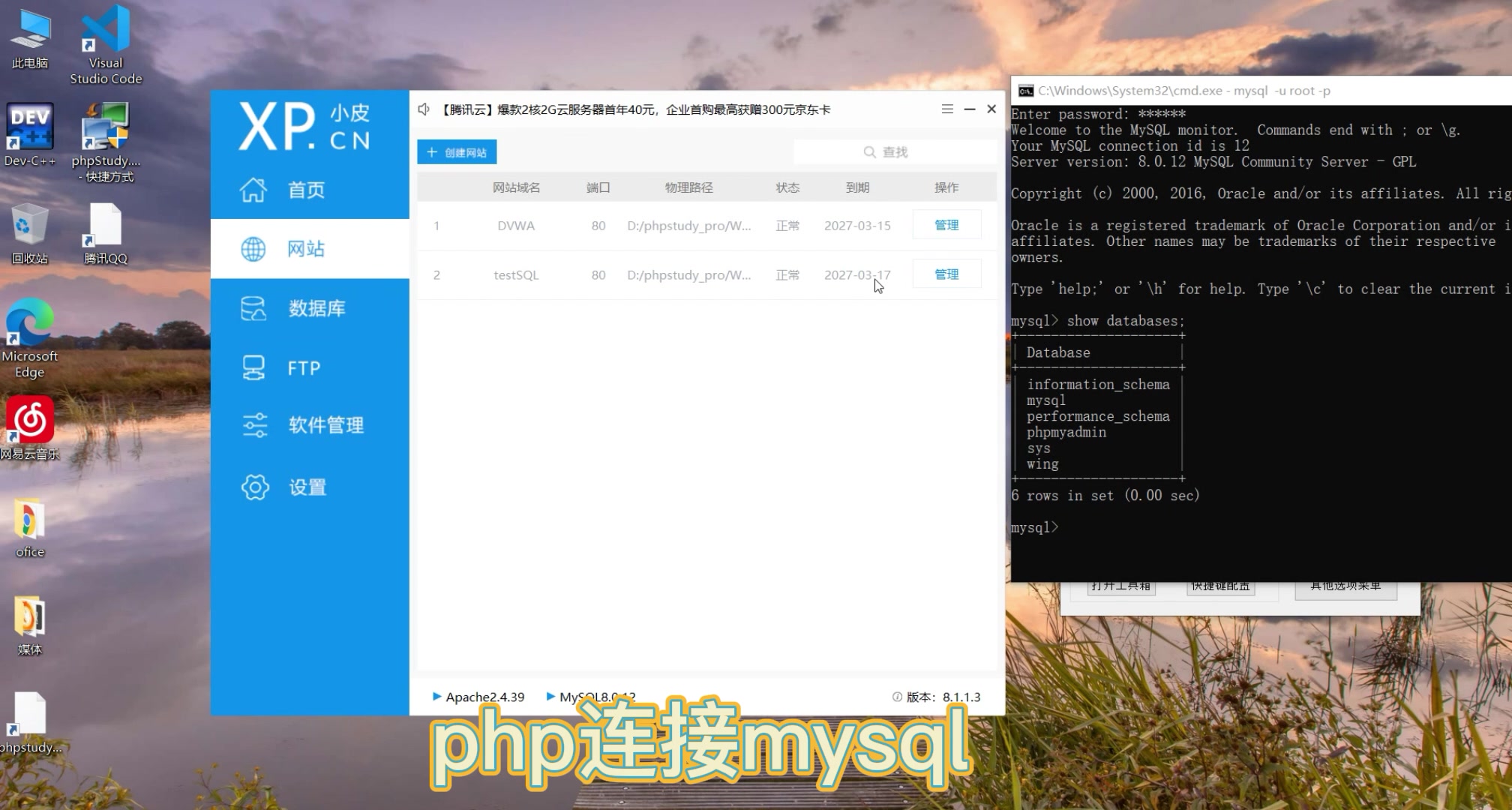
在开始任何数据库操作之前,确保底层服务处于运行状态是首要任务,phpStudy的界面设计直观,但新手常因忽略服务状态而误以为软件故障。
检查服务运行状态
打开phpStudy主界面,你会看到MySQL和Apache/Ngin两个核心服务的开关,点击“启动”按钮,观察指示灯颜色变化,绿色代表服务正常运行,红色或灰色则表示未启动,业内专家指出,多数连接失败的问题并非配置错误,而是服务未正确加载,若启动失败,请检查端口冲突,特别是3306端口是否被其他软件占用。
获取数据库访问凭证
成功启动后,点击界面下方的“网站”或“数据库”菜单,进入具体管理页面,phpStudy默认的用户名通常为root,密码在初次安装时设定,常见默认密码为root或空密码,建议首次使用时在设置中修改默认密码,以提升本地环境的安全性,虽然本地环境风险较低,但养成良好习惯有助于未来迁移至生产环境时减少配置错误。
phpStudy管理数据库的简单方法
掌握基础连接后,接下来的重点是理解phpStudy提供的图形化管理工具phpMyAdmin,这是目前全球最流行的MySQL数据库管理工具之一,也是phpStudy默认集成的核心组件。
通过Web界面登录管理后台
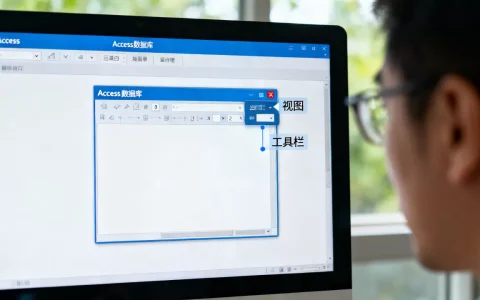
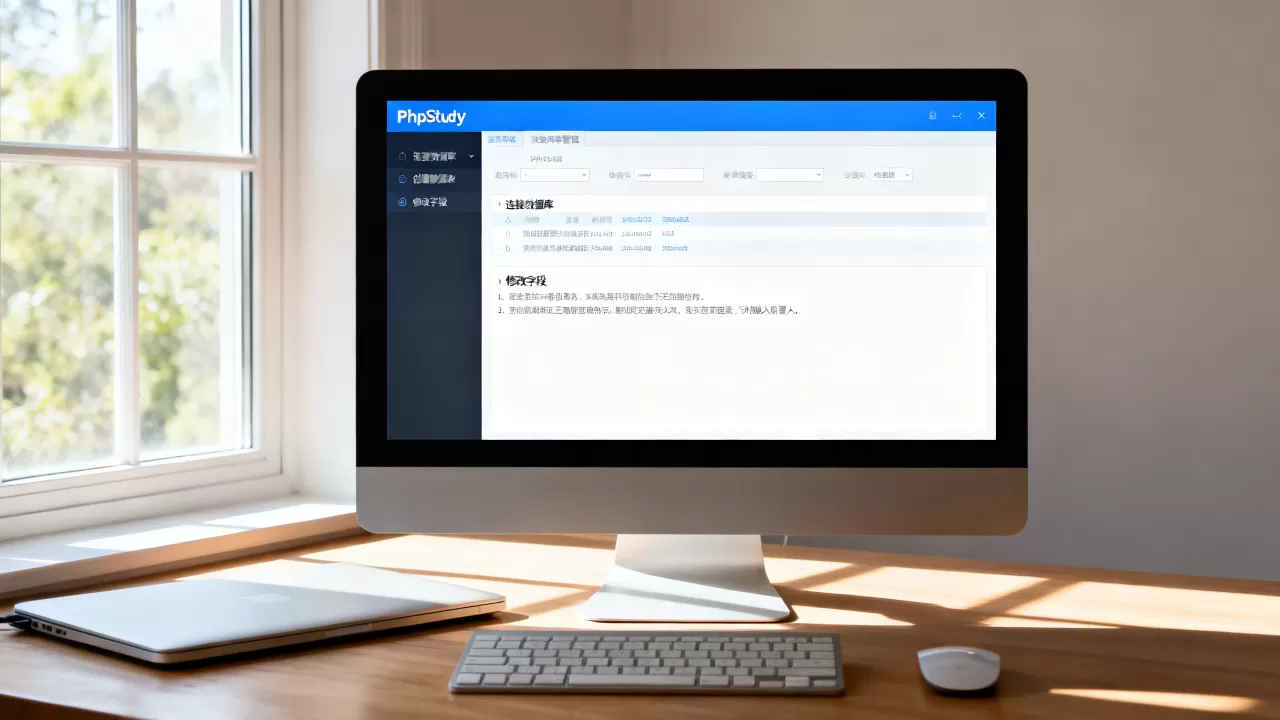
在浏览器地址栏输入http://localhost/phpmyadmin即可直接进入登录页面,使用之前获取的root账号和密码登录,登录后,你将看到左侧的数据库列表和右侧的操作面板,这种界面布局符合大多数用户的操作直觉,无需记忆复杂的SQL语句即可完成大部分日常任务。
创建与管理数据库实例
点击顶部菜单栏的“数据库”,在“创建新数据库”输入框中输入数据库名称,如test_db,字符集建议选择utf8mb4,这是目前支持Emoji表情和多语言的最佳实践,排序规则选择utf8mb4_general_ci或utf8mb4_unicode_ci,点击“创建”后,左侧列表将立即刷新,显示新建的数据库。
导入现有SQL文件
对于需要从本地备份恢复数据的场景,点击左侧数据库名,进入后选择顶部“导入”标签,点击“选择文件”上传你的.sql备份文件,注意文件大小限制,phpStudy默认配置可能限制上传大小,若文件较大,需修改php.ini中的upload_max_filesize和post_max_size参数。
phpStudy数据库性能优化与常见问题排查
随着项目复杂度增加,数据库性能问题逐渐显现,phpStudy虽然轻量,但在高并发或大数据量场景下仍需适当调整。
调整内存与连接限制
在phpStudy主界面,点击“配置”按钮,找到MySQL配置文件my.ini,默认情况下,phpStudy分配的内存较小,适合开发测试,若进行大数据量测试,可适当增加innodb_buffer_pool_size的值,例如从默认的128MB调整为512MB或更高,具体取决于你的电脑内存大小,行业共识认为,合理分配内存能显著减少磁盘I/O,提升查询响应速度。
解决中文乱码问题
乱码是开发者最常遇到的痛点,若发现数据库中中文显示为问号或乱码,通常是因为字符集设置不一致,请检查以下几点:
- 数据库字符集是否为
utf8mb4。 - 数据表字符集是否与数据库一致。
- 连接数据库时是否指定了
charset=utf8mb4。
在phpMyAdmin中,可通过“操作”标签页查看并修改表和数据库的字符集,确保所有环节统一,即可彻底解决乱码问题。
备份与恢复策略
数据无价,定期备份是铁律,phpStudy提供了便捷的备份功能,在phpMyAdmin中,选中目标数据库,点击“导出”,选择“快速”或“自定义”方式,推荐选择“SQL”格式,并勾选“添加DROP TABLE / VIEW / PROCEDURE / FUNCTION”以便后续覆盖导入,对于重要项目,建议将备份文件存储在本地非系统盘,甚至同步至云端,以防硬盘故障导致数据丢失。
phpStudy与其他数据库管理工具对比
虽然phpMyAdmin功能强大,但并非唯一选择,了解不同工具的优劣,有助于根据具体场景做出最佳决策。
图形界面 vs 命令行
| 特性 | phpMyAdmin (图形界面) | MySQL命令行 (CLI) |
|---|---|---|
| 上手难度 | 极低,可视化操作 | 较高,需记忆命令 |
| 操作效率 | 适合日常CRUD,批量操作稍慢 | 适合复杂查询、脚本自动化 |
| 资源占用 | 较高,依赖Web服务器 | 极低,轻量级 |
| 适用场景 | 开发调试、小规模数据管理 | 生产环境维护、大规模数据迁移 |
多数情况下,开发阶段使用phpMyAdmin足以满足需求,但在进行复杂的数据迁移或性能调优时,命令行工具更具优势,phpStudy也支持直接打开命令行,方便用户在图形界面和命令行之间切换。
Navicat等第三方工具接入
除了内置工具,phpStudy完全兼容Navicat、DBeaver等第三方数据库管理客户端,只需在第三方工具中添加新连接,主机填写0.0.1,端口3306,输入用户名和密码即可连接,这种方式适合需要更高级功能(如ER图设计、数据同步)的专业用户,值得注意的是,第三方工具通常提供更丰富的数据可视化和编辑功能,但需单独购买或下载。
phpStudy数据库安全加固建议
尽管是本地环境,安全意识不可松懈,不当的配置可能导致本地数据泄露或被恶意利用。
修改默认端口与密码
默认端口3306容易被扫描工具识别,在my.ini中修改port参数,重启MySQL服务后生效,务必修改root用户的默认密码,避免使用弱口令。
限制远程访问
phpStudy默认仅监听本地地址0.0.1,这是最安全的配置,切勿在开发环境中开启远程访问权限,除非你有明确的内网调试需求,若需远程连接,应通过SSH隧道或配置防火墙规则,限制特定IP访问,而非开放所有IP。
定期清理无用数据
随着测试数据积累,数据库体积会迅速膨胀,影响性能,定期使用DELETE或TRUNCATE命令清理测试表,在phpMyAdmin中,可通过“结构”标签页快速删除不再需要的表,保持数据库精简,有助于提升查询速度和备份效率。
phpStudy数据库管理常见问题解答
phpStudy数据库无法启动怎么办?
若MySQL服务无法启动,首先检查端口占用,在命令行输入netstat -ano | findstr 3306查看是否有其他进程占用该端口,若有,结束该进程或修改phpStudy的MySQL端口配置,检查错误日志,路径通常在phpStudy安装目录下的mysql/logs文件夹中,日志文件会明确指示启动失败的原因,如配置文件语法错误或权限不足。
如何重置phpStudy的数据库root密码?
若忘记密码,可通过跳过权限验证的方式重置,停止MySQL服务,在my.ini的[mysqld]段落下添加skip-grant-tables,重启MySQL服务后,使用空密码登录phpMyAdmin或命令行,执行UPDATE mysql.user SET authentication_string=PASSWORD('新密码') WHERE User='root';刷新权限后,移除skip-grant-tables配置并重启服务即可。
phpStudy支持MariaDB吗?
是的,phpStudy支持MySQL和MariaDB两种数据库引擎,在安装或切换版本时,用户可选择安装MariaDB,MariaDB与MySQL高度兼容,大部分操作和命令相同,但在某些优化和特性上略有差异,对于新项目,建议根据项目需求选择,若依赖特定MySQL版本特性,则选择MySQL;若追求轻量和新特性,可选择MariaDB。
首发原创文章,作者:王坚,如若转载,请注明出处:https://idctop.com/article/414840.html