Xbox One连接电脑显示器的核心结论非常明确:通过HDMI线进行物理连接是最标准、最稳定的方案,绝大多数现代显示器均支持此功能,连接后的主要挑战在于音频输出的解决方案(因多数显示器无扬声器)以及显示参数的调优(如色彩范围和刷新率匹配),只要解决了这两个关键点,玩家即可获得比普通电视更低的输入延迟和更清晰的画质体验。
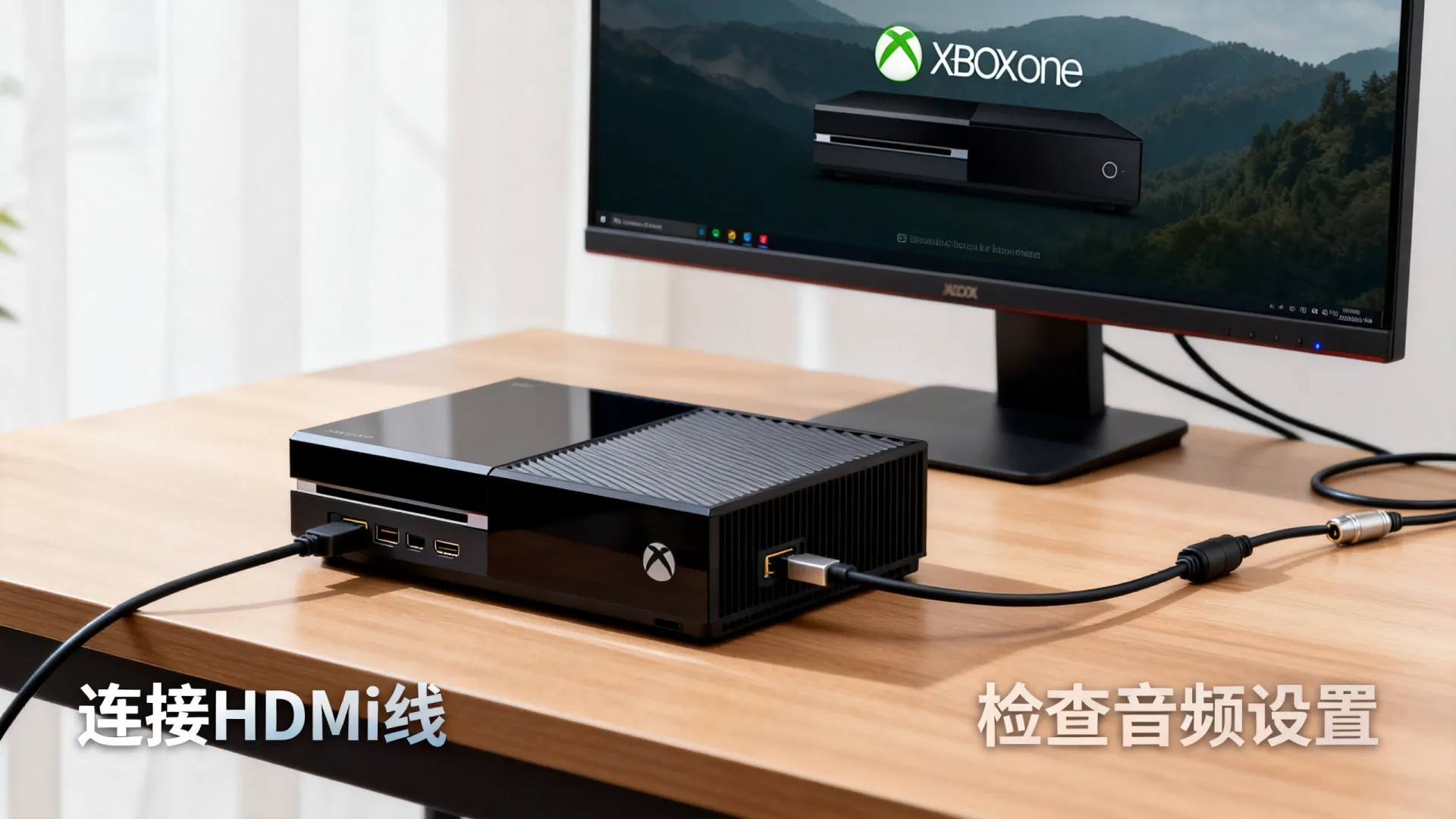
以下是关于连接方案、音频设置及画面优化的详细专业指南。
硬件连接与基础准备
实现Xbox One与显示器的物理连接并不复杂,但为了确保最佳画质,硬件选择至关重要。
-
确认接口类型
绝大多数Xbox One机型(包括S和X版)以及2010年以后生产的电脑显示器,都配备了HDMI接口,这是传输高清视频和音频的唯一标准接口。- Xbox One/X/S:机身背面配备HDMI Out接口。
- 显示器:确认是否有HDMI In接口。
-
线材选择
虽然普通的HDMI线可以传输1080p信号,但为了支持Xbox One X的4K分辨率或高刷新率,建议使用HDMI 2.0或更高版本的高速线缆,这能确保带宽充足,避免画面闪烁或黑屏。 -
连接步骤
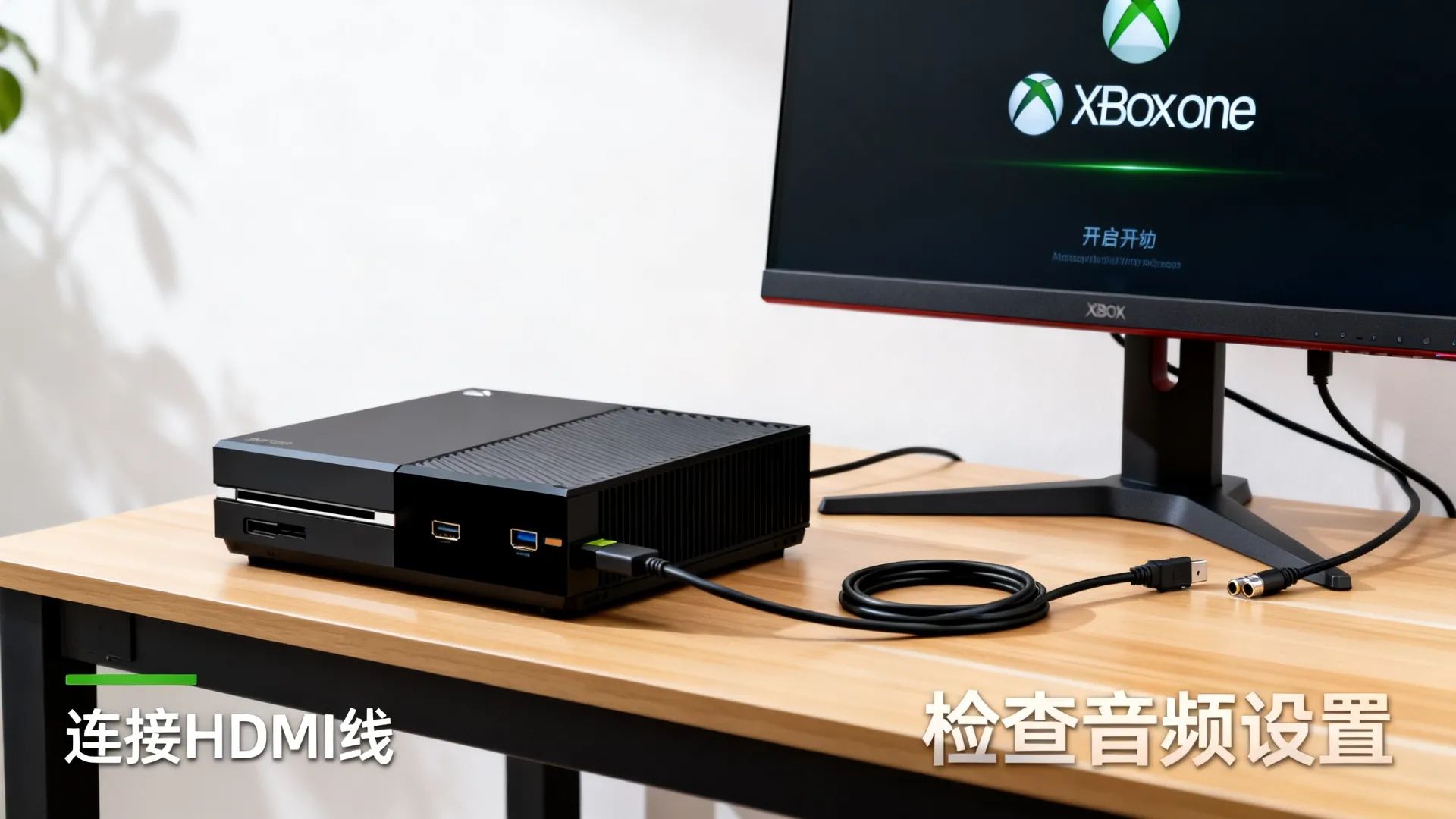
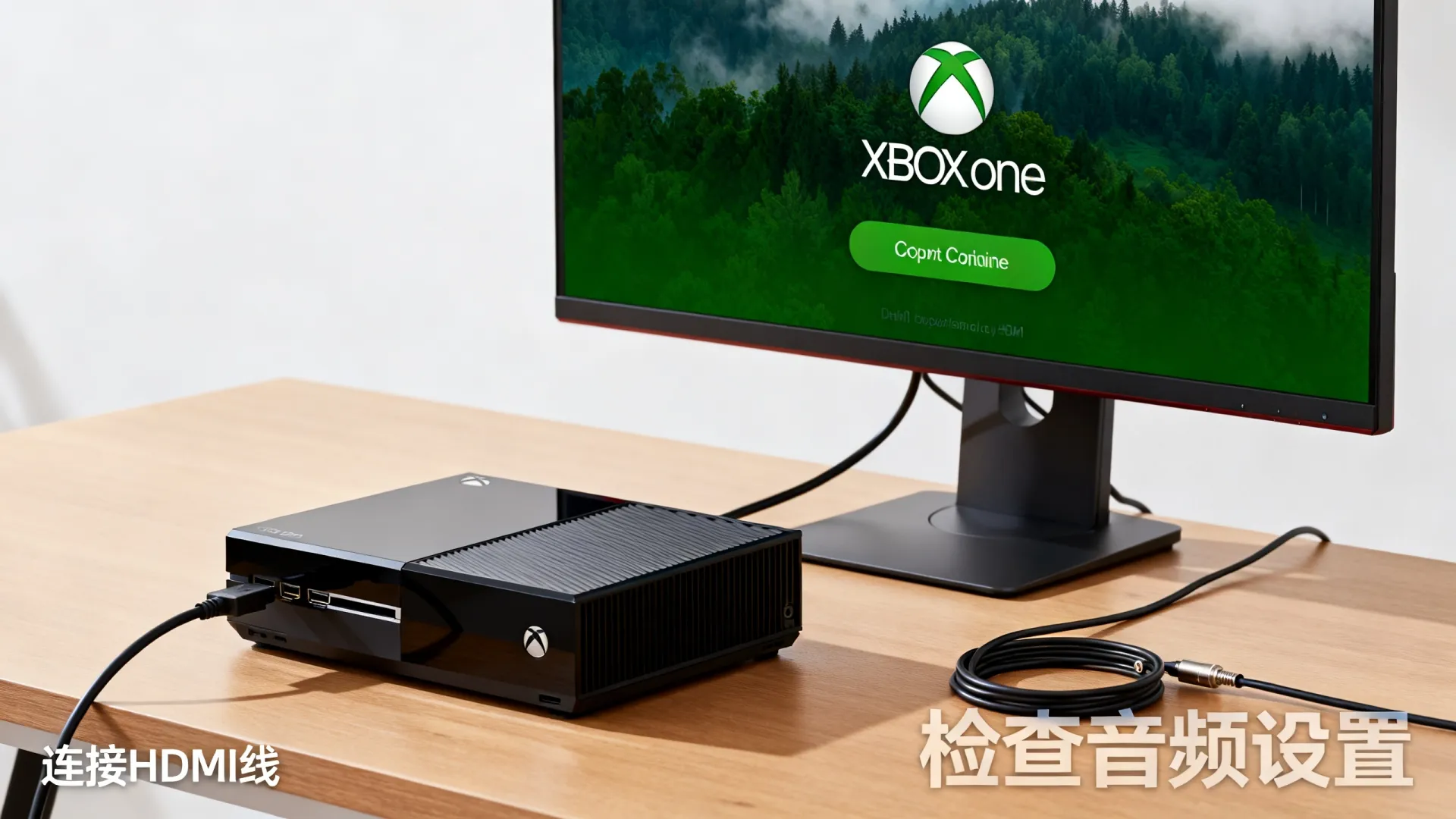
将HDMI线的一端插入Xbox One背面的“HDMI OUT”端口,另一端插入显示器的HDMI输入端口,连接完成后,使用显示器上的物理按钮或OSD菜单将信号源切换至对应的HDMI通道。
核心难点:音频输出解决方案
这是用户在操作xboxone怎么连电脑显示器时最常遇到的阻碍,电脑显示器通常不内置扬声器,或者扬声器效果极差,因此需要独立的音频方案。
-
利用显示器自带音频输出(推荐)
部分中高端显示器在背面或侧面配备了5mm音频接口或光纤音频接口。- 操作方法:使用3.5mm公对公音频线,将显示器与有源音箱连接。
- 设置:在Xbox One的“设置”菜单中,进入“显示和声音”->“音频输出”,将“HDMI音频”保持开启,声音将通过HDMI传输至显示器,再由3.5mm口输出至音箱。
-
使用Xbox One手柄耳机直连
如果不希望连接外接音箱,最简单的方式是直接使用3.5mm接口耳机插入手柄顶部,或者使用Xbox无线耳机。设置:进入“设置”->“显示和声音”->“耳机音量”,在此处调整聊天混音和游戏音量比例,这种方式私密性最好,且延迟极低。

-
光纤音频输出(适用于高端设备)
Xbox One S和X机身底部配备了S/PDIF光纤接口,如果用户拥有支持光纤输入的解码器或回音壁,可以直接通过光纤线连接,绕过显示器,获得无损的杜比全景声体验。
画面参数调优与显示设置
连接成功后,默认设置往往无法发挥显示器的最佳性能,特别是色彩和动态范围方面。
-
调整分辨率与刷新率
- 进入Xbox One“设置”->“显示和声音”->“视频输出”->“分辨率”。
- 选择1080p或4K UHD(取决于显示器性能和Xbox型号)。
- 在“高级视频设置”中,将“刷新率”调整为60Hz或120Hz(仅Xbox One X/S在支持高刷的显示器上可选),高刷新率能显著提升FPS游戏的流畅度。
-
修正色彩范围(关键步骤)
很多用户连接后会发现画面发灰或过曝,这是因为“有限范围”与“全范围”不匹配导致的。- PC显示器通常使用“Full (0-255)”:在Xbox“高级视频设置”中,找到“色彩空间”,选择PC (RGB Full)。
- 电视模式通常使用“Limited (16-235)”:如果发现画面细节丢失(如黑色部分一团漆黑),请改回“Standard (Limited)”。
-
开启游戏模式
现代显示器通常带有“电影模式”、“标准模式”和“游戏模式”,为了获得最低的输入延迟,务必在显示器OSD菜单中开启游戏模式,这会关闭不必要的图像处理芯片,让操作更跟手。
老旧显示器的特殊连接方案
对于只有DVI或VGA接口的老式显示器,连接xboxone怎么连电脑显示器则需要转接设备。
-
HDMI转DVI
DVI接口在视频信号传输上与HDMI兼容,但只能传输视频,无法传输音频。- 操作:购买HDMI转DVI线或转接头。
- 注意:此方案必须配合手柄耳机或外接音箱使用,且DVI接口通常不支持4K分辨率。
-
HDMI转VGA(不推荐)
VGA是模拟信号,转换过程会造成画质明显下降,且容易出现画面干扰,除非硬件条件极度受限,否则不建议使用此方案体验Xbox One游戏。
常见故障排除
在实际操作中,可能会遇到以下问题,这里有对应的权威解决方案:
-
无信号输入
- 检查HDMI线是否插紧,尝试更换接口或线材。
- 确认显示器输入源是否已正确切换。
- 尝试低分辨率启动:在Xbox关机状态下,同时按住电源键和绑定键(光驱旁的小按钮),直到听到两声开机音,此时主机会以低分辨率(640×480)启动,进入系统后再调整分辨率。
-
画面边缘被裁切
在Xbox“设置”->“显示和声音”->“视频输出”中,找到“屏幕缩放”,调整滑块直至画面边缘完整显示。
通过以上步骤,玩家可以完美地将Xbox One与电脑显示器结合,利用显示器的高响应速度优势,在竞技游戏中获得超越普通电视的体验,正确处理音频接口和色彩范围设置,是保证视听享受的关键。
相关问答
Q1:Xbox One连接显示器后没有声音,除了插耳机还有什么办法?
A:如果显示器有3.5mm音频输出口,可以用音频线连接电脑音箱;如果显示器无音频口,可以使用Xbox One手柄底部的3.5mm接口插耳机,或者购买Xbox One专用的光纤(S/PDIF)音频线,直接连接到支持光纤输入的音响系统。
Q2:为什么连接显示器后画面颜色看起来很怪,发灰或者过黑?
A:这是典型的色彩范围(RGB Range)设置错误,电脑显示器通常需要“全范围(Full RGB)”,而Xbox默认可能是“有限(Limited)”,请进入Xbox的“设置”->“显示和声音”->“视频输出”->“高级视频设置”->“色彩空间”,将其改为“PC (RGB Full)”即可解决发灰问题。
首发原创文章,作者:王坚,如若转载,请注明出处:https://idctop.com/article/41488.html