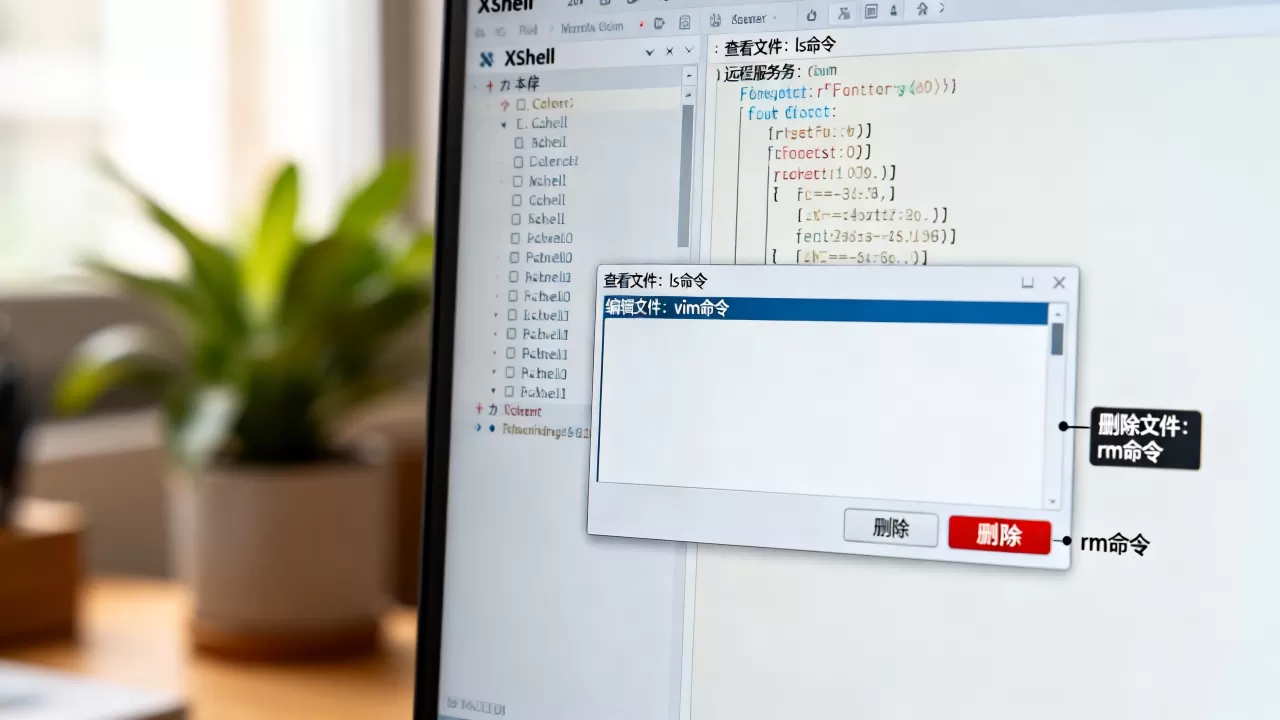
在Xshell中查看、编辑或删除文件,最常用且高效的命令组合是cat/nano/vi用于查看与编辑,rm用于删除,配合find或grep进行精准定位,无需依赖图形界面即可快速完成服务器文件管理任务。
很多刚接触Linux服务器的运维新手或开发者,面对黑底白字的命令行界面时,往往会产生一种“无从下手”的焦虑感,Xshell本身只是一个终端模拟软件,它负责建立连接,而真正的文件操作依赖于底层的Linux命令,掌握这些命令,不仅能提升工作效率,还能在服务器资源紧张或远程连接不稳定时,成为你最后的救命稻草,业内专家指出,熟练的命令行操作能将故障排查时间缩短近一半,这并非夸张,而是基于大量实际运维场景得出的共识。
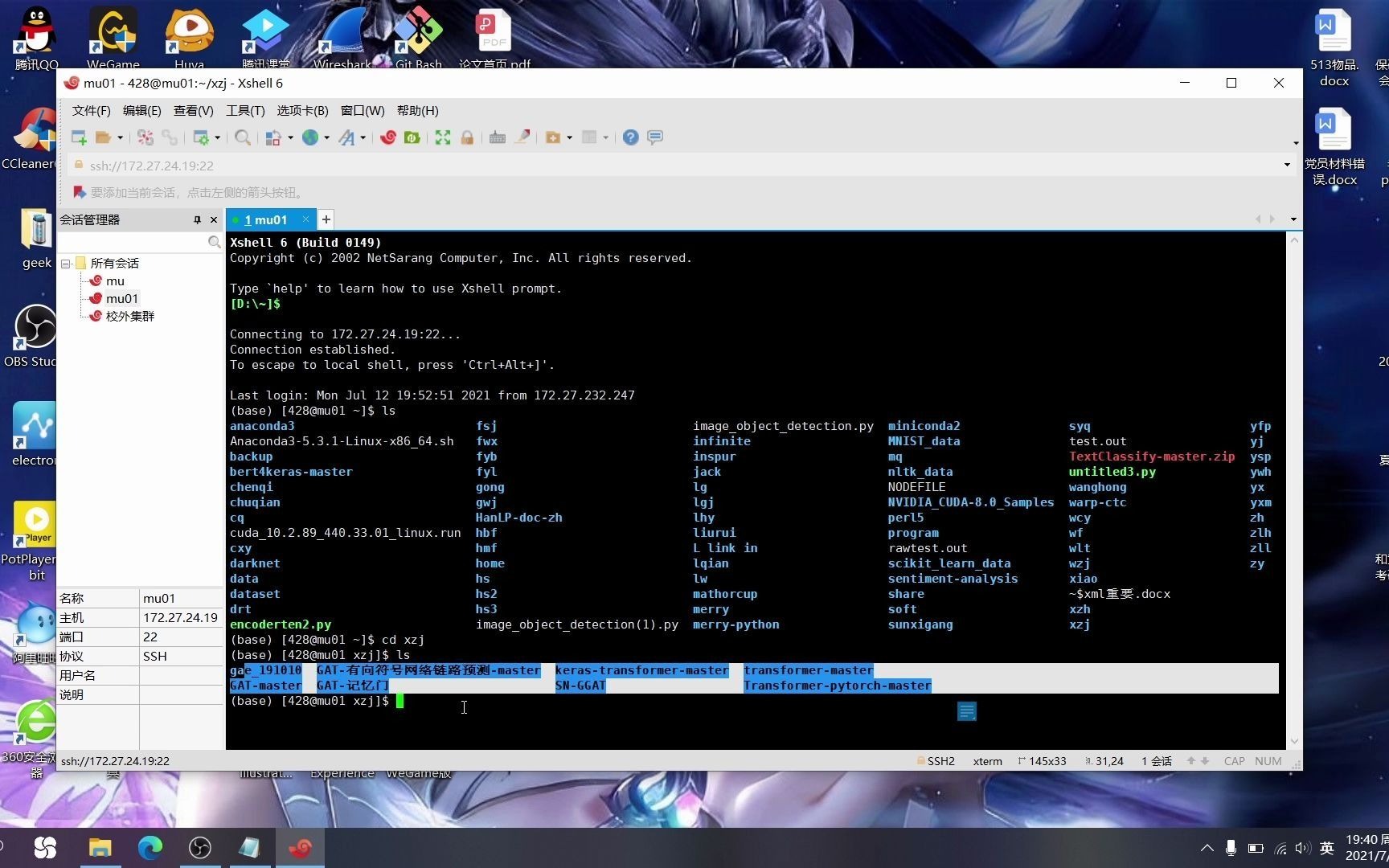

Xshell中查看文件内容的几种高效方式
查看文件是日常运维中最基础的操作,根据文件的大小和查看目的不同,选择合适的命令至关重要。
快速预览:cat与more/less
当文件较小,且你只需要快速确认内容时,cat命令是最直接的选择,它会将文件内容一次性输出到屏幕,输入cat config.yml,整个配置文件的内容就会立刻显示出来,如果文件很大,比如几百MB的日志文件,直接使用cat会导致屏幕滚动过快,甚至可能让终端卡死,让你错过关键信息。
这时,more和less命令就显得尤为重要,它们支持分页显示。
- more命令:按空格键向下翻页,按q键退出,它的缺点是只能向下浏览,无法回看。
- less命令:功能更强大,支持上下箭头键滚动,支持搜索功能(输入/后跟关键词),对于Xshell查看大日志文件技巧less是首选工具。
精准定位:grep与tail
如果你不需要查看整个文件,而是寻找特定的错误信息或配置项,

grep命令是必备神器,它可以结合正则表达式进行模糊匹配,输入grep “ERROR” application.log,系统只会输出包含”ERROR”的行。
对于日志文件,我们通常更关心最新产生的内容。tail命令可以查看文件末尾的内容。
- 查看最后10行:tail -n 10 access.log
- 实时监控日志更新(动态查看):tail -f access.log,这个功能在排查实时故障时非常有用,它能像直播一样显示新追加的日志内容,直到你按Ctrl+C停止。
在Xshell中编辑文件的实操指南
编辑文件比查看更需谨慎,因为一个误操作可能导致服务配置错误甚至宕机,Linux下主流的编辑器有vi/vim和nano,两者各有优劣。
新手友好:nano编辑器
如果你不熟悉Linux命令,nano是最佳入门选择,它的界面底部直接显示了常用快捷键,无需记忆复杂的命令模式。
- 输入nano filename.txt进入编辑模式。
- 直接进行文本修改。
- 保存时,按Ctrl+O(写入),确认文件名后回车。
- 退出时,按Ctrl+X。
nano的优势在于直观,特别适合Xshell编辑配置文件新手教程中的场景,因为它降低了学习门槛,减少了因误操作导致语法错误的概率。
专业进阶:vi/vim编辑器
虽然学习曲线陡峭,但vi或vim几乎是所有Linux服务器的标配,也是高阶运维人员的必备技能,它的核心逻辑是“模式切换”:
- 普通模式:刚进入vi时,你处于普通模式,此时按键是执行命令(如dd删除行,yy复制行)。
- 插入模式:按i键进入,此时可以像Word一样打字。
- 命令模式

:按Esc键返回,此时可以执行保存、退出等操作。
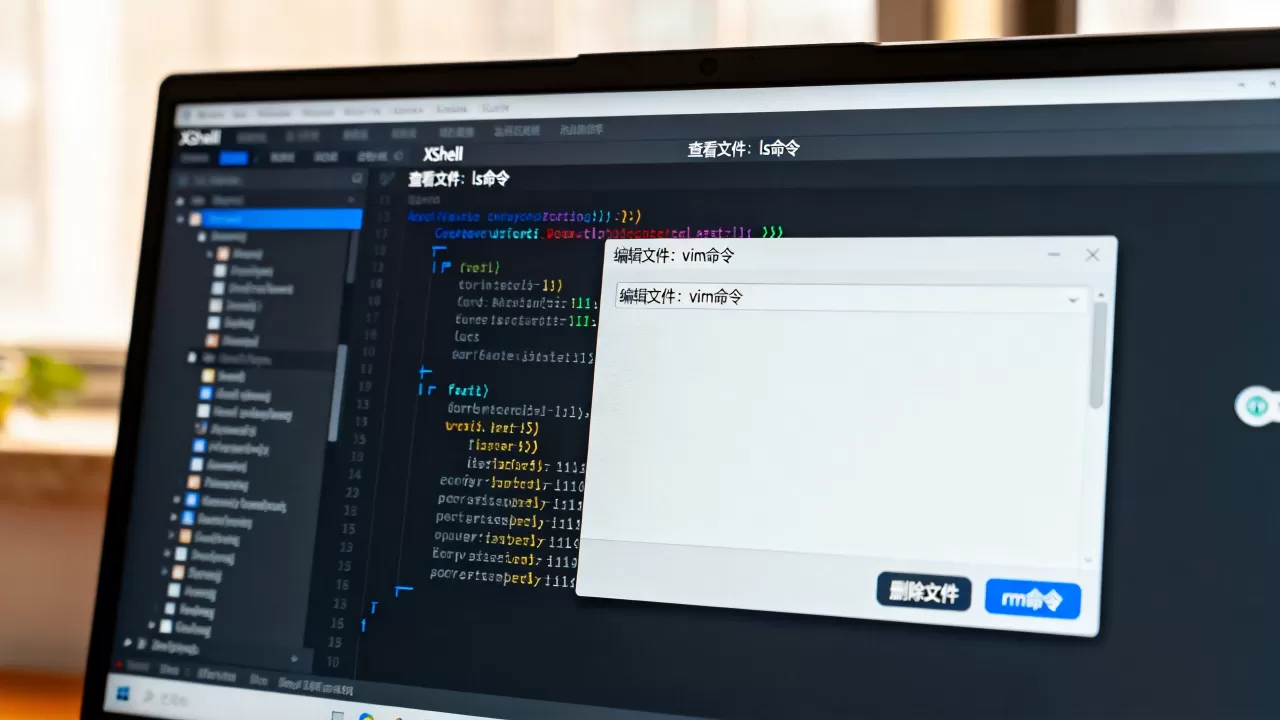
保存退出的核心命令是wq(保存并退出)或q!(强制退出不保存),对于vim编辑器基础操作详解,建议初学者先掌握“进入插入模式”和“保存退出”这两个核心动作,再逐步探索高亮、分屏等高级功能。
安全删除文件的正确姿势
删除文件是高风险操作,一旦执行,数据恢复难度极大,必须谨慎行事。
基本删除:rm命令
rm是删除文件的标准命令。
- 删除单个文件:rm file.txt
- 强制删除(不提示确认):rm -f file.txt
- 删除目录及其内容:rm -rf directory/
这里需要特别警惕-rf组合。-r表示递归删除目录,-f表示强制删除不提示,如果误输入rm -rf /或rm -rf /,后果将是灾难性的,可能导致整个系统崩溃,业内共识认为,在执行rm命令前,务必cd进入正确的目录,并再次确认路径。
安全替代方案:mv与trash
为了降低风险,建议采用“移动代替删除”的策略。
- 创建一个临时回收站目录:mkdir ~/trash
- 将需要删除的文件移动过去:mv file.txt ~/trash/
这样,即使误删,也可以随时从回收站中恢复,这种方法在Linux文件删除安全策略中被广泛推荐,尤其适用于生产环境。
文件查找与权限管理
你不知道文件在哪里,或者没有权限删除它,这时需要借助其他命令。
精准查找:find命令
find命令功能强大,可以根据名称、大小、时间等条件查找文件。
- 查找当前目录下所有名为test的文件:find . -name “test”
- 查找最近7天内修改过的文件:
find . -mtime -7
权限调整:chmod与chown
如果遇到“Permission denied”错误,说明权限不足。
- 修改文件所有者:chown user:group filename
- 修改权限(如赋予执行权限):chmod +x script.sh
理解权限位(r读,w写,x执行)是解决此类问题的关键。
常见问题解答(Xshell查看/编辑/删除文件命令整理)
Q1: 在Xshell中编辑文件时,如何快速跳转到文件末尾?
在vi/vim编辑器中,确保处于普通模式(按Esc),然后输入G(大写),光标会立即跳转到文件最后一行,如果是nano编辑器,按Ctrl+W进入查找模式,然后按Ctrl+_(下划线)即可跳转至末尾。
Q2: 删除大日志文件时,直接rm会导致磁盘空间不释放吗?
是的,如果该日志文件正在被某个进程(如nginx或java应用)写入,直接rm删除后,磁盘空间可能不会立即释放,因为文件句柄仍被进程占用,正确的做法是清空文件内容而非删除文件本身,可以使用echo “” > filename.log或cat /dev/null > filename.log,这样既释放了空间,又保持了进程写入的连续性。
Q3: Xshell连接服务器后,如何查看当前所在目录?
使用pwd(print working directory)命令即可显示当前完整路径,结合ls -l可以查看当前目录下所有文件的详细属性,包括权限、所有者、大小和修改时间,这对于确认文件状态至关重要。
掌握这些命令,并非要求你死记硬背每一个参数,而是理解其背后的逻辑,在Xshell这个强大的终端窗口中,命令是你与服务器对话的语言,多练习、多验证,将这些操作内化为肌肉记忆,你将在服务器管理的道路上走得更稳、更快。
首发原创文章,作者:王坚,如若转载,请注明出处:https://idctop.com/article/415156.html