


WooCommerce空购物车错误通常由缓存插件冲突、服务器内存不足或主题代码错误引起,最直接有效的解决步骤是清除全站缓存、临时禁用所有插件排查冲突,并检查服务器PHP内存限制。
当你在后台添加商品到购物车,或者在前台看到“您的购物车是空的”提示时,这种断裂的购物体验会直接导致转化率暴跌,这不仅仅是技术故障,更是信任危机,用户刚刚投入了浏览和选择的时间,却被告知没有商品,这种挫败感会让他们立即离开,解决这个问题需要系统性的排查,从最简单的缓存层到最底层的代码层,逐一击破。

缓存与插件冲突排查指南
绝大多数WooCommerce空购物车问题,根源都在于缓存机制的误判或插件之间的资源争夺,缓存是为了加速访问,但如果配置不当,它会错误地拦截动态的购物车数据。
清除全站缓存与浏览器数据
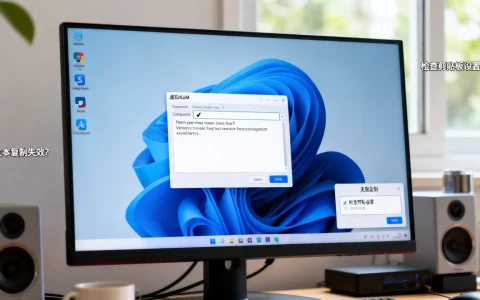
不要急于修改代码,先从最外围的缓存层入手,WooCommerce的购物车数据是动态生成的,任何静态化缓存都可能将其错误地存储或屏蔽。
服务器端缓存处理
如果你使用了Cloudflare、Varnish或服务器自带的Nginx缓存,必须确保WooCommerce的关键页面被排除在缓存之外。
- Cloudflare用户:进入Caching -> Configuration,确保“Bypass on cookie”选项已开启,并添加`woocommerce_items_in_cart`作为排除Cookie,这能让系统识别出哪些用户拥有购物车商品。
- 服务器缓存:如果是Nginx FastCGI缓存,需检查配置文件,确保`/cart/`、`/checkout/`和`/my-account/`路径不被缓存,通常需要在`nginx.conf`中添加`set $no_cache 1; if ($http_cookie ~ “woocommerce_items_in_cart”) { set $no_cache 0; }`类似的逻辑。
- 插件缓存:如WP Rocket、W3 Total Cache等,进入设置页面,找到“Never Cache Pages”或“Excluded URLs”,手动添加上述路径。
客户端浏览器缓存
有时候问题不在服务器,而在用户的浏览器。
- 建议用户尝试使用“无痕模式”或“隐私模式”访问网站,如果无痕模式下购物车正常,说明是本地Cookie或缓存污染。
- 清除浏览器Cookie后重新登录,强制刷新页面(Ctrl+F5或Cmd+Shift+R)。
插件冲突深度排查
当缓存清理无效时,插件冲突是第二大嫌疑犯,特别是涉及价格显示、促销规则或购物车逻辑的插件。
标准排查流程
业内专家指出,采用“二分法”排查比逐一禁用更高效。
- 进入插件管理后台:暂时禁用所有非WooCommerce核心插件。
- 测试复现:尝试添加商品到购物车,如果问题解决,说明是某个插件导致的。
- 逐一启用:每次只启用一个插件,测试一次购物车功能,直到找到导致冲突的那个插件。
常见冲突源
根据行业共识认为,以下几类插件最容易引发此类问题:
- 促销插件:如YITH WooCommerce Bundles、WooCommerce Product Bundles,它们修改了购物车数据结构,若版本不兼容WooCommerce最新API,极易出错。
- SEO插件:某些激进的SEO插件可能会错误地修改页面头部脚本,影响JavaScript对购物车状态的监听。
- 安全插件:如Wordfence或iThemes Security,其防火墙规则可能误判购物车AJAX请求为恶意攻击,从而拦截请求。
服务器环境与代码层面修复
如果插件排查后问题依旧,我们需要深入服务器环境和主题代码,这里涉及到的WooCommerce空购物车错误解决技巧往往更为硬核,需要一定的技术背景。
PHP内存与执行时间限制
购物车操作涉及数据库查询和会话处理,如果服务器资源不足,请求会在中途超时或失败,导致数据无法写入会话。
调整php.ini设置
联系你的主机提供商,或通过FTP修改根目录下的php.ini或.htaccess文件,增加以下限制:
- memory_limit:建议设置为256M或更高,默认值128M在处理复杂购物车逻辑时往往捉襟见肘。
- max_execution_time:设置为60或更高,防止AJAX请求因超时被切断。
- upload_max_filesize:虽然主要影响上传,但某些集成上传功能的插件也需要此权限。
主题function.php代码错误
主题文件中的自定义代码是另一个隐蔽的错误源,许多主题会在functions.php中重写WooCommerce钩子,如果代码存在语法错误或逻辑漏洞,会直接中断购物车流程。
代码审计要点
- 检查钩子优先级:确保自定义函数挂载在正确的钩子上,如`woocommerce_add_to_cart`,错误的优先级会导致数据在保存前被覆盖。
- 验证变量类型:确保传入钩子的参数类型正确,`$cart_item_key`必须是字符串,若为NULL会导致后续数据库查询失败。
- 临时切换主题:将主题临时切换为默认的Storefront或Twenty Twenty-Four,如果切换后购物车恢复正常,则确认为主题代码问题,此时需联系主题开发者获取补丁,或自行修复代码。
数据库与会话存储机制
WooCommerce依赖WordPress的会话机制来存储购物车数据,如果会话存储异常,购物车就会“消失”。
会话存储位置分析
默认情况下,WooCommerce将购物车数据存储在数据库的wp_posts和wp_postmeta表中,或者使用文件会话。
数据库表检查
- 登录phpMyAdmin,检查`wp_posts`表中是否存在类型为`wc_session`的记录。
- 如果记录缺失或损坏,可以尝试手动清理过期会话,执行SQL命令:`DELETE FROM wp_posts WHERE post_type = ‘wc_session’;`(操作前务必备份数据库)。
文件权限与路径
如果使用文件会话,确保服务器上的会话目录(通常是/tmp或主机指定的目录)具有正确的写入权限。
- 检查目录权限是否为755或775。
- 确保Web服务器用户(如www-data或apache)拥有该目录的写入权。
WooCommerce空购物车错误解决后的验证与预防
问题解决后,建立预防机制比反复修复更重要。
自动化监控设置
- 启用WooCommerce日志:在WooCommerce -> 设置 -> 高级 -> 日志记录中,开启错误日志,定期查看`woocommerce-2026-xx-xx.log`文件,捕捉潜在的PHP警告或错误。
- 设置性能监控:使用GTmetrix或PageSpeed Insights监控购物车页面的加载时间,如果加载时间超过3秒,可能预示着服务器瓶颈。
定期维护清单
- 每月检查插件更新:确保WooCommerce核心、主题及相关插件均为最新版本,兼容性问题是此类错误的长期诱因。
- 季度性缓存清理:定期清理服务器缓存和数据库中的过期会话,防止数据堆积影响性能。
- 备份策略:实施自动备份策略,确保在出现严重错误时能快速回滚。
WooCommerce空购物车错误解决常见问答
为什么清除缓存后购物车仍然为空?
如果清除缓存后问题依旧,通常意味着错误不在缓存层,而在会话存储或数据库层面,此时应检查服务器日志,查看是否有PHP Fatal Error,确认浏览器Cookie是否被正确设置,特别是woocommerce_items_in_cart Cookie是否存在,如果Cookie缺失,可能是由于跨域问题或隐私设置拦截所致。
更换主题后购物车功能恢复正常,如何定位原主题的具体错误?
定位具体错误需要结合代码审计和日志分析,启用原主题的调试模式,开启WP_DEBUG并设置WP_DEBUG_LOG为true,尝试添加商品到购物车,观察日志文件中产生的具体错误信息,常见的错误包括函数未定义、钩子冲突或数据库查询失败,根据错误信息,定位到具体的代码行,并与主题官方文档或GitHub仓库对比,找出差异点,多数情况下,这是由于主题使用了过时的WooCommerce API导致的。
WooCommerce空购物车错误解决需要付费插件吗?
绝大多数情况下,不需要付费插件,WooCommerce的核心功能足够强大,问题多源于配置不当或环境限制,免费的缓存插件、调试工具和服务器配置工具足以解决90%的问题,只有在需要高级会话管理或企业级性能优化时,才考虑付费解决方案,对于普通用户,优化服务器配置和排查插件冲突是零成本且高效的途径。
首发原创文章,作者:王坚,如若转载,请注明出处:https://idctop.com/article/415405.html



评论列表(1条)
讲真,清理缓存加禁插件这招确实最实在。之前我也踩过坑,服务器内存不够真搞死人,够用就行,别整太花哨,不然还是坑。