虚拟机制作镜像步骤并不复杂,新手只需掌握“准备系统、安装配置、封装清理”三步法,配合正确的工具和参数,1小时内即可生成可用镜像。
虚拟机制作镜像步骤复杂吗?先看新手常见的三个误区
很多新手觉得制作镜像难,是因为把“制作镜像”和“封装系统”混为一谈,虚拟机制作镜像的难度,大部分集中在系统封装环节而非虚拟化操作本身。
- 认为必须使用Sysprep等专业工具才能制作镜像。多数情况下,VMware vSphere和Proxmox VE自带的模板克隆功能,就能满足90%的日常需求。
- 镜像必须包含完整桌面环境,对于服务器虚拟化场景,最小化安装的Linux镜像体积不到1GB,制作时间缩短一半以上。
- 封装步骤必须手动执行,借助cloud-init或virt-sysprep自动化工具,系统配置、网络设置、SSH密钥注入均可一键完成。
快速上手的核心思路:按场景选择镜像制作方式
制作虚拟机镜像之前,先明确使用场景,不同场景对应完全不同的操作路径。
| 使用场景 | 推荐方案 | 耗时预估 | 难度系数 |
|---|---|---|---|
| 个人测试/学习 | VMware Workstation克隆 | 15-30分钟 | 低 |
| 企业内部批量部署 | vSphere模板+自定义规范 | 40-60分钟 | 中 |
| 云环境/自动化运维 | cloud-init镜像 | 30-45分钟 | 中高 |
行业共识认为, 新手从VMware Workstation克隆开始学起,是最平滑的学习曲线,这种方式不需要处理系统封装细节,只需三步:安装系统、清理日志、转换为模板。
虚拟机镜像如何快速制作?实操带做一遍
接下来以一个Windows Server 2026虚拟机为例,演示完整制作流程。
第一步:准备一个干净的源虚拟机
- 在VMware Workstation中新建虚拟机,选择“典型”配置
- 操作系统选择“Windows Server 2026”,磁盘大小分配40GB
- 安装系统时,选择“数据中心版”而非“标准版”,减少后续功能限制
- 安装完成后,立即创建快照,作为回滚点
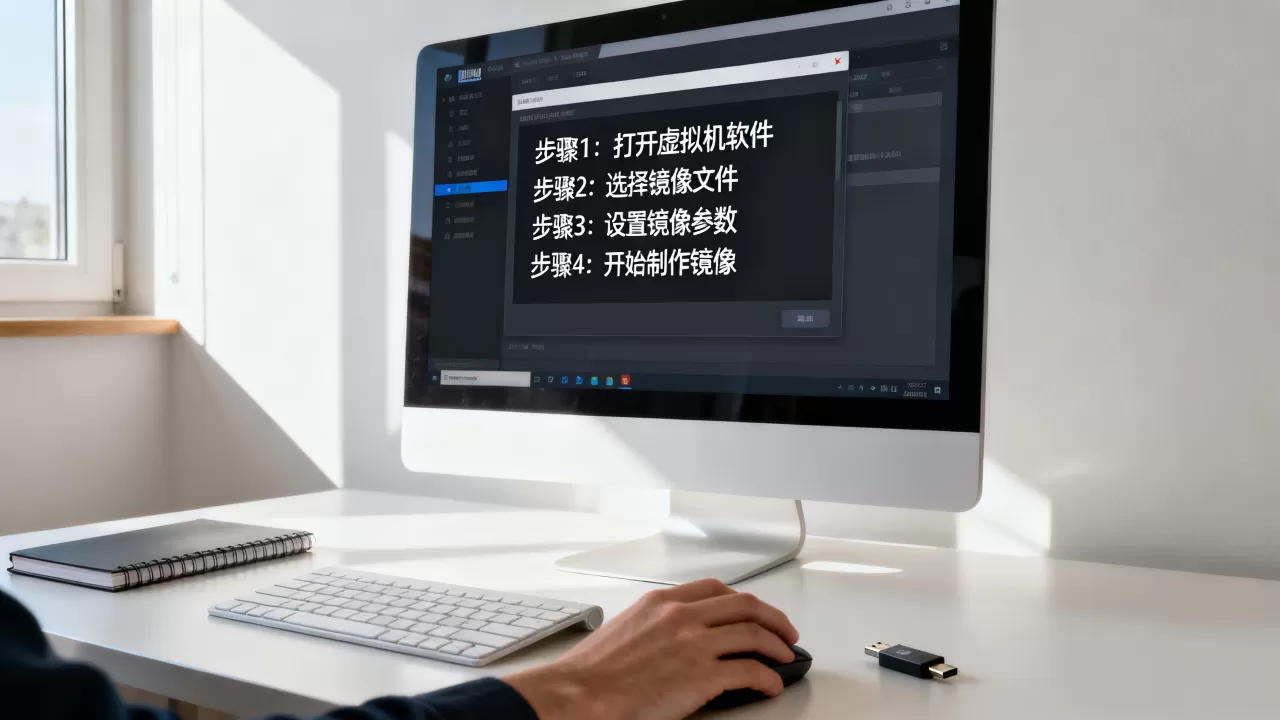
第二步:系统配置与必要清理
系统配置的目标是消除个性化痕迹,确保镜像可在不同硬件上运行。
- 打开“服务器管理器”→“本地服务器”,关闭IE增强安全配置
- 修改计算机名为“WIN-TEMPLATE”,便于后续批量改名识别
- 安装VMware Tools,这是保证虚拟机性能的关键驱动
- 运行磁盘清理工具,删除Windows临时文件和更新缓存
- 打开“命令提示符”,执行
slmgr /cpky命令清除软件授权密钥
第三步:运行Sysprep进行系统封装
Sysprep是Windows系统镜像制作的标准工具,路径为C:WindowsSystem32Sysprepsysprep.exe
- 系统清理操作选择“进入系统全新体验(OOBE)”
- 勾选“通用”选项,这会移除计算机唯一信息
- 关机选项选择“关机”,注意不要选择“重新启动”
操作路径: 开始菜单→运行→输入sysprep→回车,进入封装界面,封装过程大约持续5-10分钟,系统会自动关机。
第四步:转换为模板
此时源虚拟机已关机,右键该虚拟机→“模板”→“转换为模板”,这个操作将虚拟机变成只读模板,之后所有新虚拟机都从这个模板克隆。
第五步:从模板部署新虚拟机
- 右键模板→“从此模板部署新虚拟机”
- 输入新虚拟机名称,如“WEB01”
- 选择合适的存储位置和计算资源池
- 部署完成后启动新虚拟机,系统将自动进入OOBE设置界面
至此,一个可重复使用的Windows镜像模板制作完成,后续每次部署新虚拟机只需10分钟左右,且所有新虚拟机自带已配置好的系统环境。
创建虚拟机镜像完整步骤之外的加速技巧
上面的流程已经走通,接下来分享几个能明显提升效率的技巧。
利用克隆而非重新安装
制作镜像的核心价值在于避免重复安装,当模板创建完成后,后续所有虚拟机都通过克隆方式生成。全克隆与链接克隆的对比如下:
| 类型 | 部署速度 | 空间占用 | 独立性 |
|---|---|---|---|
| 全克隆 | 较慢 | 完整副本 | 完全独立 |
| 链接克隆 | 极快 | 依赖父镜像 | 部分独立 |
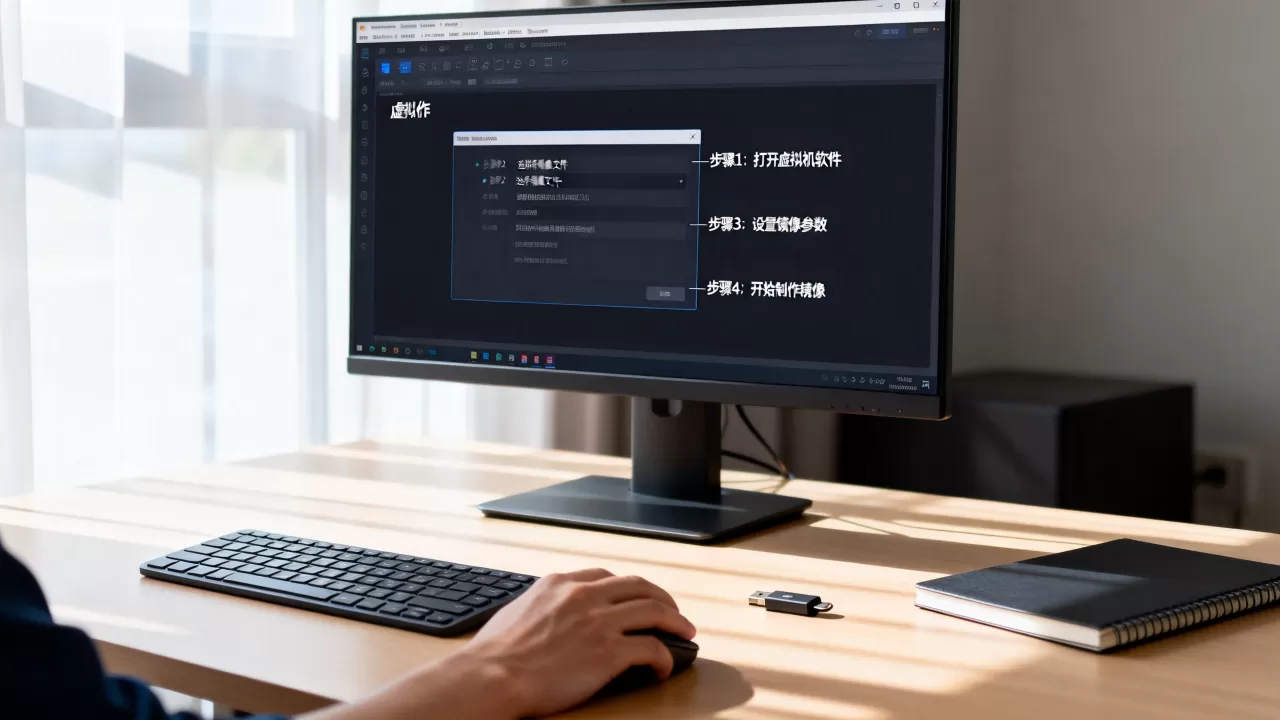
对于批量部署测试环境,链接克隆可以在2-3分钟内启动一个新虚拟机,尤其适合需要快速搭建多节点实验环境的场景。
用cloud-init实现Linux镜像自动化
Linux环境下,手动封装系统依然费时费力,Ubuntu Cloud Images和CentOS Cloud Images等项目已经提供带cloud-init的官方镜像。
- 下载官方cloud镜像(如Ubuntu 22.04 Cloud Image,大小约600MB)
- 在Proxmox VE中导入镜像,创建虚拟机并挂载
- 通过
qm set命令配置cloud-init参数(用户名、SSH公钥、网络IP) - 启动虚拟机后,系统自动完成初始化配置
这条路径跳过所有手动配置环节,整个流程在10分钟内完成,且镜像可无限次复用。
处理Windows更新后镜像变大问题
Windows更新会显著增加镜像体积,但直接用Sysprep清理是常见的操作误区,清理不彻底会导致镜像体积异常膨胀。
正确做法是:安装更新后,先运行磁盘清理工具,点击“清理系统文件”,选中“Windows更新清理”项,执行清理后再运行Sysprep。以实际操作为准,很多体积膨胀问题都能通过这一步解决。
新手最容易踩的坑及规避方案
坑一:忘记关闭虚拟机直接复制文件
部分网上的教程建议直接复制vmdk磁盘文件来制作镜像,这个操作方式风险较大,极容易造成数据损坏,不属于行业标准做法,正确方式必须通过模板克隆或导出OVF模板。
坑二:Sysprep后无法正常开机
这通常因为封装前未正确安装虚拟化驱动或执行了不兼容的优化工具,规避方法是封装前先完整安装VMware Tools或对应虚拟化平台驱动,且不要使用第三方优化工具修改系统服务。
坑三:模板虚拟机被误修改
模板一旦转换完成,应避免直接启动,在vSphere中,模板属性会标记为“模板”,正常情况下不能直接开机,但在Workstation中,模板和普通虚拟机无明显区分,
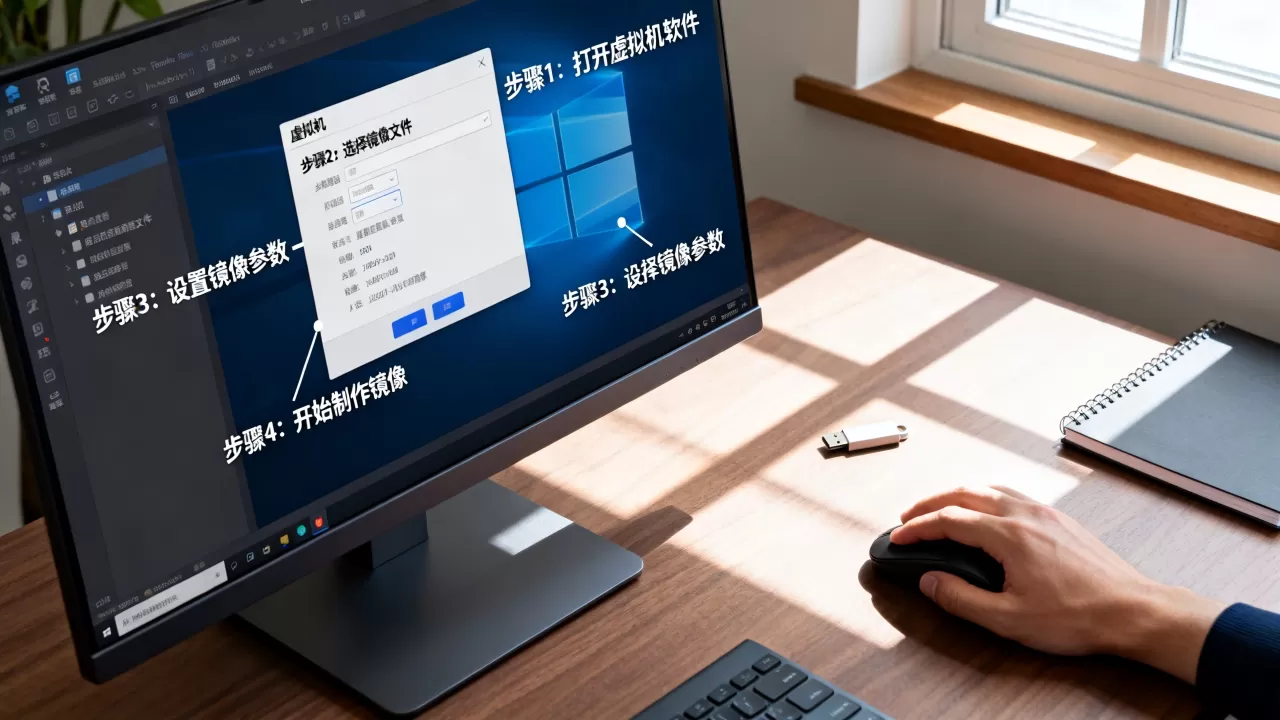
建议将模板文件存放于单独的目录并设置只读权限,避免操作混淆。
坑四:Linux镜像网络配置冲突
Linux镜像转成模板后,网卡MAC地址和配置文件不匹配会导致网络不通,现代Linux发行版多数使用Predictable Network Interface Names,解决方式如下:
# 清理旧的网络配置和规则
sudo rm -f /etc/udev/rules.d/70-persistent-net.rules
# 清空机器ID
sudo truncate -s 0 /etc/machine-id
执行完毕后关机,再转换成模板。
坑五:镜像体积过大导致部署缓慢
主要原因在于源虚拟机磁盘使用过多空间。建议的做法是:
- 系统盘只安装必要软件,将数据盘独立出来
- 关闭虚拟机的磁盘压缩功能,部署完成后再调整
- 使用
vSphere的瘦供给方式创建磁盘,降低存储空间占用
虚拟机制作镜像步骤常见问题解答
虚拟机镜像和虚拟模板有什么区别?
镜像(Image)是虚拟机磁盘文件的完整拷贝,可以是打开状态,也可以是关闭状态,模板(Template)则是虚拟机的一种只读状态,不能直接启动,只能用于部署新虚拟机。模板比镜像更高级和灵活,因为模板可以关联自定义规范,部署时自动注入IP地址、计算机名等配置信息。
制作虚拟机镜像需要用哪些软件?
Windows虚拟机镜像制作推荐使用VMware Workstation Pro、Oracle VirtualBox、vSphere等虚拟化平台自有的导出克隆功能,Linux云镜像制作推荐使用cloud-init和virt-sysprep工具,使用KVM虚拟化平台时可结合virt-manager图形化工具操作。这些工具均可在对应平台官网直接获取。
虚拟机镜像文件大小异常偏大如何解决?
Windows系统镜像偏大的修复方法是依次执行磁盘清理、检查休眠文件(在管理员命令提示符中执行powercfg /h off消除休眠文件)、运行Sysprep封装、压缩虚拟机磁盘,Linux系统镜像偏大的修复方法是执行sudo apt clean清理包管理器缓存、sudo fstrim -v /触发SSD回收、使用virt-sparsify工具压缩稀疏空间。两种系统的处理方式均以保持系统可正常启动为前提。
首发原创文章,作者:王坚,如若转载,请注明出处:https://idctop.com/article/629981.html