先在本地完成代码修改,通过git add暂存,使用git commit生成快照,最后通过git push将本地仓库同步至远程仓库,期间需确保网络通畅及权限配置正确。
很多开发者在初次接触版本控制时,往往觉得Git命令晦涩难懂,尤其是涉及远程服务器交互时,容易混淆本地与远程的状态,Git的工作机制就像是一个严谨的仓库管理员,它记录每一次变更的“快照”,而远程服务器则是这些快照的终极备份地,理解这一逻辑,能帮你避开绝大多数提交失败的问题。

本地代码暂存与提交的关键步骤
在将代码推送到远程之前,必须确保本地工作区是干净且有序的,这一步骤决定了你提交内容的准确性,也是后续所有操作的基础。
理解工作区、暂存区与仓库区
Git将文件状态分为三个区域:工作区(Working Directory)、暂存区(Index/Stage)和Git仓库(Repository)。
- 工作区:你平时编辑代码的地方,文件变动会直接反映在这里。
- 暂存区:一个临时的文件列表,用于标记哪些文件准备被提交。
- 仓库区:存储所有历史提交记录的数据库,提交后的文件变得不可轻易修改。
这种分离机制允许你进行“部分提交”,你修改了A文件和B文件,但只想提交A文件的改动,这时就需要利用暂存区进行筛选。
实操命令详解
-
查看文件状态
使用`git status`命令,你可以清晰地看到哪些文件被修改、哪些文件未被跟踪,这是每次提交前的标准动作,切勿跳过。
添加文件到暂存区
执行`git add
`将特定文件加入暂存区,或使用`git add .`将所有变动文件一次性加入,建议养成添加具体文件的习惯,避免误提交无关文件。 -
生成提交快照
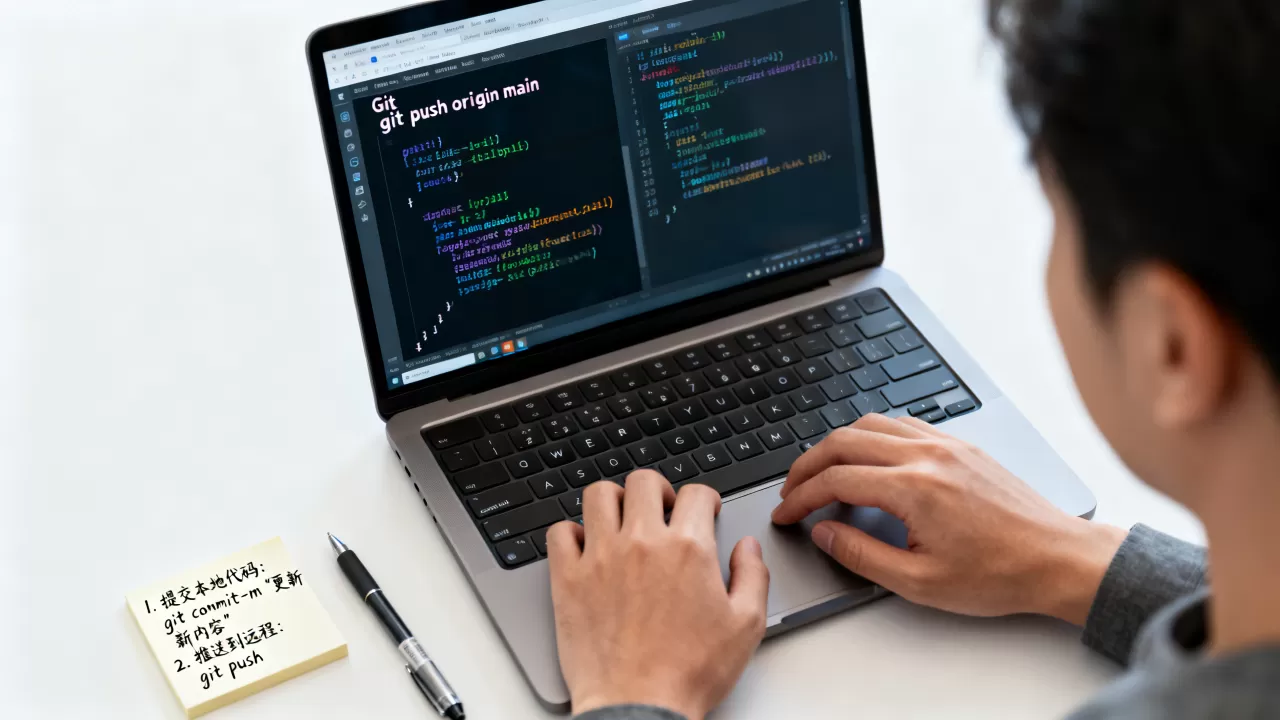
使用`git commit -m “描述信息”`,这里的描述信息至关重要,业内专家指出,清晰的提交信息能极大降低团队协作时的沟通成本,描述应具体说明“做了什么”而非“改了什么”,修复用户登录超时Bug”优于“修改登录逻辑”。
配置远程仓库与推送策略
本地提交完成后,代码仍存在于你的电脑中,要让团队成员看到这些更新,或者进行云端备份,必须将代码推送到远程服务器,这里涉及到的常见场景包括首次关联远程仓库和日常推送。
关联远程仓库
如果你的本地仓库尚未连接远程服务器,需要执行以下操作:
- 使用`git remote add origin
`命令,将远程仓库地址绑定为`origin`别名。 - 通过`git remote -v`验证绑定是否成功,确保URL指向正确的GitHub、GitLab或Gitee地址。
对于刚创建的本地仓库,这是必经之路,若已存在关联,此步骤可跳过,直接进行下一步。
执行推送命令
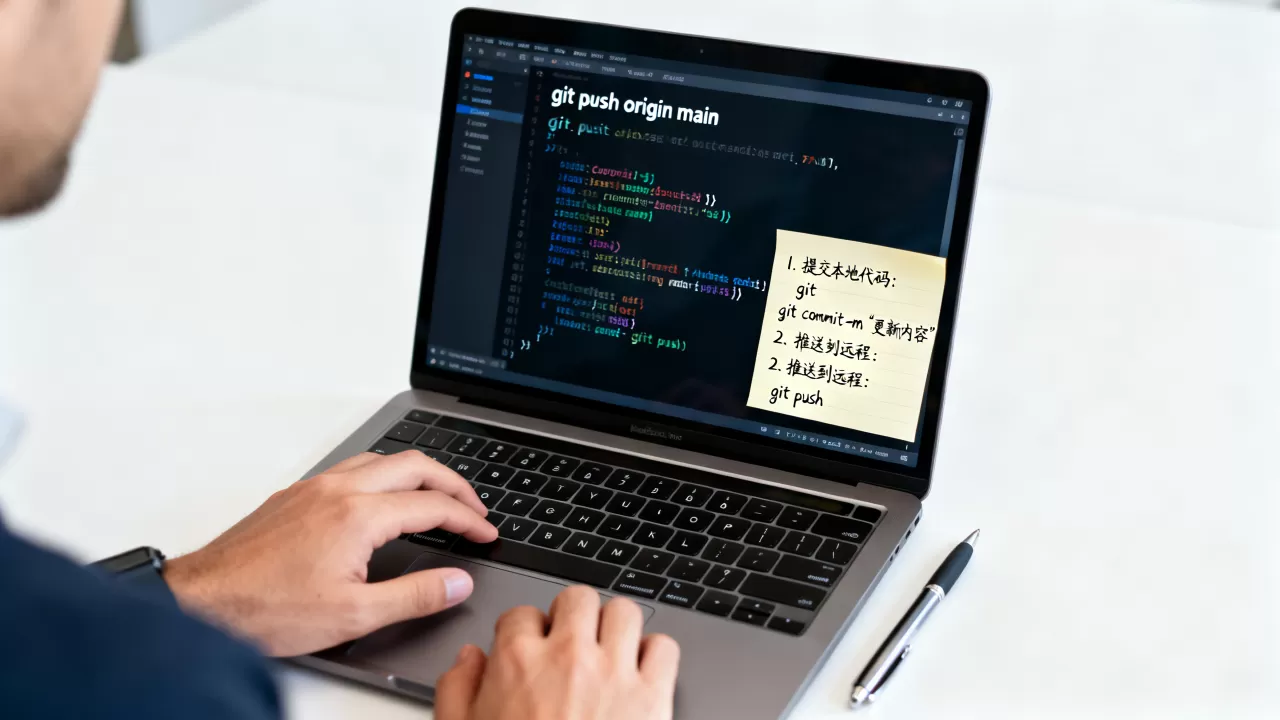
使用git push origin <branch-name>将本地分支推送到远程。
- 首次推送:通常使用`git push -u origin main`(或master),`-u`参数会将本地分支与远程分支建立追踪关系,后续只需输入`git push`即可。
- 日常推送:建立追踪关系后,直接输入`git push`,Git会自动识别当前分支对应的远程分支。
处理推送冲突与拒绝
当远程仓库有新的提交,而你的本地代码未更新时,直接推送会被拒绝,这是Git保护代码一致性的机制。
- 解决方案:先执行`git pull origin
`拉取最新代码。 - 若存在冲突,Git会标记冲突文件,需手动解决冲突后,重新执行`git add`和`git commit`,最后再次推送。
常见错误排查与安全规范
在实际操作中,开发者常遇到权限不足、分支混乱或密钥过期等问题,掌握这些问题的排查逻辑,能节省大量调试时间。
权限与认证问题
推送失败时,最常见的错误提示是403 Forbidden或Authentication failed。
- SSH密钥配置:推荐使用SSH协议而非HTTPS,因为SSH无需每次输入密码,确保本地已生成SSH密钥,并将其公钥添加到远程平台的设置中。
- Token认证:对于GitHub等平台,若使用HTTPS且启用了两步验证,需使用Personal Access Token代替密码。
分支管理最佳实践
多人协作时,直接修改主分支(main/master)是高风险行为,行业共识认为,应采用功能分支开发模式。
- 创建分支:使用`git checkout -b feature-name`创建新功能分支。
- 合并请求:在远程平台发起Pull Request(PR)或Merge Request(MR),经过代码审查(Code Review)后再合并到主分支。
- 定期同步:在开发过程中,定期从主分支拉取最新代码(`git merge main`或`git rebase main`),以减少最终合并时的冲突复杂度。
误操作恢复
即使提交到远程,错误也可能发生。
- 撤销本地提交:使用`git reset –soft HEAD~1`撤销最近一次提交,代码保留在暂存区。
- 强制推送:仅在确定远程分支无他人使用时,使用`git push -f`强制覆盖,此操作危险,需谨慎。
Git提交到远程服务器常见问题解答
git push被拒绝怎么办
当执行git push
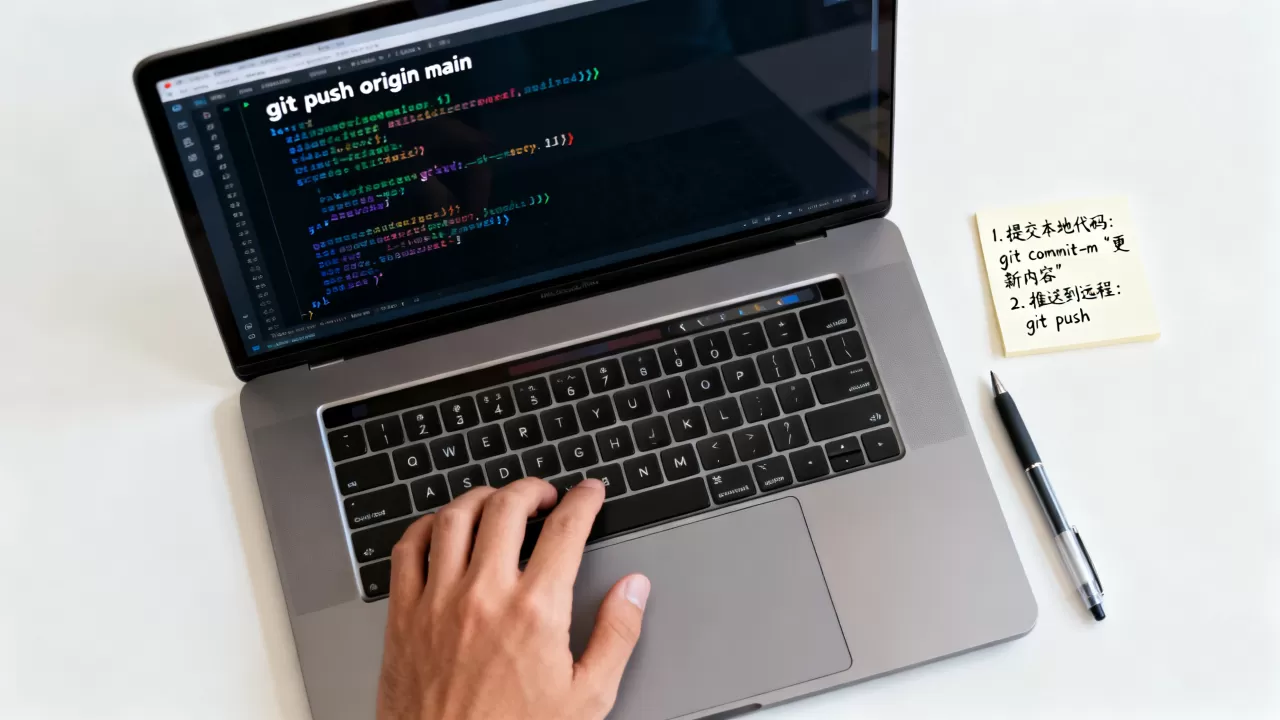
时收到! [rejected]错误,通常是因为远程分支有新的提交,而你的本地分支落后于远程,Git为了防止覆盖他人的代码,阻止了推送,解决方法是先执行git pull拉取远程最新代码,解决可能出现的合并冲突后,再重新执行git push,若你确定要覆盖远程分支(例如本地是正确版本,远程是错误版本),可使用git push -f强制推送,但务必确认远程无其他协作者的重要工作。
如何配置SSH密钥免密提交
配置SSH密钥可实现无需每次输入密码的便捷提交,在终端执行ssh-keygen -t rsa -b 4096 -C "your_email@example.com"生成密钥对,一路回车即可,使用cat ~/.ssh/id_rsa.pub查看公钥内容,复制该字符串,登录你的Git代码托管平台(如GitHub、GitLab),进入Settings -> SSH Keys,粘贴公钥并保存,在本地将远程仓库URL从HTTPS改为SSH格式(如git@github.com:user/repo.git),此后推送和拉取代码即可免密操作。
提交到远程服务器时如何保护敏感信息
敏感信息如数据库密码、API密钥绝不能硬编码在代码中并提交到远程仓库,正确的做法是使用环境变量或配置文件排除法,在项目中创建.gitignore文件,将包含敏感信息的配置文件(如.env, config.php, settings.py)添加进去,确保这些文件不会被Git跟踪,对于必须提交的配置文件模板,可创建.env.example,其中仅包含变量名而无实际值,并在文档中说明如何复制并填写真实值,若不慎已将敏感信息提交,应立即使用git filter-branch或BFG Repo-Cleaner等工具彻底从历史中移除,并强制推送更新,同时轮换所有泄露的密钥。
首发原创文章,作者:王坚,如若转载,请注明出处:https://idctop.com/article/415465.html