PostgreSQL默认的管理员用户名是postgres,初始状态下通常没有设置密码,或者密码为空,具体取决于安装方式和操作系统配置。
很多初次接触数据库的朋友,在打开终端准备连接PostgreSQL时,往往会被那个看似简单的登录界面卡住,明明文档里说默认用户是postgres,可一输入密码就报错,或者提示“密码认证失败”,这其实不是你的错,而是PostgreSQL的安全机制和不同操作系统的安装逻辑之间存在一些细微的差别,今天我们就把这件事掰开揉碎讲清楚,让你不仅知道默认是什么,更知道怎么解决后续的安全问题。
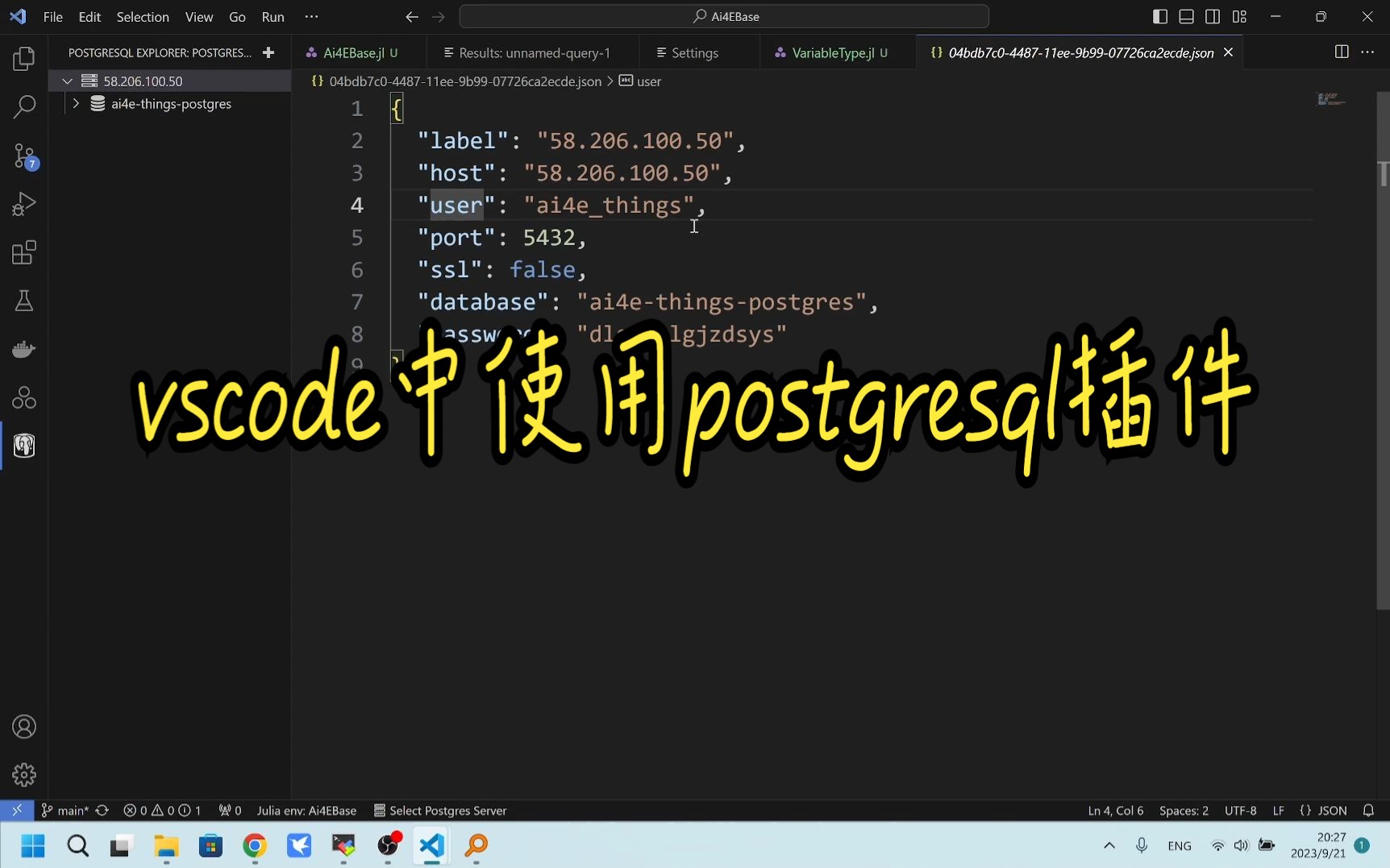

PostgreSQL默认用户名和密码的真相
在深入技术细节之前,我们需要澄清一个常见的误区:PostgreSQL并没有像某些商业软件那样,在安装时强制要求你设置一个固定的默认密码,它的行为高度依赖于你使用的操作系统和安装方法。
Linux环境下的默认配置
在大多数Linux发行版(如Ubuntu、CentOS、Debian)中,通过包管理器安装的PostgreSQL,其默认管理员账户确实是postgres。
- 用户名:postgres
- 密码:通常为空,或者需要通过系统级命令切换用户来设置。
这是因为PostgreSQL在Linux上遵循“操作系统用户映射”的安全模型,也就是说,数据库层面的postgres用户,默认对应Linux系统中的postgres系统用户。
实操步骤:
- 打开终端。
- 切换到postgres系统用户:
sudo -i -u postgres - 进入数据库命令行:
psql - 此时你不需要输入密码即可直接进入数据库。
如果你发现无法直接登录,可能是因为安装过程中启用了密码认证,这种情况下,默认密码可能根本不存在,你需要重置它。
Windows环境下的默认配置
Windows用户的体验略有不同,如果你使用官方安装包(PostgreSQL for Windows),安装向导通常会引导你设置一个超级用户密码。
- 用户名

:postgres
- 密码:你在安装时设置的密码。

如果你忘记了安装时设置的密码,或者安装过程中跳过了密码设置步骤,那么默认情况下,密码可能为空,但请注意,Windows版本默认启用md5或scram-sha-256认证,这意味着即使密码为空,如果pg_hba.conf配置不当,也可能无法连接。
如何重置PostgreSQL默认密码
无论你是哪种操作系统,忘记密码或需要修改默认密码都是高频需求,业内专家指出,重置密码的核心在于修改pg_hba.conf文件,将认证方式临时改为trust,从而允许无密码登录。
Linux系统重置流程
-
找到配置文件:
配置文件通常位于/etc/postgresql/<version>/main/pg_hba.conf(Debian/Ubuntu)或/var/lib/pgsql/data/pg_hba.conf(CentOS/RHEL)。 -
修改认证方式:
找到以local开头的行,将最后的peer或md5改为trust。local all postgres trust
-
重启服务:
sudo systemctl restart postgresql
-
修改密码:
登录数据库:sudo -u postgres psql
执行SQL命令:
ALTER USER postgres WITH PASSWORD '你的新密码';
-
恢复安全配置:
再次编辑pg_hba.conf,将trust改回md5或scram-sha-256,并重启服务,这一步至关重要,否则你的数据库将处于裸奔状态。
Windows系统重置流程
Windows用户可以使用pgAdmin或psql命令行工具。
- 打开
pgAdmin,使用默认用户名postgres连接。 - 如果连接失败,尝试使用安装时设置的密码。
- 如果忘记密码,需通过命令行重置:
psql -U postgres -h localhost如果提示密码错误,需修改
data/pg_hba.conf文件,方法同Linux,重启服务后以trust方式登录并修改密码。

PostgreSQL默认账号安全最佳实践
默认用户名和密码是数据库安全的第一道防线,也是最薄弱的环节,行业共识认为,任何暴露在公网的PostgreSQL实例,都不应使用默认配置。
修改默认用户名
虽然修改默认用户名postgres并非强制,但这能增加攻击者的猜测成本。
ALTER USER postgres RENAME TO my_secure_admin;
注意:修改用户名后,需同步更新pg_hba.conf中的映射关系,以及应用程序中的连接配置。
强化密码策略
- 长度要求:密码长度至少12位。
- 复杂度:包含大小写字母、数字和特殊字符。
- 定期更换:建议每90天更换一次密码。
网络访问控制
- 监听地址:在
postgresql.conf中,将listen_addresses设置为localhost,除非你有明确的远程访问需求。 - 防火墙规则:仅允许特定IP地址访问5432端口。
常见连接问题排查指南
在实际操作中,即使用户名和密码正确,也可能遇到连接失败,以下是几个高频场景的解决方案。
错误代码:FATAL: password authentication failed
这通常意味着密码错误,或pg_hba.conf中的认证方式与客户端提供的凭证不匹配。
- 检查密码大小写:PostgreSQL默认区分大小写。
- 检查编码:确保客户端和服务端使用相同的字符编码(如UTF-8)。
- 检查pg_hba.conf:确认该用户的认证方式是否为
md5或scram-sha-256。
错误代码:FATAL: role “postgres” does not exist
这表示系统中不存在

postgres用户。
- 原因:可能是在安装过程中创建了其他超级用户,或手动删除了
postgres用户。 - 解决:使用
createuser命令创建新用户,或重新安装PostgreSQL。
错误代码:Connection refused
这通常与网络配置有关,而非用户名密码问题。
- 检查服务状态:确保PostgreSQL服务正在运行。
- 检查监听地址:确认
listen_addresses是否包含你的IP地址。 - 检查防火墙:确认5432端口是否开放。
PostgreSQL默认用户名和密码相关常见问题解答
PostgreSQL默认用户名和密码是什么以及如何修改?
默认用户名是postgres,初始密码取决于安装方式,Linux下通常为空,Windows下为安装时设置,修改方法是通过ALTER USER命令,但需先修改pg_hba.conf为trust模式以允许无密码登录。
忘记PostgreSQL默认密码怎么办?
忘记默认密码时,需通过修改pg_hba.conf文件,将认证方式改为trust,重启服务后以无密码方式登录,然后使用ALTER USER命令重置密码,最后务必将pg_hba.conf改回md5或scram-sha-256以恢复安全。
PostgreSQL默认用户名和密码与MySQL有何不同?
MySQL默认用户名是root,且安装时强制设置密码;PostgreSQL默认用户名是postgres,且Linux下默认通过操作系统用户映射实现无密码登录,安全模型更贴近操作系统权限,MySQL使用root作为超级用户,而PostgreSQL使用postgres,且PostgreSQL支持更细粒度的角色和权限管理。
PostgreSQL的默认用户名和密码并非一成不变,而是与安装环境和安全策略紧密相关,理解其背后的操作系统映射机制,是掌握PostgreSQL安全配置的关键,始终记得,默认配置仅用于测试,生产环境必须修改默认凭证并强化访问控制。
首发原创文章,作者:王坚,如若转载,请注明出处:https://idctop.com/article/415581.html