


WooCommerce侧边栏不显示通常由主题兼容性冲突、缓存未刷新或Widget配置错误导致,建议优先检查小工具设置并清除缓存。
很多站长在后台精心搭建了WooCommerce侧边栏,满心欢喜地打开前台页面,却发现原本应该出现的商品分类、价格筛选器或购物车组件全部消失,只剩下一片空白,这种视觉上的“断层”不仅影响用户体验,更直接阻碍了转化率的提升,面对这种情况,焦虑往往源于对底层逻辑的不熟悉,这个问题并非无解,它通常指向几个特定的技术断点。


WooCommerce侧边栏不显示的核心排查路径
在深入代码层面之前,我们需要先排除那些看似简单却极易被忽视的基础配置问题,业内专家指出,超过半数的侧边栏显示异常,其实源于最基础的小工具区域定义缺失。
检查主题是否支持自定义侧边栏
并非所有WordPress主题都原生支持WooCommerce的侧边栏布局,如果你的主题比较老旧,或者是一个极简风格的单栏主题,它可能根本没有注册用于存放WooCommerce组件的Widget区域。
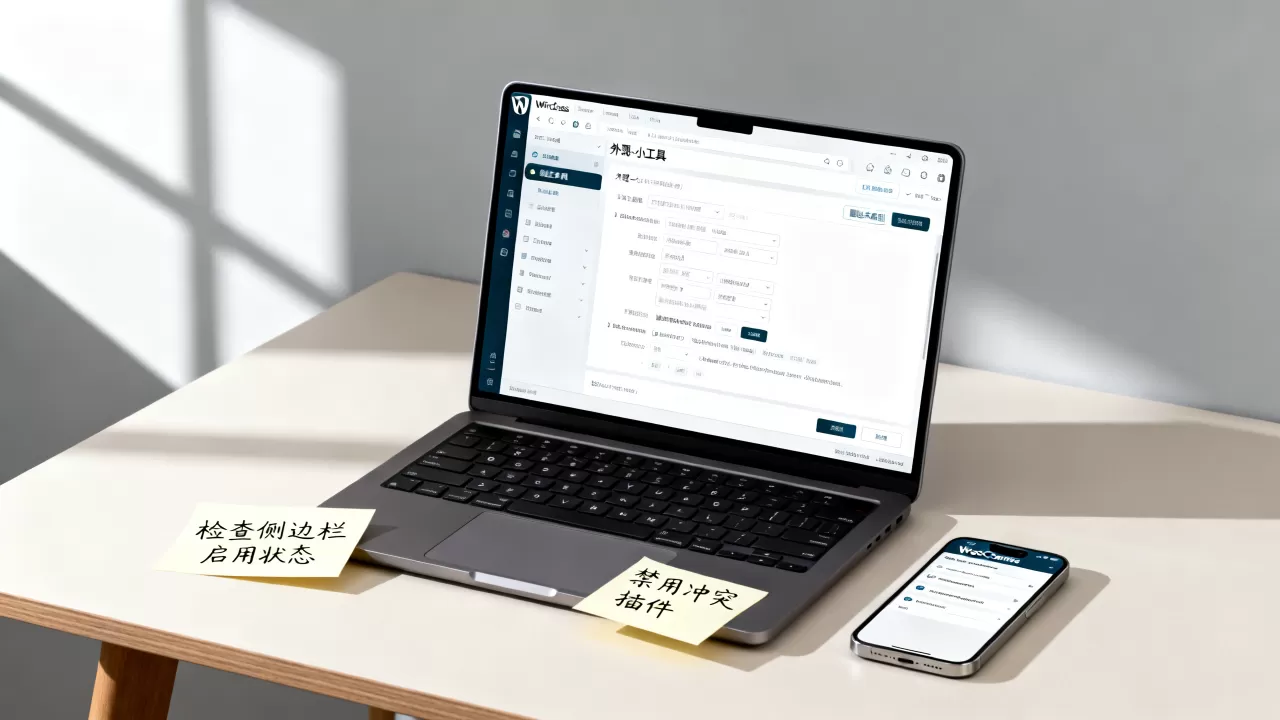
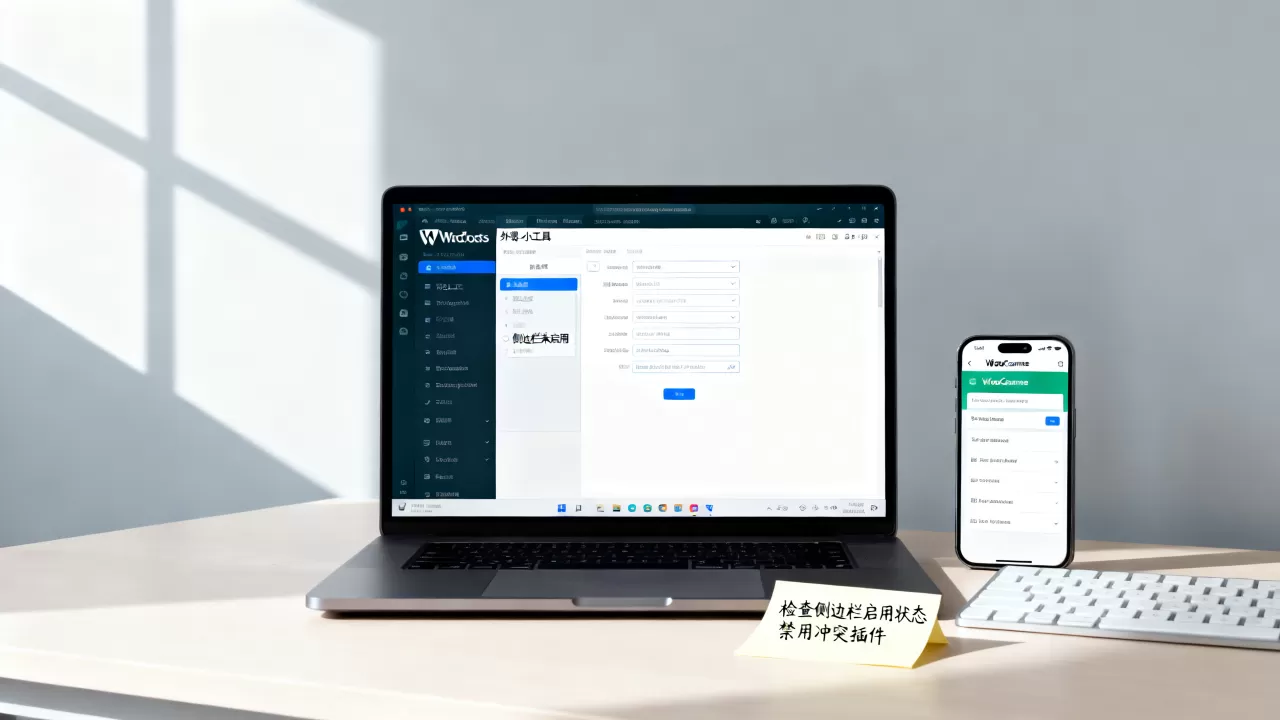
- 确认主题兼容性:登录WordPress后台,进入“外观”>“小工具”,查看是否有名为“Shop Sidebar”、“WooCommerce Sidebar”或类似的区域,如果找不到,说明主题本身不支持。
- 解决方案:
- 切换到一个明确支持WooCommerce的官方主题(如Storefront)。
- 如果不想更换主题,可以使用插件如“Sidebars”来手动注册一个新的侧边栏区域,并将其挂载到WooCommerce的模板文件中。
验证小工具区域是否被正确调用
即使主题支持侧边栏,如果模板文件中的调用代码有误,侧边栏依然不会显示,这通常发生在主题更新或自定义代码修改之后。
- 定位模板文件:通过FTP或主机文件管理器,找到当前主题目录下的
woocommerce文件夹,查看sidebar.php或functions.php。 - 检查代码逻辑:确保代码中使用了
dynamic_sidebar()函数,并且参数指向了正确的侧边栏ID,如果代码中硬编码了特定的Widget ID,一旦该ID失效,侧边栏就会空白。
常见冲突与缓存问题的深度解析
当基础配置无误时,问题往往隐藏在插件冲突或缓存机制中,这是导致WooCommerce侧边栏不显示最隐蔽的原因,也是很多新手站长最容易踩坑的地方。
插件冲突导致的样式或脚本阻断
WordPress生态中有成千上万的插件,其中一些插件可能会劫持或覆盖WooCommerce的默认样式表(CSS)或JavaScript文件,某些加速插件、安全插件或页面构建器(如Elementor、Divi)在配置不当时,会阻止侧边栏组件的渲染。
- 隔离测试法:
- 暂时禁用所有非必要的插件,只保留WooCommerce和当前主题。
- 刷新前台页面,观察侧边栏是否恢复。
- 如果恢复,则逐个启用插件,每启用一个就刷新一次页面,直到问题重现,那个导致问题的插件就是罪魁祸首。
- 找到冲突插件后,查看其设置中是否有“排除WooCommerce页面”或“禁用特定脚本”的选项,将其勾选即可。
浏览器缓存与CDN缓存的滞后效应
很多时候,侧边栏其实已经显示出来了,但你的浏览器或CDN(内容分发网络)还在展示旧的、未包含侧边栏的缓存页面,这种“假性故障”在修改了主题文件或插件设置后尤为常见。
- 清除本地缓存

:
- 使用浏览器的“无痕模式”或“隐私模式”打开前台页面,如果侧边栏正常显示,说明是本地缓存问题。
- 按下
Ctrl + F5(Windows) 或Cmd + Shift + R(Mac) 强制刷新页面,绕过部分缓存。
- 清除服务器端缓存:
- 如果你使用了WP Super Cache、W3 Total Cache或Server-side caching(如Varnish、Redis),需要在插件设置中点击“Delete All Cache”或“Purge Cache”。
- 如果你使用了Cloudflare等CDN服务,登录Cloudflare后台,点击“Caching”>“Configuration”>“Purge Everything”。
高级调试与自定义代码修复方案
如果上述常规方法均无效,可能需要深入代码层面进行调试,这通常涉及CSS隐藏、PHP钩子冲突或数据库元数据错误。
检查CSS是否隐藏了侧边栏容器
有些主题为了移动端适配,会在特定屏幕宽度下隐藏侧边栏,如果你的浏览器窗口宽度刚好处于临界值,或者自定义CSS中包含了 display: none; 或 visibility: hidden; 规则,侧边栏就会不可见。
- 使用开发者工具排查:
- 在前台页面右键点击侧边栏原本应该出现的位置,选择“检查”或“Inspect Element”。
- 查看控制台(Console)中是否有红色的错误信息,这通常指向JavaScript加载失败。
- 在Elements面板中,查找包含
sidebar或widget类名的Div元素,如果该元素存在但不可见,检查其样式属性,看是否有display: none,如果有,检查是哪个CSS文件定义的,并在主题自定义CSS中覆盖该规则,.sidebar { display: block !important; }。
重写WooCommerce模板文件
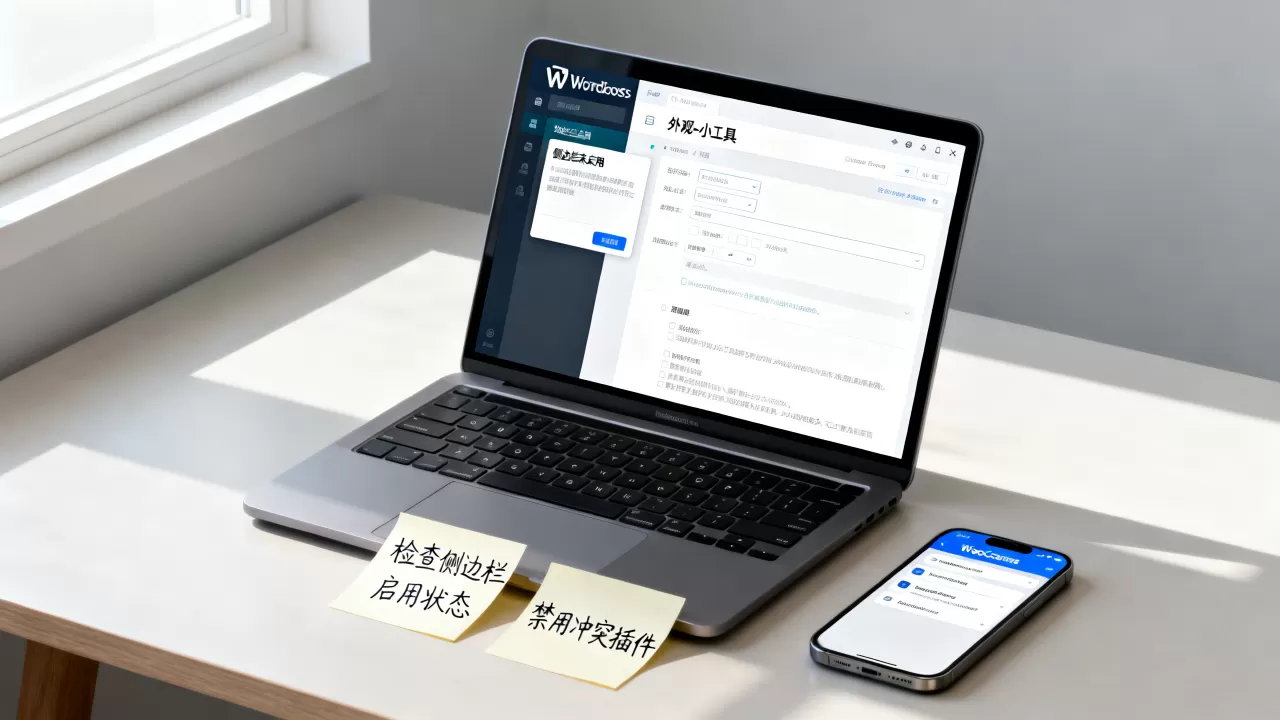
当主题自带的WooCommerce模板文件存在Bug,或者你希望完全自定义侧边栏布局时,可以直接在主题目录中重写模板文件。
- 操作步骤:
- 从WooCommerce插件目录中复制
sidebar.php文件。 - 在你的主题目录中创建
woocommerce文件夹(如果不存在)。 - 将复制的
sidebar.php粘贴到该文件夹中。 - 编辑该文件,确保其中包含正确的
dynamic_sidebar()调用。 - 这种方式可以绕过主题更新带来的覆盖风险,确保你的自定义侧边栏始终生效。
- 从WooCommerce插件目录中复制
WooCommerce侧边栏不显示的原因和解决方法常见疑问
为什么更换主题后WooCommerce侧边栏不显示?
更换主题后,旧主题注册的侧边栏ID与新主题不匹配,导致小工具无法正确挂载,解决方法是进入新主题的“小工具”页面,重新将WooCommerce相关的小工具拖拽到新主题提供的侧边栏区域中,如果新主题不支持,需安装兼容插件或联系主题作者获取支持。
WooCommerce侧边栏不显示会影响SEO排名吗?
侧边栏本身不直接贡献SEO权重,但其中包含的商品分类、标签和内部链接结构有助于蜘蛛抓取和页面权重传递,如果侧边栏长期不显示,可能导致内部链接结构不完整,间接影响长尾词的收录,保持侧边栏功能正常是SEO基础优化的一部分。
如何快速判断是插件冲突还是主题问题?
最快的方法是启用WordPress自带的Twenty Twenty-Four主题,并禁用除WooCommerce外的所有插件,如果此时侧边栏正常显示,则问题出在原主题或插件上;如果依然不显示,则可能是WooCommerce核心文件或数据库配置问题,需进一步检查数据库或重装WooCommerce插件。
首发原创文章,作者:王坚,如若转载,请注明出处:https://idctop.com/article/415680.html





评论列表(1条)
我开店这么多年,这就跟后厨备料没备好,前台肯定没货一个理。别瞎折腾,先清缓存试试,实在不行就找主题作者,别自己在那干瞪眼