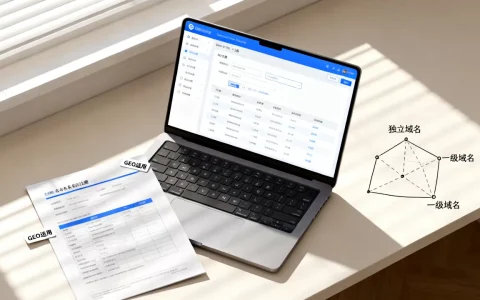
虚拟机装GHO系统,核心就四步:准备镜像、新建虚拟机、PE里恢复系统、修复引导,跟着下面步骤来,新手也能一次成功。
很多朋友手头有GHO格式的系统镜像文件,装在物理机上轻车熟路,但一拿到虚拟机里就摸不着头脑,别急,这玩意儿的原理和物理机装系统不太一样,但弄懂了逻辑,比装实体机还简单,这篇教程就用大白话给你把流程掰开揉碎了讲清楚。


为什么虚拟机不能直接引导GHO文件?
先弄清楚底层逻辑,后面操作才不会懵,GHO文件是Ghost软件对某个分区做的“快照备份”,它本身是一堆数据的压缩包,不具备引导电脑启动的能力,物理机上装系统,是先通过U盘或光盘启动PE,再把GHO文件“解压”到C盘里。
虚拟机也一样,它模拟了一台“裸机”,硬盘是空的,你要做的,是给这台空机器接上一个“虚拟U盘”(也就是引导镜像),进入PE环境,然后把GHO文件跑进去,搞清楚这个概念,你就明白为什么老是有朋友问“虚拟机gho系统怎么用”却总卡在第一步了。
准备工作:两样东西必须齐全
动手之前,先把素材备好,省得装到一半卡住。
- GHO系统镜像文件:网上很多,比如深度、雨林木风之类的,下下来是个
.iso或者.gho,如果是.iso里面通常打包了安装工具,如果是单独的.gho文件,需要配一个PE工具。 - PE引导镜像(必须项):这个是重中之重,推荐用微PE或者优启通,去官网下载生成的
.iso文件,这个镜像就是你的“虚拟U盘启动盘”,如果没有这个文件,虚拟机gho系统怎么用的问题根本无从谈起,因为进去不PE环境,Ghost程序没地方运行。
把这些文件放在电脑硬盘里,不需要解压,虚拟机直接认.iso格式的镜像。
新手装系统步骤详解:从零到进桌面
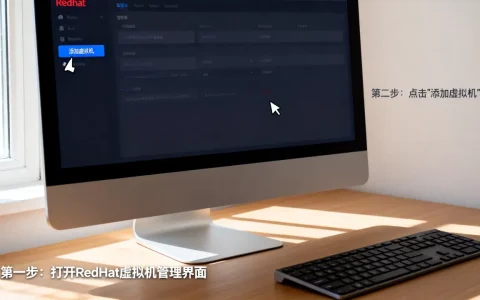
下面以最常见的VMware Workstation为例,操作路径基本通用。
第一步:创建“裸机”虚拟机
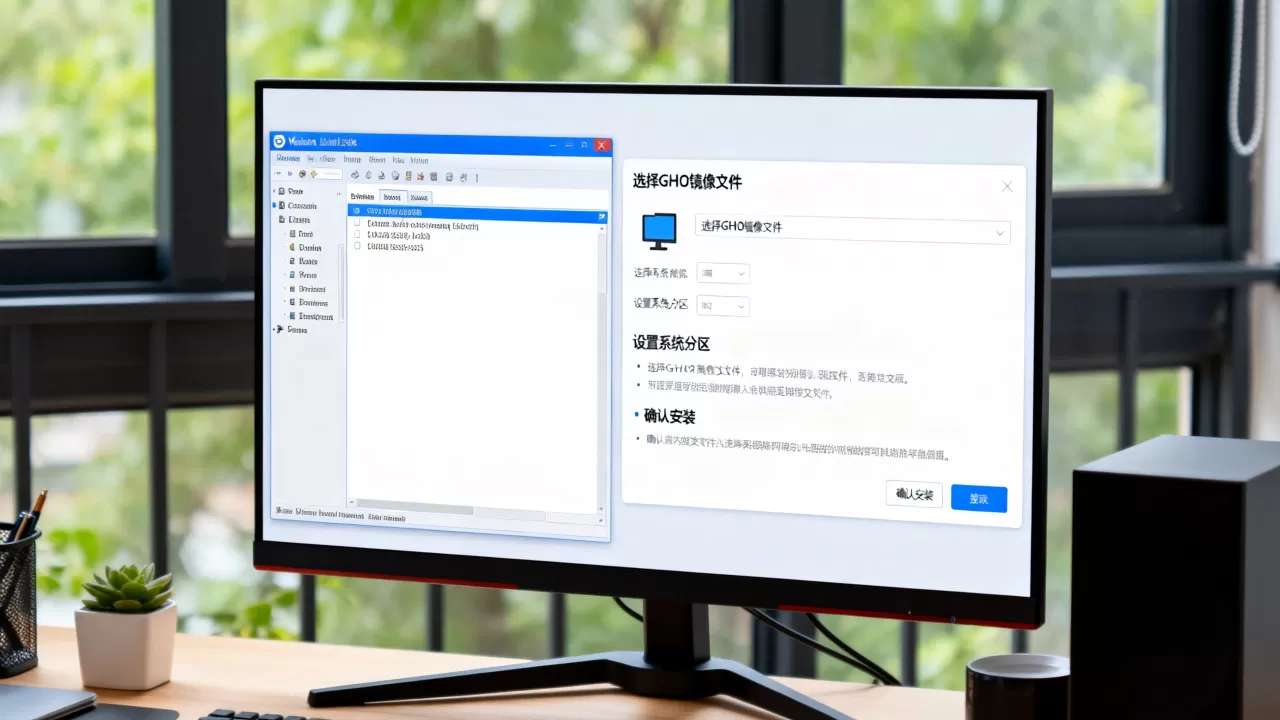
打开VMware,点击“创建新的虚拟机”,选“典型”模式就行,最关键的一步是“安装客户机操作系统”那个界面,一定要选 “稍后安装操作系统” ,千万别图省事选“安装程序光盘映像文件”,那只会卡在加载阶段,因为GHO镜像不是安装盘。
- 操作系统选“Windows”,版本选你镜像对应的,比如Win7或Win10。
- 虚拟硬盘设置:容量建议给到60GB以上,关键点在于选“将虚拟磁盘存储为单个文件”,这样磁盘性能好一点。
- 分配内存,至少2GB以上,有4GB分配4GB就更稳。
第二步:挂载PE镜像,进入临时系统
创建完成后,别急着开机,点击“编辑虚拟机设置”,在“CD/DVD”那一栏,勾选“使用ISO镜像文件”,把刚才下好的PE镜像载入进去,然后点“开机”。
虚拟机屏幕一亮,会弹出一个小窗口,那就是PE选单,选第一项“运行微PE系统”回车,稍等片刻,你就进入了一个“精简版”的Windows桌面,这个桌面就是咱们修电脑用的“手术台”。
第三步:硬盘分区与GHO恢复
打开PE桌面上的“磁盘管理”或“分区工具”(比如DiskGenius),你会看到一块为未分配的虚拟硬盘。
- 选中这块硬盘,点击“快速分区”。
- 分区表类型选 “MBR” (大多数GHO系统都是兼容老格式的,UEFI模式装GHO容易出问题)。
- 自定义分区数量和大小,一般C盘分40GB,剩下的做D盘,确定后,虚拟机硬盘会自动格式化好。
打开PE里的“Ghost备份还原”或者“一键恢复”工具,界面很简单:
- 源镜像:定位到你的
GHO文件所在位置。 - 目标分区:务必百分百确认选中的是第一块磁盘的第一个分区(也就是刚才分出来的C盘)。
- 点了“执行”之后,扫一个神秘代码一样的进度条,耐心等它跑到100%,重启。
第四步:修复引导(解决卡Windows LOGO的良药)
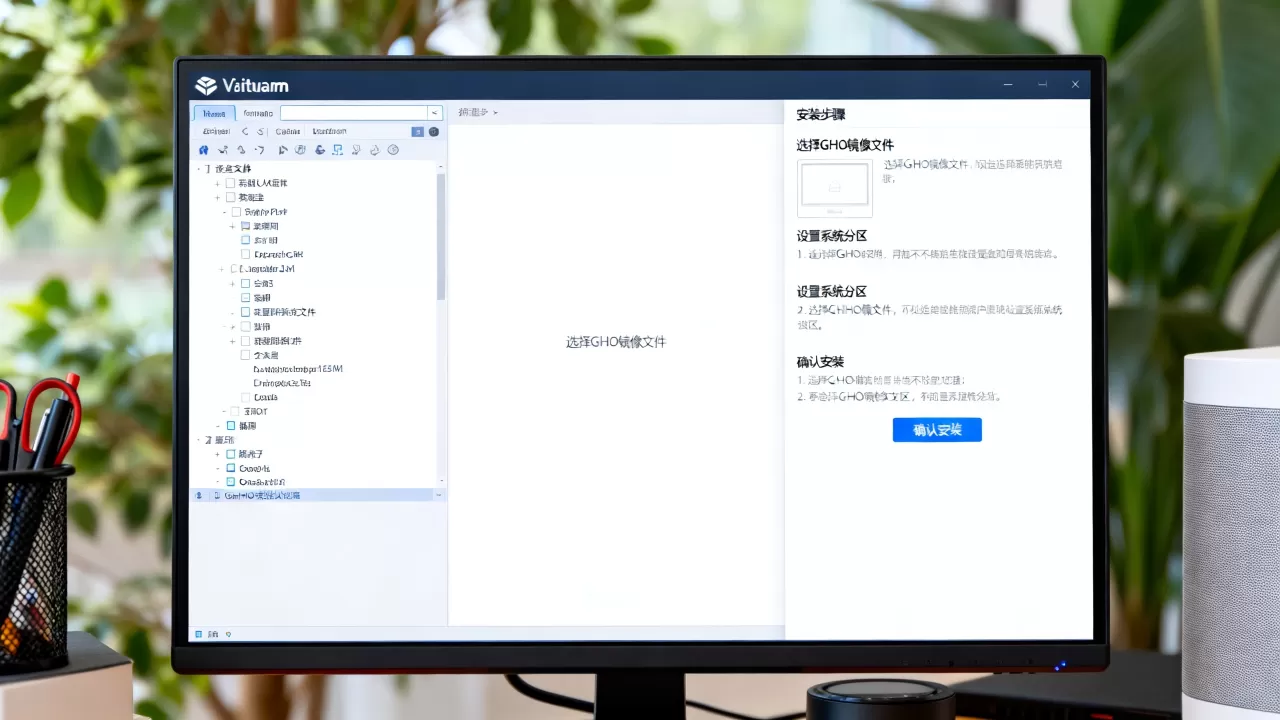
这正是重启之后,新手的噩梦环节,很多小白到了这一步,发现虚拟机黑屏只有一个光标在闪,或者直接蓝屏,原因很简单GHO系统在PE恢复后,引导文件被破坏了,需要重建第一道引导程序。
解决方法是,不要直接重启,回到虚拟机设置,再次挂载PE镜像,进PE桌面一次,然后打开PE桌面的“引导修复”工具(注意,不是一键还原!):
- 这个工具一般叫“NTBOOTautofix”或者“UEFI引导修复”。
- 双击运行,不需要手动选什么,它会自动扫描当前系统盘。
- 点击“开始修复”。
看到“修复成功”的绿色提示后,关掉虚拟机,把“CD/DVD”那栏改回“使用物理驱动器”,或者把“启动时连接”那个勾选去掉,再次开机,这次就能看到Windows的转圈动画了。
虚拟机装GHO系统装不上的三大通病
实操中,几乎所有反馈“装不上”的场景,都可以归到这三大类里,对号入座排查即可。
第一,PE里找不到硬盘。
进PE后打开“计算机”发现没有C盘或D盘,只有X盘那个PE系统盘,这是SATA控制器模式冲突,解决办法:关机,在虚拟机设置里,把硬盘的类型从“NVMe”改成 “SATA” ,再开机,老一点的GHO镜像不带NVMe驱动,这是最常见的坑。
第二,恢复克隆进度条最后提示“文件读取错误(Abort)”。
这通常是GHO文件本身不完整,或者下载时损坏了,把GHO文件放到物理机的某个盘符根目录,重新压缩实体文件源文件夹,或者换一个下载源的镜像试试,据统计,这种问题在第三方精简镜像上出现的概率极大。
第三,系统部署卡在“正在启动服务”界面。
别慌着砸电脑,这在虚拟机里大概率是默认的虚拟硬件太新,太新导致驱动兼容不了,试试在部署阶段,将虚拟机的“硬件兼容性”调低,Workstation 8.x”或“10.x”,强制重启再进系统,效果立竿见影。
关于性能和装完的处理
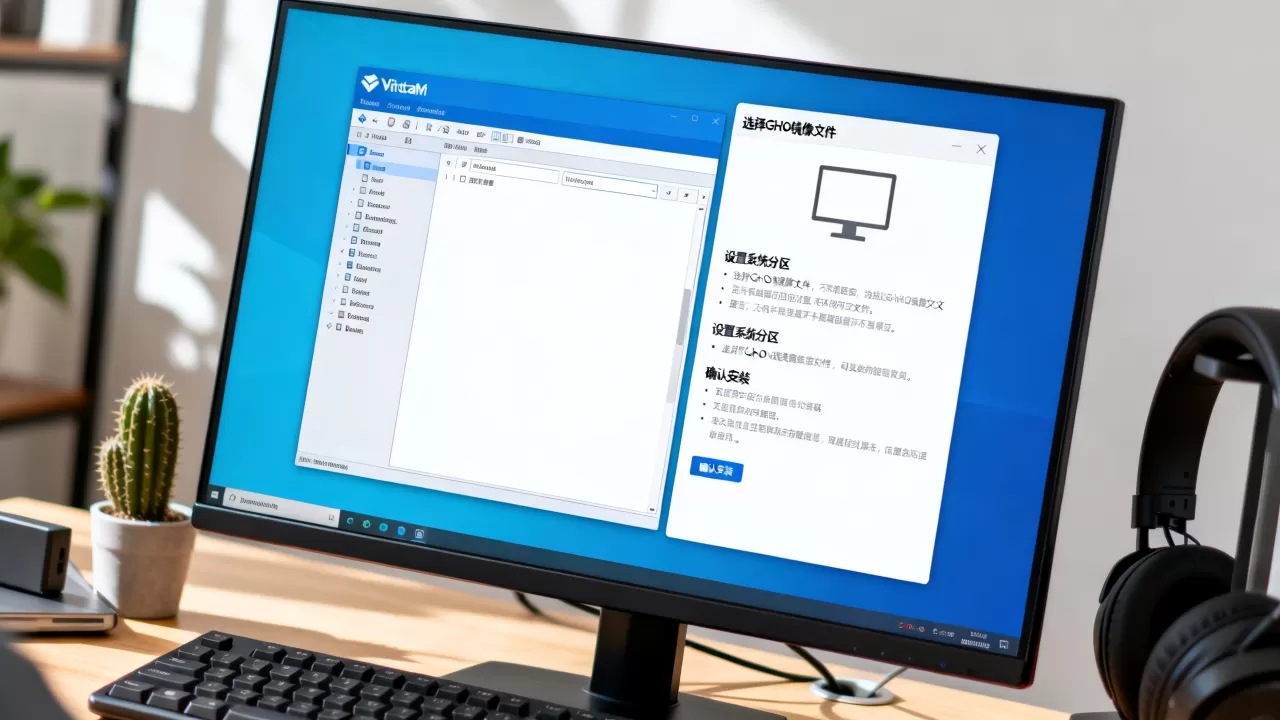
很多人折腾完,觉得虚拟机里的系统“卡成幻灯片”,这很正常,GHO系统毕竟是基于物理机封装的通用方案,对于装机新手而言,建议关闭系统的各种视觉特效,右键“此电脑”“属性”“高级系统设置”,把“调整为最佳性能”勾上,装好后一定要记得在虚拟机菜单栏点击“安装VMware Tools”或者“安装增强功能”,这是显卡和鼠标流畅度的关键驱动,不装的话分辨率只能卡在800×600。
如果你用的是VirtualBox,原理和VMware完全一样,区别仅仅是那个PE镜像在“存储”里设置,指针移动速度更快但性能弱一些,对于老电脑跑虚拟机,用小巧的三方PE会明显比官方原版PE省内存。
常见疑问快问快答
问:笔记本电脑虚拟机装gho系统对实体电脑有影响吗?
完全没有影响,虚拟机里一切操作都是基于一个“.vmdk”的虚拟磁盘文件发生的,它相当于一个沙盒,运行重建引导或者分区操作,改变的只是那个文件夹里的数据,绝对不用担心会弄坏物理机现在的系统,放心大胆练手。
问:安装到一半提示缺少“bootmgr is compressed”怎么办?
这是引导文件损坏但分区未激活的缘故,建议回到PE,打开DiskGenius,右键C盘,选择“激活当前分区”,然后打开“命令行提示符”,输入bootrec /fixboot回车,执行完再重启虚拟机。
问:Ghost备份还原和系统部署工具有啥区别?
Ghost只能把GHO文件解压复制到别区分区里,不能修复引导代码,而系统部署工具在克隆完会执行无人值守安装并重建引导环境,建议先用Ghost恢复,再用引导修复工具,顺序不能乱。
这整套流程走下来,你就能真正明白虚拟机gho系统怎么用了,记住那句口诀:先分区、再恢复、最后补引导,只要这九个字刻在脑子里,不管界面怎么变,你都能稳稳地驾驭,熟练之后,整个装好系统的时间可以控制在十分钟以内,用来测软件或者专门跑某些老程序,比双系统省心一百倍。
首发原创文章,作者:王坚,如若转载,请注明出处:https://idctop.com/article/620443.html