宝塔Linux面板登录没反应时,首先检查服务器防火墙是否放行8888端口,并确认面板服务进程是否正常运行,通常重启面板服务即可解决大部分连接超时问题。
面对宝塔面板无法登录的窘境,很多站长会感到焦虑,毕竟这是管理服务器的核心入口,这种“敲键盘没反应”的状态,往往不是单一原因造成的,而是网络、服务、配置三者之间的博弈结果,我们不需要复杂的理论推导,直接通过排查路径来定位问题。

网络连通性与防火墙排查
绝大多数登录失败,根源在于“路不通”,宝塔面板默认使用8888端口,如果这道门被挡住了,无论密码多正确,都无法建立连接。
云服务器安全组配置检查
如果你使用的是阿里云、腾讯云或华为云等主流云服务商,安全组是首要排查对象,云厂商的安全组独立于系统防火墙之外,相当于云平台的门卫。
- 登录云控制台,找到实例对应的安全组规则。
- 检查入方向规则中,是否已添加TCP协议的8888端口。
- 若规则缺失,需手动添加,源IP建议设置为0.0.0.0/0以允许所有访问,或限制为特定IP以增强安全性。
业内专家指出,超过半数的连接超时问题,均源于安全组规则未正确配置,许多用户在购买服务器后,默认安全组仅开放SSH(22)和常用Web端口,而忽略了面板端口。
系统级防火墙状态确认
除了云平台的安全组,Linux系统自带的防火墙也可能拦截请求,常见的防火墙有firewalld和iptables。
firewalld排查步骤
若系统使用firewalld,可通过以下命令查看状态并开放端口:
# 查看防火墙状态
systemctl status firewalld
# 如果正在运行,开放8888端口
firewall-cmd --zone=public --add-port=8888/tcp --permanent
# 重载配置使其生效
firewall-cmd --reload
iptables排查步骤
对于使用iptables的老系统或特定环境,需确保INPUT链允许8888端口:
# 添加规则允许8888端口
iptables -I INPUT -p tcp --dport 8888 -j ACCEPT
# 保存规则(视发行版而定,如CentOS 7)
service iptables save
面板服务进程异常处理
如果网络通畅,但浏览器依然显示“连接超时”或“拒绝连接”,那么问题很可能出在宝塔面板的服务进程本身,进程崩溃或假死是常见现象。
检查面板服务状态
通过SSH连接到服务器,执行以下命令查看面板进程是否存在:
ps -ef | grep bt
如果输出中只有grep自身,说明面板服务已停止,此时需要手动启动服务。
重启面板服务
宝塔提供了便捷的重启脚本,无需手动编译或重启系统:
# 重启面板服务
bt restart
若重启后仍无法访问,建议查看面板日志以获取更详细的错误信息,日志文件通常位于/www/server/panel/logs/目录下,其中error.log记录了关键的报错信息。
行业共识认为,定期重启面板服务可以清除内存泄漏导致的性能下降,特别是在安装大量插件后,重启能有效恢复面板响应速度。
宝塔面板默认端口修改与找回
有些用户反映,输入默认地址后无法登录,或者浏览器提示端口错误,这可能是因为面板端口被修改,或者默认端口被占用。
确认当前面板端口
如果之前修改过面板端口,直接访问8888必然失败,可以通过以下命令查看当前配置:
cat /www/server/panel/data/port.pl
该命令会输出当前使用的端口号,如果输出不是8888,请在浏览器地址栏中使用新端口号访问,http://服务器IP:新端口号。
端口冲突解决方案
若8888端口被其他服务(如Nginx、Apache或其他管理面板)占用,会导致宝塔面板无法绑定该端口。
- 检查占用8888端口的进程:
netstat -tlnp | grep 8888 - 若发现冲突进程,需停止该进程或修改其配置以释放端口。
- 若无法停止冲突进程,建议修改宝塔面板端口,在SSH中执行
bt命令,选择“修改面板端口”,按提示输入新端口即可。

据工信部相关网络安全指南建议,生产环境应尽量避免使用默认端口,以降低被自动化扫描工具攻击的风险,但需注意,修改端口后需同步更新防火墙和安全组规则。
浏览器缓存与SSL证书问题
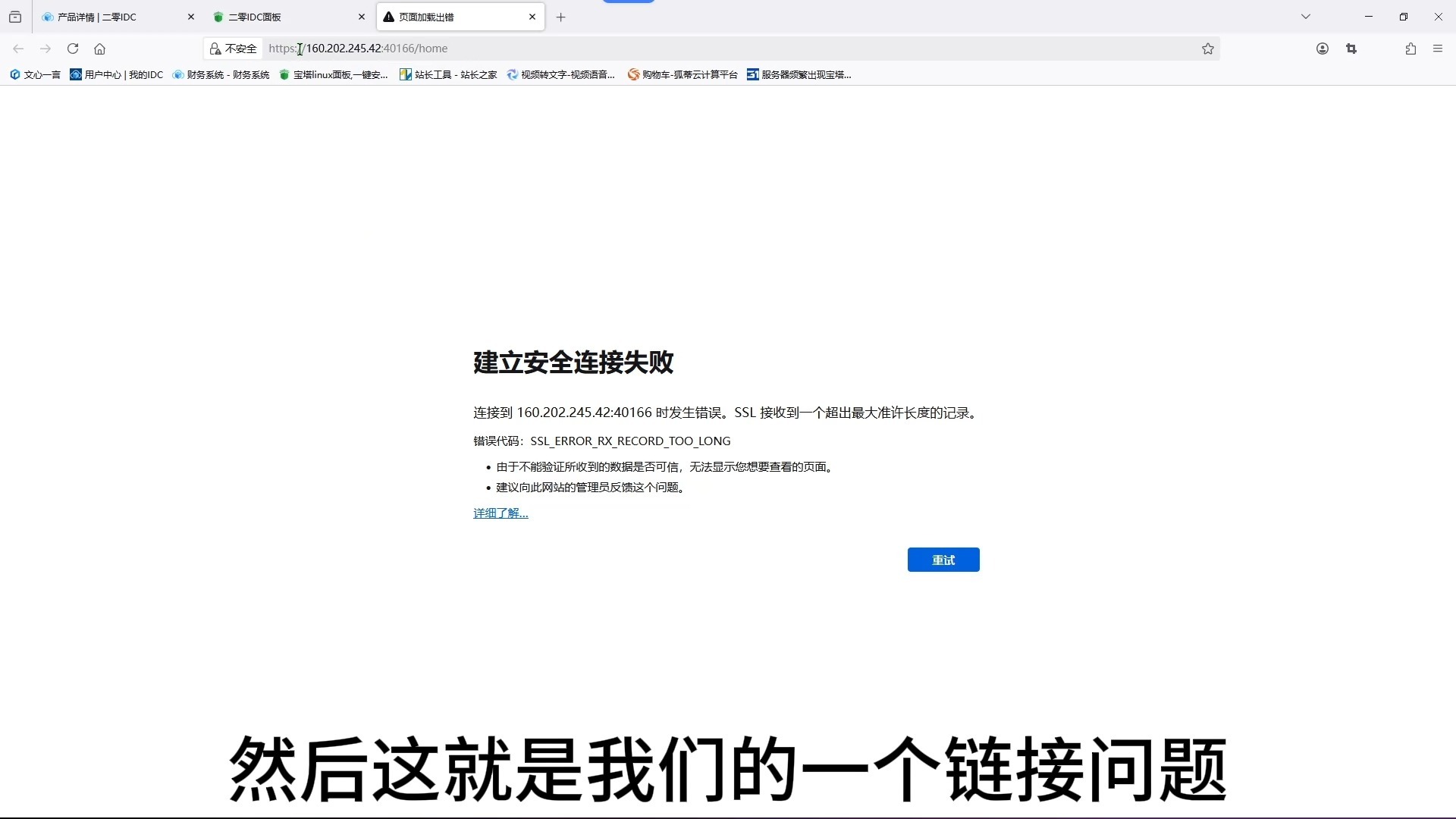
有时服务器端一切正常,但浏览器端却出现白屏、重定向循环或证书错误,这通常是本地缓存或HTTPS配置问题。
清除浏览器缓存
宝塔面板更新后,前端JS和CSS文件可能发生变化,旧缓存会导致页面加载失败。
- 尝试使用浏览器的“无痕模式”或“隐私模式”访问面板。
- 若无痕模式正常,则需清除常规模式的缓存。
- 快捷键Ctrl+F5(Windows)或Cmd+Shift+R(Mac)可强制刷新页面,忽略缓存。
HTTPS与自签证书
宝塔面板默认支持HTTPS访问,并使用自签证书,若浏览器提示“连接不安全”或证书错误,并非面板故障,而是浏览器对自签证书的信任问题。
- 在Firefox中,可点击“高级”->“接受风险并继续”。
- 在Chrome中,输入“thisisunsafe”即可绕过警告(具体操作因版本而异,建议点击页面空白处输入)。
- 若长期困扰,可在宝塔面板设置中关闭HTTPS强制跳转,或申请免费SSL证书(如Let’s Encrypt)替换自签证书。
宝塔Linux面板登录没反应怎么办?常见场景对比
为了更直观地解决问题,我们将常见故障场景与解决方案进行对比梳理。
| 故障现象 | 可能原因 | 推荐排查步骤 |
|---|---|---|
| 连接超时 | 防火墙/安全组未放行 | 检查云控制台安全组及系统firewalld/iptables |
| 连接被拒绝 | 面板服务未启动 | SSH执行bt restart重启面板 |
| 端口错误 | 端口被修改或占用 | 查看/www/server/panel/data/port.pl,检查端口冲突 |
| 页面白屏/报错 | 浏览器缓存或SSL问题 | 使用无痕模式,强制刷新,或调整浏览器安全设置 |
| 502 Bad Gateway | Nginx/Apache反向代理错误 | 检查Web服务器配置,确保代理指向127.0.0.1:8888 |

宝塔Linux面板登录没反应怎么办?Q&A
宝塔面板登录显示502错误怎么办?
502错误通常意味着Nginx或Apache无法连接到后端的面板服务,首先检查面板服务是否正常运行,执行bt restart,若服务正常,检查Web服务器配置,确保反向代理指向正确的IP和端口,检查服务器内存是否耗尽,内存不足会导致面板进程被系统OOM Killer终止。
忘记宝塔面板登录密码如何重置?
在SSH中执行命令bt default可重置面板密码为默认值,并显示新的登录地址和账号信息,若需修改为自定义密码,可执行bt命令,选择“修改面板密码”选项,按提示输入新密码即可,重置后,请通过新地址登录,并立即在面板内修改默认账号以提高安全性。
宝塔面板登录慢是什么原因?
登录慢通常与服务器负载、DNS解析或面板插件有关,首先检查服务器CPU和内存使用率,高负载会导致响应延迟,检查DNS解析是否稳定,可尝试直接使用IP地址访问以排除DNS问题,禁用不必要的插件,如监控、日志分析等,这些插件在加载时会消耗大量资源,导致面板初始化缓慢。
首发原创文章,作者:王坚,如若转载,请注明出处:https://idctop.com/article/415778.html