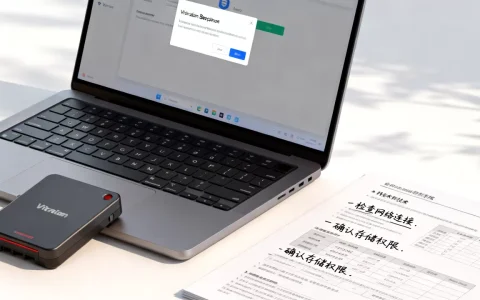
在Access中隐藏数据库窗口,最直接的方法是通过“文件”>“选项”>“当前数据库”设置启动选项,勾选“隐藏数据库窗格”和“使用Access默认视图”;若需彻底隐藏,则需结合VBA代码或修改注册表实现更高程度的隐私保护。
很多用户在使用Microsoft Access处理敏感数据时,最头疼的问题就是数据库窗口(Navigation Pane)过于显眼,一旦打开文件,所有表、查询、报表一览无余,这不仅影响界面整洁,更存在数据泄露风险,对于追求专业体验的企业用户来说,如何优雅地隐藏这些元素,成为了一个高频痛点,业内专家指出,Access的设计初衷是兼顾开发便利性与用户体验,因此提供了多层级的隐藏方案,从简单的界面设置到深度的代码控制,满足不同场景的需求。


基础设置:利用内置选项快速隐藏
对于大多数日常办公场景,不需要编写任何代码,只需通过Access自带的选项菜单即可实现基础隐藏,这种方法操作简便,且不会破坏数据库的结构,适合初学者或临时需求。
修改启动选项实现静默启动
Access的启动行为是可以自定义的,通过调整“当前数据库”下的启动选项,你可以让数据库在打开时直接进入某个窗体,而不是显示杂乱的导航窗格。
- 打开你的Access数据库文件。
- 点击左上角的“文件”选项卡。
- 选择“选项”,在弹出的窗口左侧选择“当前数据库”。
- 在“应用程序选项”区域,找到“显示选项”。
- 勾选“隐藏数据库窗格”(Hide Navigation Pane)。
- 在“显示页面”下拉菜单中,选择一个你希望默认打开的主窗体名称。
- 点击“确定”,系统会提示你关闭并重新打开数据库以生效。
重新打开后,你会发现那个充满图标和列表的导航窗格消失了,取而代之的是你指定的主窗体,这是一种非常干净的启动体验,但需要注意的是,用户仍可以通过快捷键(如F11)调出导航窗格,因此这属于“软隐藏”。
针对特定版本的界面优化
不同版本的Access在界面逻辑上略有差异,在Access 2016及更高版本中,微软引入了更现代的界面风格,但核心逻辑保持一致,据行业共识认为,对于老旧的.mdb格式数据库,建议先转换为.accdb格式,以获得更好的安全性和功能支持,然后再进行上述设置,避免因格式兼容问题导致设置失效。

进阶方案:VBA代码实现深度隐藏
如果基础设置无法满足需求,比如你希望用户完全无法通过快捷键调出导航窗格,或者希望在程序运行时动态控制窗格的显示状态,那么VBA(Visual Basic for Applications)是唯一的解决方案,这种方式更灵活,也更符合专业开发者的需求。
使用DoCmd方法控制窗格
VBA提供了丰富的DoCmd对象,可以精确控制Access的各个组件,要隐藏导航窗格,可以使用acCmdWindowHide命令,或者更直接地操作CurrentDb的属性。
隐藏导航窗格的代码示例
在模块或窗体加载事件中,输入以下代码:
DoCmd.SelectObject acTable, , True
DoCmd.RunCommand acCmdWindowHide
或者使用更简洁的方式:
DoCmd.RunCommand acCmdWindowHide
这段代码会在运行时隐藏当前的活动窗口,包括导航窗格,为了确保每次打开数据库都生效,可以将此代码放在AutoExec宏中,或者放在主窗体的Form_Open事件中。
禁用快捷键与右键菜单
仅仅隐藏窗格是不够的,因为用户习惯性地按下F11或右键点击来寻找入口,你需要通过VBA禁用这些交互方式。
- 禁用F11快捷键:在窗体的`OnKeyDown`事件中,拦截F11键码(KeyCode = 122)。
- 自定义功能区(Ribbon):通过XML自定义Access功能区,移除“创建”和“外部数据”选项卡中的相关按钮,减少用户误触的机会。
- 禁用右键菜单:在窗体的`OnOpen`事件中,使用`DoCmd.ShowToolbar “Ribbon”, acToolbarNo`来隐藏功能区,但这会同时隐藏所有菜单,需谨慎使用。
这种方式虽然能极大提升安全性,但也增加了维护成本,一旦用户需要修改表结构或添加新查询,必须提供专门的“开发人员模式”入口,否则普通用户将陷入困境,业内专家指出,这种深度隐藏方案更适合最终交付给非技术用户的成品软件,而不适合开发过程中的调试阶段。
终极手段:注册表与外部工具
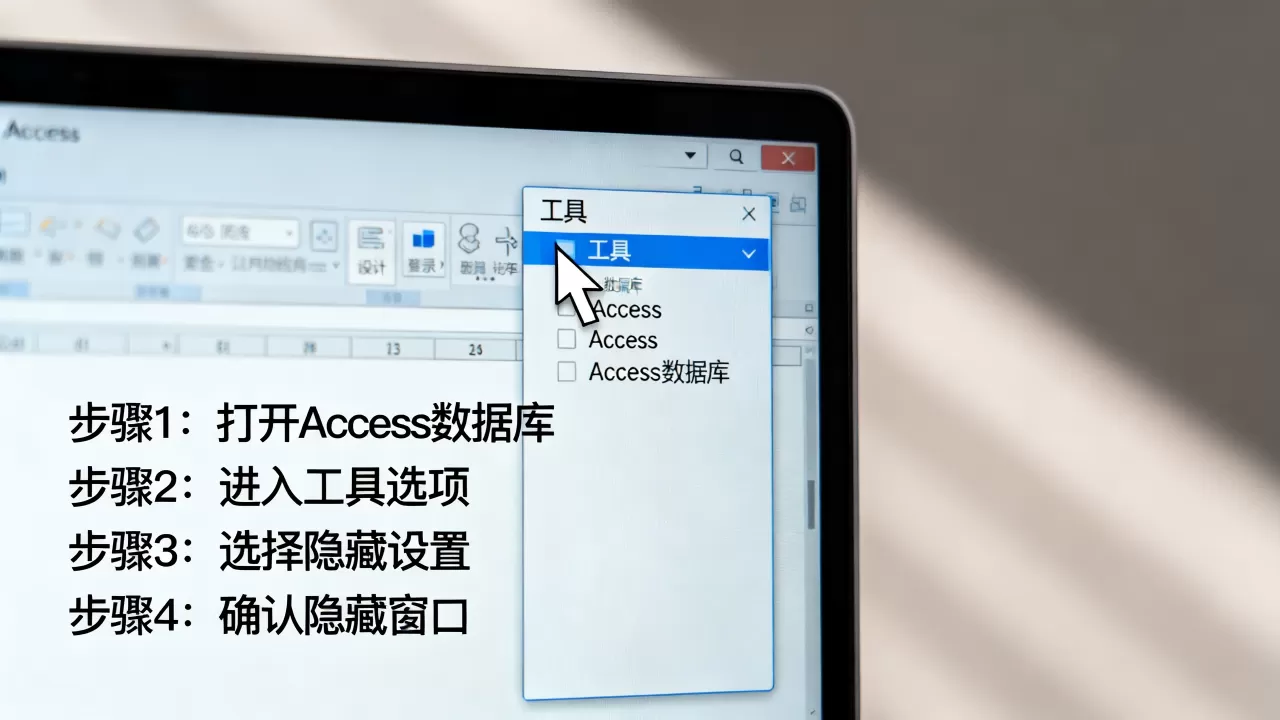
对于极致的隐私保护需求,或者需要批量管理多台电脑上的Access环境时,注册表修改和第三方工具是最后的手段,这种方法风险较高,操作前务必备份注册表。
修改注册表强制隐藏
Access的一些界面行为受Windows注册表键值控制,通过修改HKEY_CURRENT_USERSoftwareMicrosoftOffice<Version>AccessSettings下的相关键值,可以强制禁用导航窗格。
- 按`Win + R`,输入`regedit`打开注册表编辑器。
- 导航至上述路径,找到你的Office版本文件夹(如16.0代表Office 2016/2019/365)。
- 在右侧新建或修改DWORD值,NavPaneShowObjects`,将其设置为`0`。
- 重启Access,导航窗格将被彻底禁用。
需要注意的是,这种方法会影响所有Access数据库,而不仅仅是当前文件,如果用户有多个项目,其中一个需要显示导航窗格进行开发,另一个需要隐藏,这种方法就不够灵活,不同版本的Office注册表路径可能略有不同,操作时需仔细核对版本号。
使用第三方加密与打包工具
市面上有许多第三方工具,如Passware、Access Password Remover等,它们不仅提供密码保护,还能打包数据库为EXE可执行文件,当数据库被编译为EXE时,Access的界面框架会被剥离,用户只能看到你的窗体界面,导航窗格自然也就无法显示。
| 方案类型 | 操作难度 | 安全性 | 可逆性 | 适用场景 |
|---|---|---|---|---|
| 启动选项设置 | 低 | 中 | 高 | 日常办公,临时隐藏 |
| VBA代码控制 | 中 | 高 | 中 | 定制软件,交付用户 |
| 注册表修改 | 高 | 极高 | 低 | 企业统一管控,批量部署 |
| 编译为EXE | 高 | 极高 | 极低 | 最终产品分发,防止源码泄露 |
常见误区与注意事项
在实施隐藏操作时,用户常犯一些错误,导致数据库功能异常或数据丢失。
不要混淆“隐藏”与“删除”
隐藏导航窗格并不意味着删除了表或查询,所有对象依然存在,只是界面不可见,如果你误以为隐藏后数据就安全了,从而省略了密码保护,那将是非常危险的,据工信部相关数据安全指南建议,任何敏感数据的存储都必须配合强密码和权限管理,界面隐藏仅是用户体验层面的优化。
备份至关重要
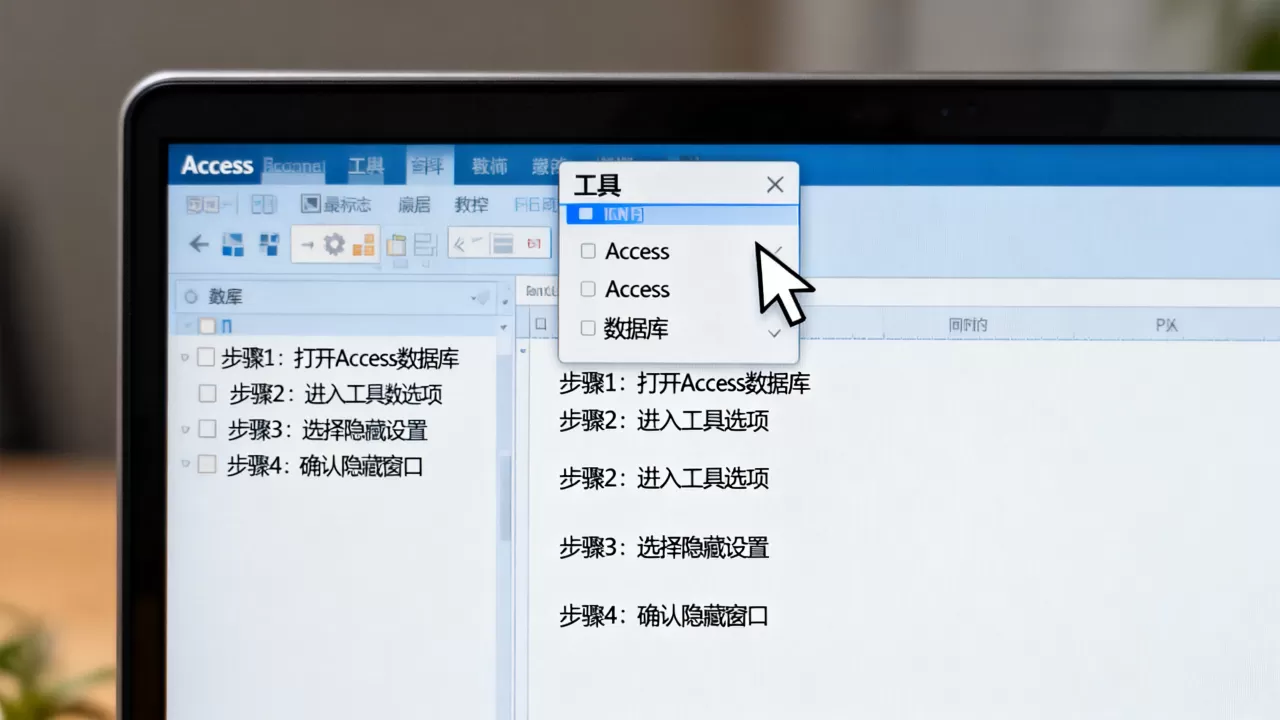
在进行VBA代码编写或注册表修改前,务必复制一份数据库文件进行备份,一旦代码逻辑错误导致数据库无法打开,或者注册表修改导致Access无法启动,备份文件是你恢复工作的唯一希望。
考虑用户的教育成本
如果隐藏操作导致用户无法进行基本的维护(如查看表结构),你需要提供详细的操作手册或专门的“管理员模式”,否则,用户可能会因为无法找到数据而感到困惑,甚至误以为数据库损坏而尝试修复,导致数据冲突。
Access隐藏数据库窗口常见问题解答
Access隐藏数据库窗口后,如何恢复显示以便进行开发?
如果通过启动选项隐藏,只需再次进入“文件”>“选项”>“当前数据库”,取消勾选“隐藏数据库窗格”即可,如果通过VBA代码隐藏,需要在代码中设置断点,或在VBA编辑器中按F5运行恢复显示的代码(如DoCmd.SelectObject acTable, , True),若无法进入VBA编辑器,可尝试按住Shift键打开数据库,这将跳过启动宏和自动运行代码,从而显示默认界面。
Access隐藏数据库窗口会影响数据查询速度吗?
不会,隐藏数据库窗口仅是UI(用户界面)层面的操作,不涉及底层数据存储或查询引擎的改变,数据的读取、写入和查询速度取决于索引设置、表结构设计、硬件性能以及网络状况(如果是前端/后端分离架构),界面隐藏反而可能因为减少了不必要的UI刷新,略微提升整体响应速度,但这种差异在实际使用中几乎可以忽略不计。
Access隐藏数据库窗口后,用户能否通过其他方式查看表结构?
在仅隐藏导航窗格的情况下,高级用户仍可能通过VBA编辑器查看对象列表,或通过SQL视图直接编写查询语句来访问表,若需彻底防止查看,必须结合密码保护、编译为EXE以及禁用VBA编辑器访问权限(通过设置数据库密码并限制宏运行)等多重措施,单纯隐藏界面无法达到物理级的数据隔离,需综合安全策略。
首发原创文章,作者:王坚,如若转载,请注明出处:https://idctop.com/article/446743.html