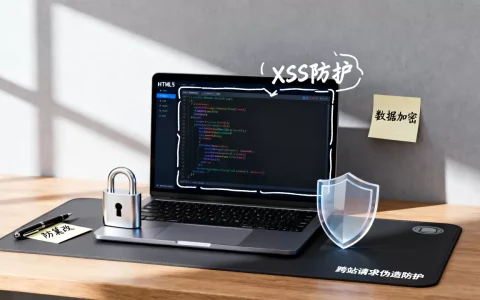
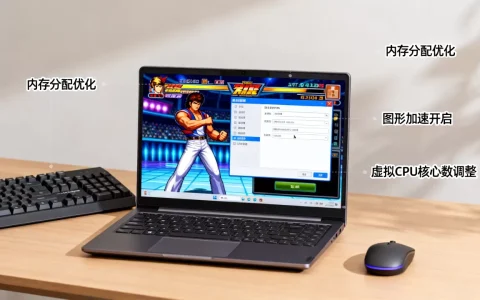
Ubuntu系统不仅好用,更是目前全球最流行、生态最完善的开源Linux发行版,无论是个人开发、服务器运维还是日常办公,它都能提供稳定且高效的体验。
很多人对Ubuntu的第一印象还停留在“极客专用”或“只有程序员才用”的刻板印象中,经过十多年的迭代,现在的Ubuntu已经变得非常亲民,它就像一位穿着西装的程序员,既拥有强大的底层技术实力,又具备优雅易用的用户界面,对于普通用户来说,它解决了Windows系统常见的卡顿、广告弹窗和隐私泄露问题;对于专业人士来说,它是构建现代IT基础设施的基石。
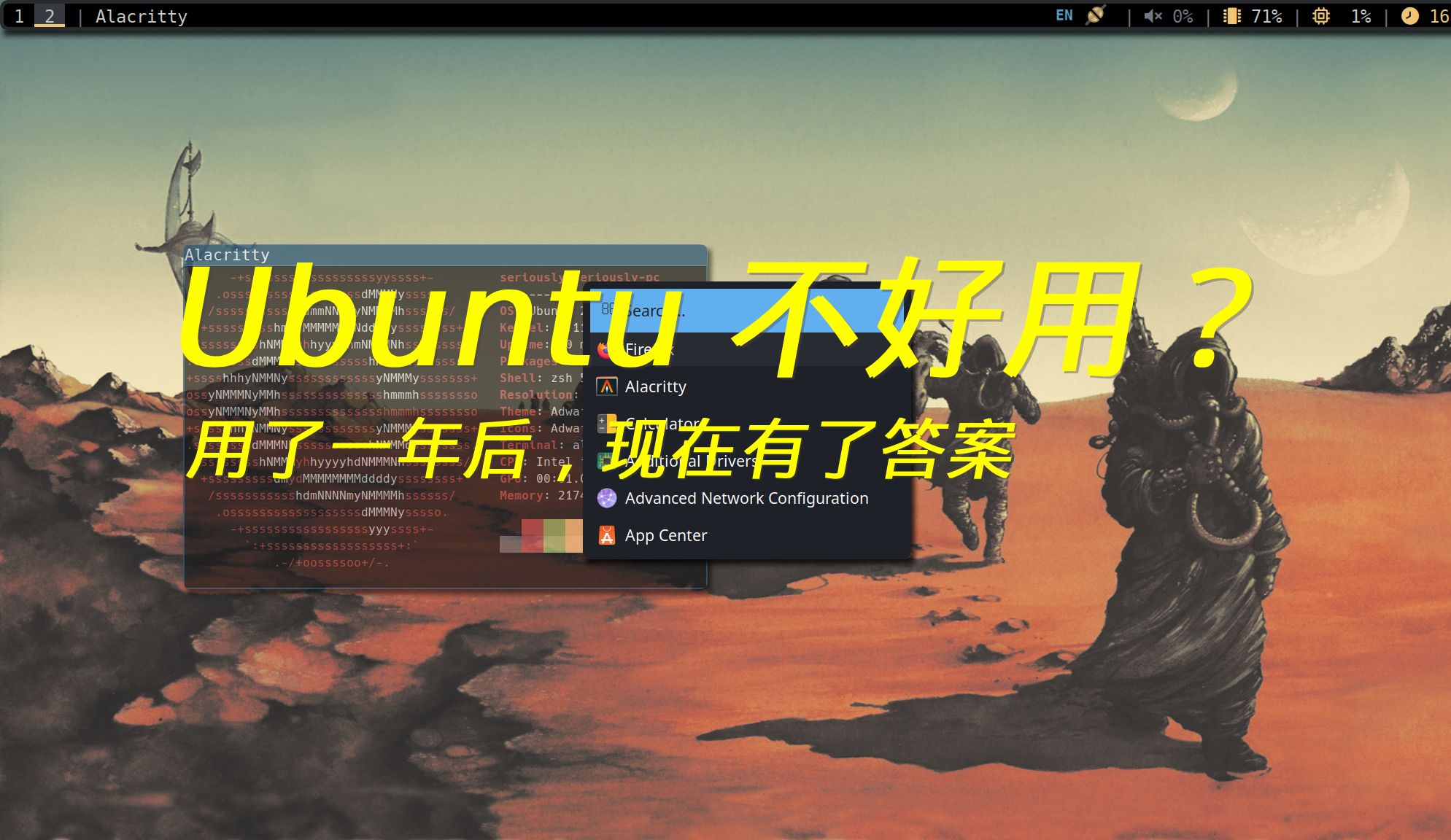

Ubuntu系统可以用来做什么?三大核心场景解析
Ubuntu的强大之处在于其广泛的适用性,它不是单一功能的工具,而是一个全能型的数字工作台。
软件开发与人工智能训练的首选平台
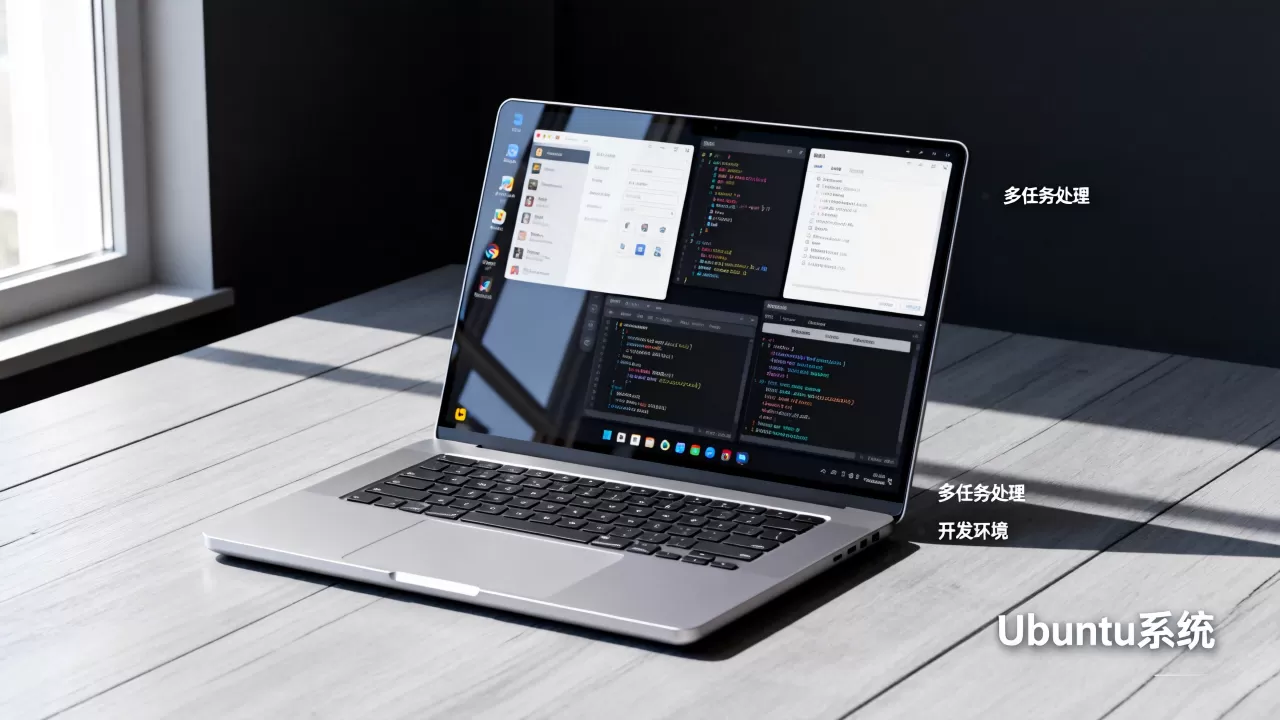
这是Ubuntu最核心的战场,绝大多数主流编程语言、开发框架和AI工具链都优先支持Linux环境。
Web全栈开发:从Node.js到Python,从Docker容器到Kubernetes集群,Ubuntu提供了最原生的运行环境,你不需要像Windows那样配置复杂的WSL(Windows Subsystem for Linux),开箱即用。
AI与机器学习:如果你想运行TensorFlow、PyTorch或进行大语言模型微调,Ubuntu是事实上的标准,NVIDIA显卡驱动在Ubuntu上的安装和管理最为顺畅,能最大化GPU算力。
具体操作路径:在终端中输入 `sudo apt update` 和 `sudo apt install python3-pip`,即可快速搭建Python开发环境,无需下载庞大的安装包。
高性能服务器与云计算基础设施
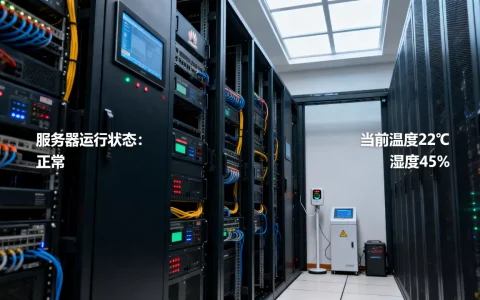
当你浏览互联网时,背后支撑网站、数据库和API服务的服务器,有相当一部分运行着Ubuntu Server。
稳定性与安全性:Ubuntu Server版本去除了图形界面,
专注于资源效率,它支持长达5年的长期支持(LTS)版本,这意味着你可以部署后数年无需频繁重启或升级内核,极大降低了运维风险。
云原生友好:AWS、Azure、Google Cloud等主流云平台都提供官方优化的Ubuntu镜像,这意味着在云上部署应用时,兼容性最好,故障率最低。
行业共识认为,在容器化和微服务架构盛行的今天,Ubuntu凭借其包管理器apt和Snap应用商店,成为了容器化部署的首选底座。
日常办公与多媒体创作
不要以为Linux只能敲代码,对于日常使用,Ubuntu提供了极其流畅的体验。
办公套件:LibreOffice完全兼容Microsoft Office格式,处理文档、表格和演示文稿毫无压力。
多媒体娱乐:VLC播放器、GIMP(图像编辑)、Kdenlive(视频剪辑)等开源软件功能强大,足以替代昂贵的商业软件。
隐私保护:Ubuntu默认不收集用户数据,没有后台挖矿程序,也没有强制更新重启,你的电脑完全由你掌控。
Ubuntu系统好用吗?深度体验与痛点分析
“Ubuntu系统好用吗?”这个问题没有绝对的答案,取决于你的使用习惯,为了更直观地对比,我们来看看它的优势与潜在门槛。
优势:为什么它值得选择?
免费且开源:这是最大的吸引力,你不需要支付数千元的Windows授权费,也不需要担心盗版风险,据工信部相关数据显示,开源软件在企业IT支出中的占比逐年上升,Ubuntu是其中的主力军。
软件安装极简:在Ubuntu中,安装软件就像在手机上下载APP一样简单,你可以打开“Ubuntu软件中心”,搜索“微信”或“钉钉”,点击安装即可,对于开发者,一条命令 `sudo apt install <软件名>` 就能解决依赖问题。
系统轻量高效:即使是配置较低的老旧电脑,安装Ubuntu后也能焕发新生,它不像Windows那样占用大量内存用于后台服务,启动速度快,响应灵敏。
挑战:你需要适应什么?
软件生态差异:虽然主流软件都有Linux版本,但一些特定的行业软件(如某些专业的CAD软件、Adobe全家桶、大型3A游戏)可能没有原生Linux版。
学习曲线:虽然图形界面已经非常完善,但偶尔你需要使用命令行(Terminal),这听起来很可怕,但实际上,常用的命令只有十几个,掌握它们能让你的效率翻倍。
硬件兼容性:极少数非常新的硬件(如最新的Wi-Fi 7网卡或特定打印机)可能在初期驱动支持上存在滞后,但这种情况随着社区的发展正在迅速减少。
如何开始你的Ubuntu之旅?实操指南
如果你决定尝试,以下是几种常见的入门方式,按推荐程度排序。
双系统安装(适合Windows用户过渡)
这是最安全的尝试方式,你不需要删除现有的Windows系统,而是将硬盘空间一分为二。
1. 下载Ubuntu ISO镜像文件。
2. 使用Rufus等工具制作启动U盘。
3. 重启电脑,从U盘启动,选择“Try Ubuntu without installing”先体验。
4. 确认满意后,点击桌面上的“Install Ubuntu”,按照向导分区安装。
虚拟机运行(零风险体验)
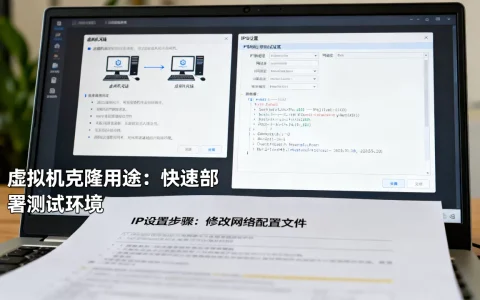
如果你担心搞坏系统,可以使用VirtualBox或VMware。
1. 安装虚拟机软件。
2. 新建虚拟机,分配2-4GB内存和20GB硬盘空间。
3. 加载Ubuntu ISO镜像,即可在Windows窗口内运行Linux,这种方式完全隔离,随时可删除,没有任何风险。
WSL2(Windows Subsystem for Linux)
如果你离不开Windows,但需要Linux环境进行开发,这是最佳方案。
1. 在Windows PowerShell中输入 `wsl –install`。
2. 重启后,你将获得一个完整的Linux内核,可以直接在Windows终端中运行Linux命令,同时又能使用Windows的软件。
常见疑问解答:Ubuntu系统可以用来做什么?
Ubuntu系统可以用来做什么日常办公?
Ubuntu完全可以胜任日常办公,你可以使用LibreOffice处理Word、Excel和PPT文档,使用Thunderbird或Evolution管理邮件,使用Firefox或Chrome浏览网页,对于视频会议,Zoom和腾讯会议均有Linux原生版本,虽然某些特定行业软件可能缺失,但对于文字处理、数据分析和网络沟通,Ubuntu提供的体验与Windows无异,且更加流畅安全。
Ubuntu系统好用吗?对新手友好吗?
对于新手而言,Ubuntu的友好程度远超以往,Ubuntu 24.04 LTS版本引入了更现代化的GNOME桌面环境,界面逻辑与macOS和Windows都有相似之处,软件中心提供了图形化的安装方式,隐藏了复杂的命令行操作,业内专家指出,随着Linux桌面生态的成熟,非技术用户也能轻松上手,如果遇到驱动问题或需要高级配置,查阅官方文档或社区论坛即可解决,社区支持非常活跃。
Ubuntu系统可以用来做什么游戏?
随着Proton技术的成熟,Ubuntu已经成为游戏玩家的可行选择,通过Steam Deck验证的游戏,绝大多数都能在Ubuntu上通过Steam Play完美运行,你可以玩《博德之门3》、《赛博朋克2077》等3A大作,虽然原生Linux游戏数量不如Windows多,但对于主流游戏,兼容性已经相当好,对于硬核玩家,Steam Deck的底层就是基于Ubuntu定制的,这证明了其在游戏领域的潜力。
Ubuntu不仅仅是一个操作系统,它是一种更高效、更自由的工作生活方式,它可能不会立即取代Windows,但在开发、服务器和注重隐私的场景中,它已经证明了自己是无可替代的最佳选择。
首发原创文章,作者:王坚,如若转载,请注明出处:https://idctop.com/article/415788.html