虚拟机里敲gcc却提示找不到命令,多半不是没装,而是PATH环境变量没指向正确的安装路径,或者装的是不同版本的编译器。
先搞清楚gcc到底装没装,装在哪里
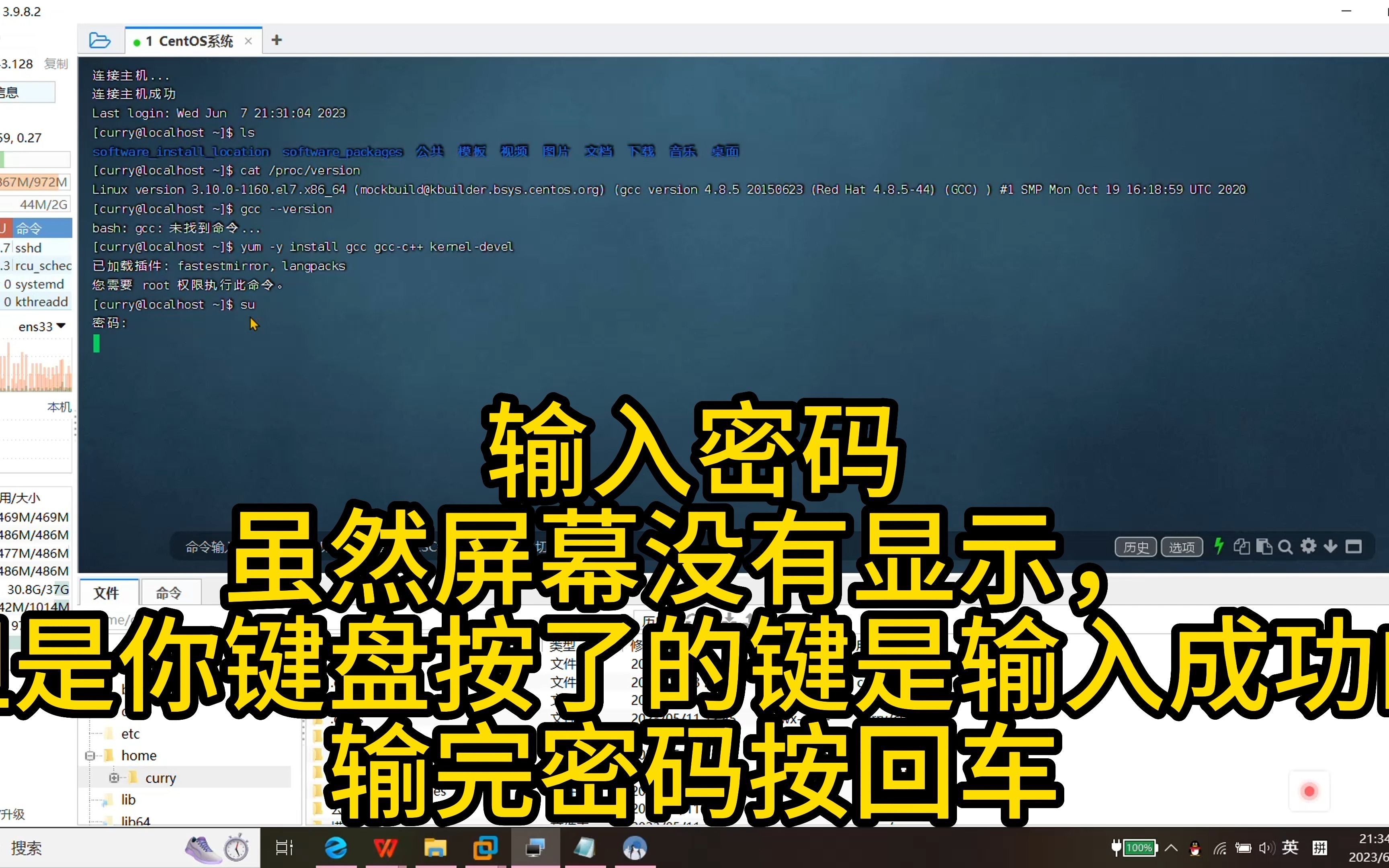
在虚拟机里排查gcc,第一步不是急着配路径,而是确认系统里是否真的存在gcc可执行文件,很多Linux发行版默认不安装完整的gcc,只带了一个cc,或者安装了clang但不带gcc,你可以按下面顺序逐个验证。

用which或type命令查找当前路径下的gcc
which gcc
type -a gcc
如果返回/usr/bin/gcc或类似路径,说明gcc已经在PATH里,可以正常使用,如果提示no gcc in ...,则说明没装或者没在PATH里。
用find或locate搜索全盘文件
find / -name gcc -type f 2>/dev/null
这一步比较慢,但能找出所有叫gcc的文件,常见的安装位置包括/usr/bin/gcc、/usr/local/bin/gcc、/opt/rh/devtoolset-/root/usr/bin/gcc(CentOS的软件集),如果某处有gcc但which找不到,就是PATH配置问题。
检查是否安装了gcc相关包
- Debian/Ubuntu系:
dpkg -l | grep gcc - RedHat/CentOS系:
rpm -qa | grep gcc - 更通用的方法:
ls /usr/bin/gcc,看有没有gcc、gcc-9、gcc-12之类的版本化文件名。
如果完全搜不到gcc,那就要先安装,Ubuntu用sudo apt install build-essential,CentOS用sudo yum groupinstall "Development Tools",装完后再执行gcc --version验证。
为什么装好了却提示找不到gccPATH环境变量解析
行业共识认为,绝大多数“找不到gcc”的场景,根源不在安装,而在PATH,PATH定义了Shell查找可执行文件的目录顺序,当你输入gcc,Shell会从左到右遍历PATH里的每个目录,直到找到名为gcc的文件,如果gcc所在的目录不在PATH列表里,即使文件存在也等于“找不到”。
查看当前PATH值
echo $PATH
输出是一串用冒号分隔的目录,比如/usr/local/sbin:/usr/local/bin:/usr/sbin:/usr/bin:/sbin:/bin。
比较gcc实际所在的目录
前面通过find找到了gcc位置,假设是/usr/local/bin/gcc,那么检查这个路径是否在echo $PATH的输出里,如果不在,就需要把该目录追加到PATH。
临时添加PATH,只对当前终端生效
export PATH=/usr/local/bin:$PATH
gcc --version
这个方式适合快速验证,关掉终端就失效,如果验证成功,说明确实是PATH问题,接着做永久配置。
永久配置gcc路径的三种实操方法
根据虚拟机操作系统不同,配置永久环境变量的文件也不一样,下面分别说明,你按自己的发行版选一种即可。
修改用户级配置文件(推荐,无需root权限)
在~/.bashrc、~/.bash_profile或~/.profile末尾追加一行:
export PATH=/usr/local/bin:$PATH
然后执行source ~/.bashrc使其立即生效,或者重新打开终端,这是最灵活的方式,因为只影响当前用户,不会干扰系统其他用户。
修改系统级配置(需要sudo权限)
编辑/etc/environment或/etc/profile,在文件末尾加上同样的export PATH=...。/etc/environment通常只放变量名和值,格式为PATH="/usr/local/bin:/usr/bin:/bin",设置后重启系统或重新登录生效。/etc/profile则对所有用户生效,但需要确保语法正确。
为gcc创建符号链接(适合不想改PATH的场景)
如果你不希望修改PATH,可以把gcc软链接到/usr/bin/下前提是/usr/bin已在PATH中。
sudo ln -s /usr/local/bin/gcc /usr/bin/gcc
这个方法尤其适合虚拟机里某些软件硬编码了/usr/bin/gcc路径的场景,但要注意,如果/usr/bin下已存在其他版本的gcc,软链接会覆盖,务必先备份。
虚拟机特定场景:不同系统中的gcc路径差异
虚拟机上跑的可能是各种Linux发行版,或者是Windows虚拟机里的Linux子系统(WSL),不同系统的gcc默认路径和包管理方式差异不小,下面用表格对比常见场景。
| 系统环境 | 默认gcc路径 | 安装命令示例 | 常见问题 |
|---|---|---|---|
| Ubuntu/Debian | /usr/bin/gcc | sudo apt install build-essential | 默认gcc指向特定版本(如gcc-11),需要update-alternatives切换 |
| CentOS/RHEL 8+ | /usr/bin/gcc | sudo dnf groupinstall “Development Tools” | 需要启用PowerTools仓库,否则找不到包 |
| openSUSE | /usr/bin/gcc | sudo zypper install gcc | 有时需要安装gcc-c++才算完整 |
| WSL (Ubuntu) | /usr/bin/gcc | 与Ubuntu相同 | WSL1文件系统慢,gcc编译大项目可能卡顿 |
| Arch Linux | /usr/bin/gcc | sudo pacman -S gcc | 无特殊问题,但需要保持系统更新 |
CentOS的RedHat Developer Toolset是特例
如果用的是CentOS 7/8,系统自带的gcc版本往往较旧(CentOS 7默认gcc 4.8.5),要想用新版本,可以通过软件集合(SCL)安装devtoolset-12,安装后gcc位于/opt/rh/devtoolset-12/root/usr/bin/gcc,这个路径默认不在PATH里,需要执行:
scl enable devtoolset-12 bash
或者手动把它加入PATH,这也是很多虚拟机上“gcc找不到”的隐藏原因你明明装了新版,系统却在用老版本。
配置完成后如何验证gcc是否正常
路径配置好,不等于万事大吉,你需要做三件事来确保gcc真的可用。
检查版本号和路径
gcc --version
which gcc
第一行会输出类似gcc (Ubuntu 11.4.0-1ubuntu1~22.04) 11.4.0的信息,第二行会告知当前实际调用的gcc完整路径,如果
which gcc返回的路径和你预期不一致,说明PATH顺序有问题某个更靠前的目录里有另一个gcc。
测试真正编译一个C程序
创建一个test.c文件,写入最简单的hello world代码:
#include <stdio.h>
int main() { printf("OKn"); return 0; }
然后执行:
gcc test.c -o test
./test
如果输出OK,说明编译全链路正常,这一步非常重要,因为有些情况下gcc --version能执行,但编译缺库(如stdio.h找不到),那是头文件路径问题,不是gcc本身的问题。
检查头文件和库路径
虚拟机上“gcc找不到”偶尔会演变成“gcc找到了但编译时报错”,如果遇到fatal error: stdio.h: No such file or directory,那是缺少libc6-dev或glibc-devel包,Ubuntu装libc6-dev,CentOS装glibc-devel,装完再编译,用gcc -print-search-dirs可以查看gcc自身的搜索路径,确认头文件目录是否正确。
遇到多版本gcc时,如何正确切换路径
虚拟机上常遇到多个gcc版本共存的情况,比如系统自带gcc-9,手动装了gcc-12,但默认调用还是旧版,此时需要管理优先级。
使用update-alternatives(Debian/Ubuntu)
先注册两个版本:
sudo update-alternatives --install /usr/bin/gcc gcc /usr/bin/gcc-9 90
sudo update-alternatives --install /usr/bin/gcc gcc /usr/bin/gcc-12 100
数字代表优先级,数值大的自动成为默认,之后手动切换:
sudo update-alternatives --config gcc
会显示一个交互菜单,输入序号选择版本,这个方法比直接改PATH更规范,因为它维护的是系统级的软链接。
手动修改PATH里的目录顺序(通用方法)
假设/usr/local/bin/gcc是你要的版本,而/usr/bin/gcc是旧版,那么在PATH中把/usr/local/bin放在/usr/bin前面:
export PATH=/usr/local/bin:$PATH
Shell查找时先命中/usr/local/bin/gcc,就不会进入/usr/bin了,但要注意,export命令在终端里只对当前会话有效,写进~/.bashrc才是永久的,行业共识认为,update-alternatives更推荐用于系统级多版本管理,PATH修改适合用户级定制。
偶尔会遇到“回头路”情况:gcc之前能用,现在突然找不到
虚拟机场景中,这种问题往往和系统更新、环境变量重置、快照恢复有关,比如你用sudo安装某个软件时,安装脚本改了/etc/environment,然后在新的终端会话里生效,结果PATH被截断,或者你恢复了一个旧快照,而gcc是在快照创建之后才装的。
排查步骤:
- 执行
echo $PATH,看是否缺失了/usr/bin或/usr/local/bin。 - 执行
ls -l /usr/bin/gcc,检查软链接是否被改动,如果显示No such file or directory,说明链接断了。 - 用
env命令对比当前环境变量和
/etc/environment
~/.bashrc中的设置,找出被覆盖的地方。

修复方式通常就是重新添加PATH或重建软链接,如果/usr/bin/gcc这个文件本身没了,重新用包管理器安装对应的gcc即可,比如sudo apt reinstall gcc。
常见问题速查:虚拟机gcc路径相关的几个坑
Q:我在虚拟机里用sudo执行gcc找不到,但普通用户能执行,怎么回事?
sudo会重置环境变量,可能把PATH清成系统默认值,而gcc装在某个自定义目录里(比如~/bin),用sudo env "PATH=$PATH" gcc --version可以临时保留当前PATH,或者把gcc软链接到/usr/bin/下,解决方法是编辑/etc/sudoers,在secure_path中添加你的gcc目录,但不推荐新手修改这个文件,容易导致sudo无法使用,更稳妥的做法是优先用系统包管理器安装gcc到标准路径。
Q:Windows虚拟机里用MobaXterm或Xshell连接Linux子系统,gcc路径配了但重启失效?
这类终端工具每次连接都开启一个新的Shell会话,如果PATH配置写在~/.bashrc里,应该每次都会加载,但如果你的工具强制指定了登录Shell类型(比如用sh而不是bash),~/.bashrc可能不会被读取,检查你的Shell配置文件是~/.bash_profile还是~/.profile,把export语句放到两者之一中,另一种情况是终端工具的“登录命令”脚本覆盖了PATH,检查工具的会话设置,去掉多余的env命令。
Q:我按照教程改了/etc/environment,但重启虚拟机后gcc还是找不到?
/etc/environment不解析变量展开,所以不能写export或$PATH这种形式,正确的写法应该是纯PATH="/usr/local/bin:/usr/bin:/bin",全部绝对路径,没有符号,保存后需要重启系统或重新登录,如果你写的是PATH="/usr/local/bin:$PATH",系统会把字面上的$PATH当作一个目录,导致所有命令都找不到,这种错误非常典型,自查一下格式。
Q:虚拟机安装的是最小化系统,连make和configure都报错找不到gcc,怎么最快解决?
最小化系统通常缺很多工具链,直接运行sudo apt install build-essential(Debian/Ubuntu)或sudo dnf install gcc make(RHEL系),如果虚拟机无法联网,需要挂载安装ISO作为本地源,以CentOS为例:把ISO挂载到/mnt/cdrom,配置一个本地repo指向该目录,然后从仓库安装gcc,更省事的方案是用yum install gcc配合--disablerepo= --enablerepo=c7-media强制使用光盘源,这类操作对新手稍显复杂,但按顺序做成功率很高。
回到核心问题:虚拟机找不到gcc,先确认安装位置,再检查PATH,最后用软链接或环境变量固定路径,把这个思路理顺,绝大多数“找不到”都能在几分钟内解决,如果配置完仍然报错,十有八九是头文件缺失或多版本冲突,顺着编译报错信息继续追,比反复重装gcc高效得多。
首发原创文章,作者:王坚,如若转载,请注明出处:https://idctop.com/article/611579.html