WordPress后台错位通常由浏览器缓存冲突、主题CSS样式覆盖或插件兼容性故障引起,优先尝试清除缓存并切换默认主题排查。
当你在WordPress后台看到菜单重叠、按钮错位或内容区域变形时,这种视觉上的混乱不仅影响操作效率,更可能掩盖潜在的安全风险,业内专家指出,绝大多数后台布局异常并非核心代码错误,而是前端渲染层面的资源加载问题,解决这类问题不需要重写代码,而是需要一套系统化的排查逻辑。

基础排查:清除缓存与浏览器环境重置
后台错位的第一大诱因往往是“脏数据”在作祟,浏览器为了加速加载,会保存大量的CSS和JavaScript文件,当WordPress更新后,旧文件与新代码发生冲突,就会导致样式错乱。
清理本地浏览器缓存
这是最快速且零成本的解决方案,不要依赖浏览器自带的刷新按钮,那通常只刷新页面内容,不刷新静态资源。
- 强制刷新:在Windows系统中,按下 Ctrl + F5;在Mac系统中,按下 Cmd + Shift + R,这会强制浏览器重新下载所有CSS和JS文件。
- 无痕模式测试:打开浏览器的无痕/隐私模式(Incognito Mode)登录后台,如果无痕模式下显示正常,说明问题出在扩展插件或本地缓存上。
- 清除Cookie:在无痕模式下依然错位,则需手动清除该域名的Cookie,排除会话状态冲突。
检查浏览器兼容性
不同浏览器对CSS3和Flexbox布局的支持程度不同,近年来,多数情况下,使用最新版的Chrome或Firefox能获得最佳的后台渲染效果,如果你正在使用Edge或Safari,建议切换到Chrome进行对比测试,排除浏览器内核差异导致的渲染Bug。
主题与插件冲突诊断
如果基础清理无效,问题大概率出在主题或插件对后台样式的干扰上,许多第三方主题为了美化后台,会注入自定义CSS,这些代码往往与WordPress核心样式表产生冲突。
切换至默认主题隔离测试
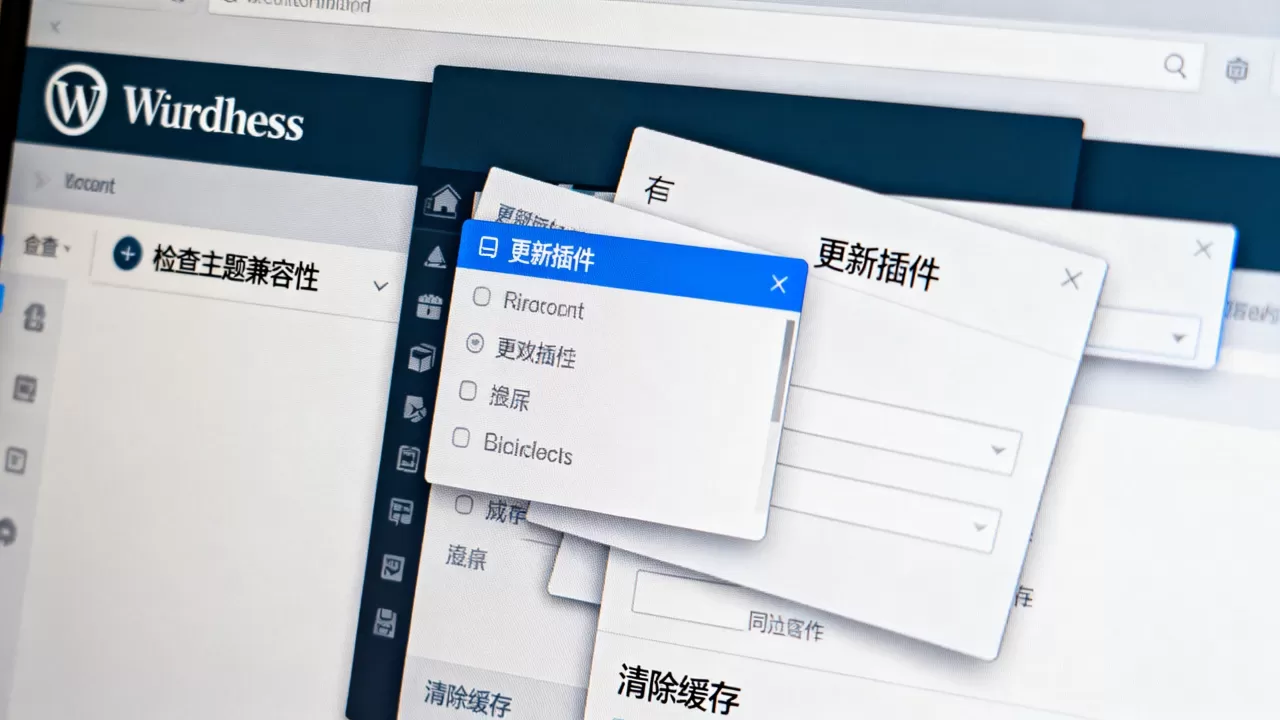
这是诊断主题问题的黄金标准,通过切换回WordPress官方默认主题(如Twenty Twenty-Four),可以瞬间剥离所有自定义样式。
- 进入 外观 > 主题。
- 找到 Twenty Twenty-Four(或当前安装的默认主题)。
- 点击 启用。
- 刷新后台页面。
如果错位消失,结论明确:你的原主题存在样式冲突,此时需联系主题开发者,或检查主题设置中是否有“自定义CSS”选项,将其清空后重试。
插件冲突排查流程
若切换主题后问题依旧,则嫌疑指向插件,插件冲突排查需要耐心,建议采用“二分法”或“逐一禁用法”。
- 逐一禁用法:在 插件 > 已安装的插件 页面,按安装时间或字母顺序,每次禁用一个插件,刷新后台观察变化,一旦错位消失,最后禁用的那个就是罪魁祸首。
- 重点嫌疑对象:
- 页面构建器:如Elementor、Divi等,它们常注入大量前端样式,偶尔会污染后台编辑器。
- 缓存插件:如WP Super Cache、W3 Total Cache,若配置不当,会缓存错误的CSS版本。
- 安全插件:某些安全插件会修改后台登录页面或拦截脚本,导致布局脚本加载失败。
高级修复:代码级干预与服务器配置
当常规手段均告失效,可能需要深入代码层或服务器层进行干预,这种情况多见于服务器资源不足或代码逻辑错误。
增加PHP内存限制
WordPress后台渲染需要消耗PHP内存,如果内存不足,脚本可能中途截断,导致HTML结构不完整,进而引发CSS错位。
-

修改 wp-config.php:在文件顶部添加 define(‘WP_MEMORY_LIMIT’, ‘256M’);。
- 修改 php.ini:查找 memory_limit 参数,将其调整为 256M 或更高。
- 联系主机商:如果你使用的是共享主机,可能无法直接修改配置,此时需联系主机客服,要求提升PHP内存限制,据工信部数据,共享主机资源限制是中小网站后台异常的常见原因。
检查自定义CSS与JS注入
许多用户喜欢在“外观 > 自定义 > 额外CSS”中添加代码,或在主题文件中直接修改,错误的CSS选择器优先级过高,会覆盖WordPress核心样式。
- 审查元素:在错位元素上右键点击,选择“检查”或“审查元素”。
- 查看Computed样式:在开发者工具的Styles面板中,寻找被划掉的CSS属性,这表示该样式被更高优先级的规则覆盖。
- 定位冲突源:查看被覆盖的规则来自哪个文件或插件,第三方插件的样式文件会带有特定前缀,如 .elementor-xxx 或 .divi-xxx。
特定场景下的错位处理策略
不同场景下的错位有着不同的成因,针对性解决能节省大量时间。
移动端后台错位
随着移动办公需求增加,许多用户关注 WordPress手机后台显示错位怎么办,这通常不是Bug,而是响应式设计未适配小屏幕。
- 检查Viewport设置:确保主题header.php中包含 。
- 使用设备模拟:在Chrome开发者工具中切换至手机视图,检查布局是否崩溃。
- 简化后台界面:安装如 Admin Menu Editor 等插件,精简后台菜单,减少小屏幕上的元素拥挤。
预防与维护:避免错位再次发生
解决错位只是治标,建立规范的维护流程才能治本。
定期更新与备份
核心更新:保持WordPress核心、主题和插件的最新版本,新版本通常修复了已知的兼容性Bug。
更新前备份:在更新任何组件前,使用UpdraftPlus或All-in-One WP Migration等插件进行完整备份。
测试环境先行:如果可能,在Staging(预发布)环境测试更新,确认无误后再应用到生产环境。
选择高质量主题与插件
代码规范:选择符合WordPress编码标准的主题和插件。
用户评价:参考WordPress.org上的用户评分和更新频率,长期未更新的插件风险极高。
避免“万能”插件:功能过于庞大、试图替代多个单一功能的插件,往往存在更多的冲突点。
常见问题解答
WordPress后台菜单错位怎么快速恢复?
首先尝试强制刷新浏览器(Ctrl+F5或Cmd+Shift+R),若无效,切换至默认主题Twenty Twenty-Four,若错位消失,则是原主题样式冲突,需联系主题开发者修复或移除自定义CSS,若切换主题后仍错位,则需逐一禁用插件排查。
WordPress后台编辑器内容错位是什么原因?
错位多由CSS样式冲突或区块(Gutenberg)兼容性问题引起,检查是否安装了与当前WordPress版本不兼容的区块插件,尝试在“设置 > 阅读”中暂时禁用“阻止搜索引擎索引”选项,有时搜索引擎优化插件会注入异常脚本,清除浏览器缓存和插件缓存是首要步骤。
WordPress后台图片上传后错位显示怎么办?
这通常与媒体库缩略图生成或CDN缓存有关,首先检查媒体库设置,尝试重新生成缩略图(使用Regenerate Thumbnails插件),若使用CDN,请清理CDN缓存,检查图片URL是否包含特殊字符或路径错误,导致浏览器无法正确加载,确认服务器上的图片文件权限设置正确,通常为644。
首发原创文章,作者:王坚,如若转载,请注明出处:https://idctop.com/article/415856.html