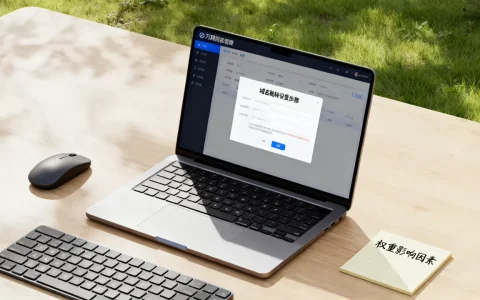
Git的安装过程并不复杂,核心在于下载官方安装包并配置用户身份,完成这两步即可在Windows、macOS或Linux系统上直接使用版本控制功能。
对于刚接触代码管理的开发者来说,面对满屏的代码报错或混乱的文件版本,往往感到无从下手,Git作为目前全球最流行的分布式版本控制系统,几乎是每一位程序员必须掌握的基础技能,它不仅能记录每一次代码修改,还能轻松回溯历史、合并分支,解决多人协作中的冲突问题,很多新手在起步阶段会被各种环境变量、命令行参数劝退,其实只要理清逻辑,安装配置就像组装家具一样,按步骤操作即可。


Windows系统下的Git安装全流程
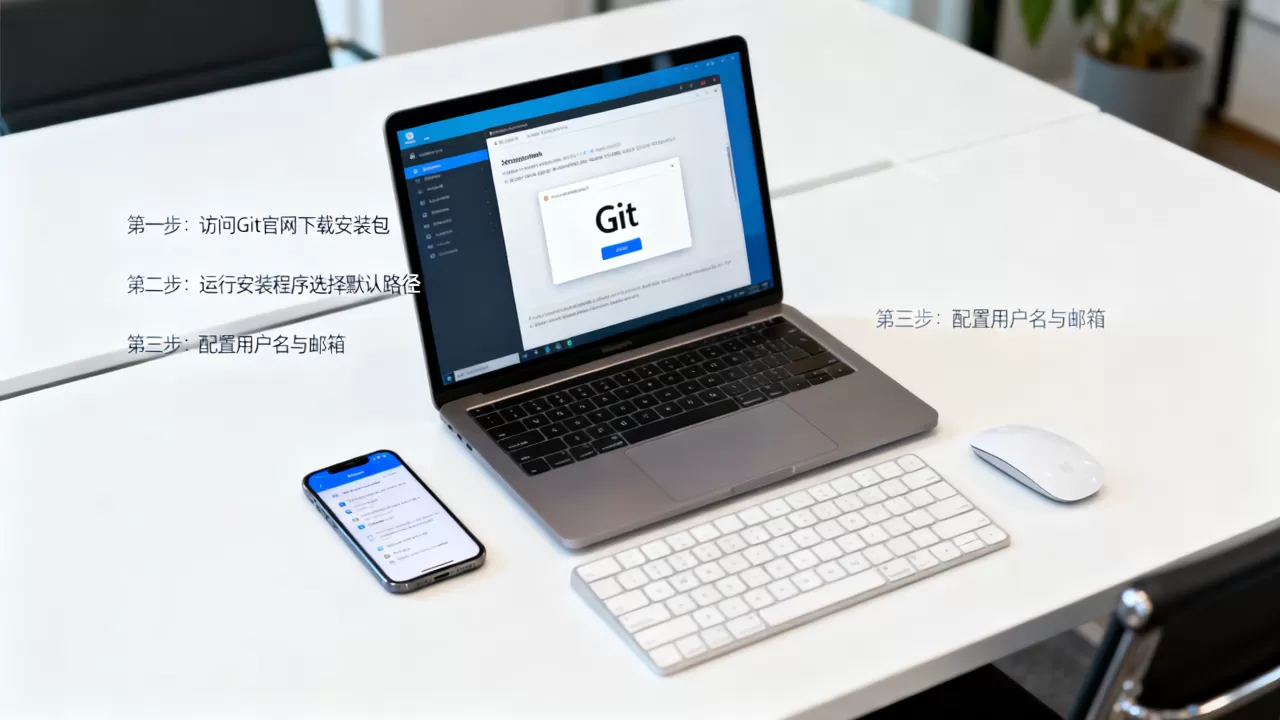
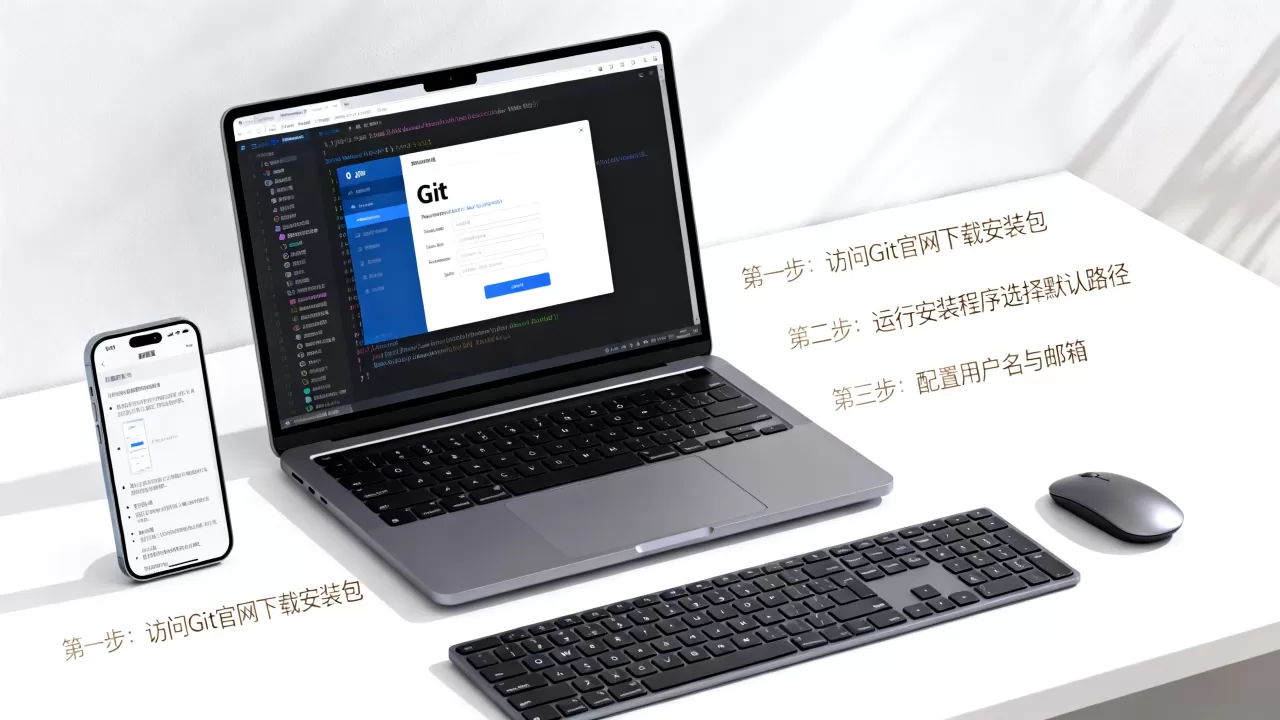
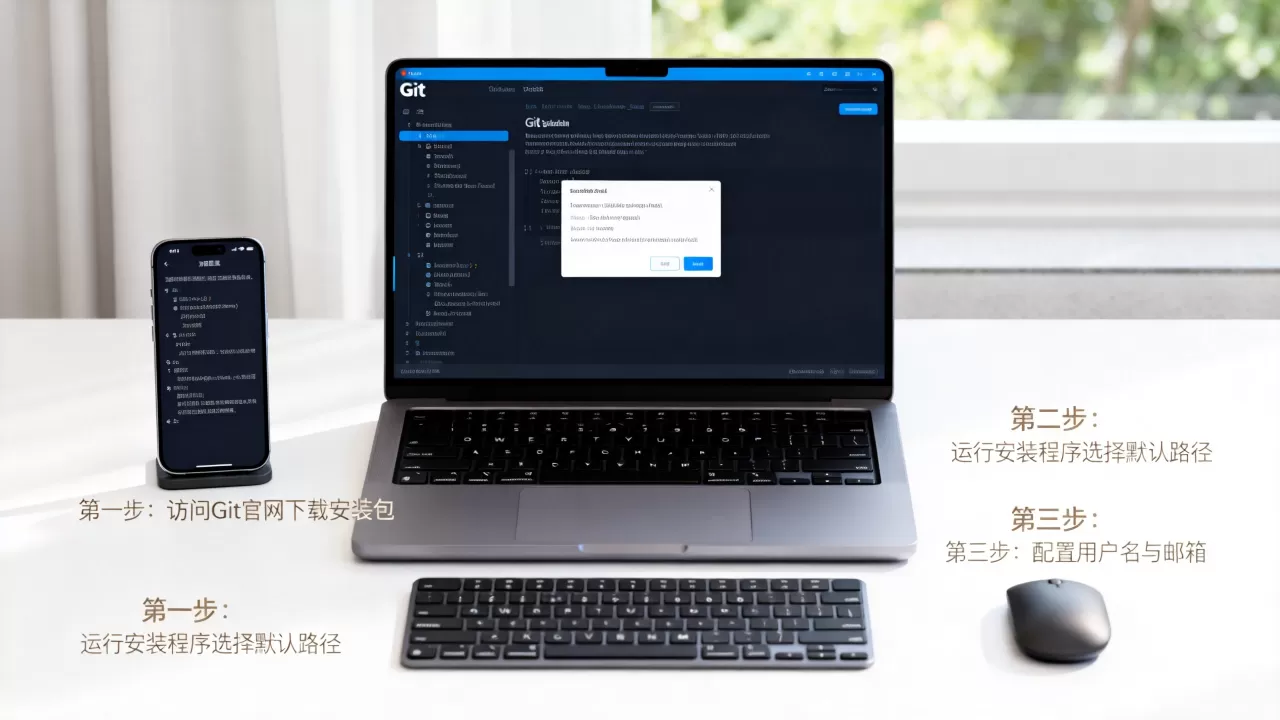
Windows用户通常通过图形化界面完成安装,这是最直观且出错率最低的方式,你需要访问Git官方网站,找到适合Windows的版本进行下载,目前主流版本是2.x系列,建议下载最新的稳定版以获得最佳兼容性和性能优化。
下载与初始设置
下载完成后,双击运行安装程序,安装向导会引导你完成一系列配置,这里的每一个选项都直接影响后续的使用体验,切勿一路点击“下一步”而不加思考。
选择安装组件与路径
在安装类型选择界面,建议保留默认选项,如果你希望Git能够与Windows资源管理器集成,比如右键菜单中直接出现“Git Bash Here”或“Git GUI Here”,请确保勾选相关选项,默认安装路径通常位于C:Program FilesGit,除非你的C盘空间紧张,否则无需修改。
配置命令行编辑器
这一步至关重要,Git在命令行中编辑提交信息时,需要调用一个文本编辑器,业内专家指出,对于初学者,选择nano或vim可能过于复杂,建议直接选择
Visual Studio Code或Notepad++,如果你已经安装了VS Code,将其设为默认编辑器能极大提升编写Commit Message的效率。
SSH密钥配置
为了安全地连接远程仓库(如GitHub、GitLab),你需要配置SSH密钥,在安装向导中,选择“Use OpenSSH”是最佳实践,因为现代Windows系统已内置OpenSSH,无需额外安装第三方工具,保持默认的SSH客户端设置,可以让Git自动识别并使用系统自带的SSH工具进行加密传输。
验证安装是否成功
安装结束后,打开Git Bash或CMD命令行窗口,输入以下命令并回车:
git --version
如果终端返回类似git version 2.43.0的信息,说明Git已正确安装,你需要配置全局的用户名和邮箱,这是Git记录谁在何时修改了代码的关键标识。
git config --global user.name "你的用户名"
git config --global user.email "你的邮箱@example.com"
配置完成后,可以通过git config --list查看已设置的全局变量,确保信息无误。
macOS与Linux系统的安装策略
macOS和Linux用户更倾向于使用包管理器进行安装,这种方式不仅速度快,还能方便地通过命令进行后续更新和维护。
macOS用户:Homebrew与Xcode
对于macOS用户,主要有两种安装路径,第一种是使用Homebrew,这是macOS上最流行的包管理器,在终端中输入以下命令即可一键安装:
brew install git
第二种方式是安装Xcode Command Line Tools,即使你不开发iOS应用,这个工具包也包含了Git,在终端输入git命令,系统会提示你安装命令行工具,点击“Install”即可自动完成配置,这种方法无需额外安装第三方包管理器,适合轻度用户。
Linux用户:APT与YUM
Linux发行版众多,包管理器也有所不同,对于Ubuntu、Debian等基于APT的系统,可以使用以下命令:
sudo apt-get update
sudo apt-get install git
对于CentOS、RHEL等基于YUM的系统,命令如下:
sudo yum install git
安装完成后,同样需要配置全局用户名和邮箱,操作逻辑与Windows系统完全一致。
常见配置优化与避坑指南
安装只是第一步,合理的配置能让Git工作流更加顺畅,许多新手在使用过程中遇到乱码、换行符不一致等问题,往往是因为初始配置不当。
解决中文乱码问题
在Windows环境下,Git Bash有时会出现中文乱码,这通常是因为编码设置不匹配,你可以通过以下命令强制设置编码:
git config --global core.quotepath false
git config --global gui.encoding utf-8
git config --global i18n.commit.encoding utf-8
git config --global i18n.logoutputencoding utf-8
建议将终端的编码设置为UTF-8,以确保日志和提交信息的正常显示。
处理换行符差异
Windows使用CRLF作为换行符,而Linux和macOS使用LF,当团队混合使用不同操作系统时,可能导致大量不必要的文件修改记录,Git提供了core.autocrlf配置来解决这个问题。
在Windows上,建议设置为input,这样在提交时自动将CRLF转换为LF,检出时保持LF,避免跨平台冲突:
git config --global core.autocrlf input
在Linux和macOS上,通常设置为false,保持原生换行符不变:
git config --global core.autocrlf false
配置默认分支名称
近年来,越来越多的项目将主分支命名为main而非master,为了顺应这一趋势,你可以在初始化仓库时指定默认分支名称:
git config --global init.defaultBranch main
这样,当你运行git init时,初始分支将自动命名为main,减少后续重命名的麻烦。
Git安装常见问题解答
Git安装及配置教程中常见的错误有哪些?
最常见的问题是环境变量未配置,如果在命令行中输入git提示“不是内部或外部命令”,说明Git未加入系统PATH,解决方法是重新运行安装程序,在“Adjusting your PATH environment”步骤中,选择“Git from the command line and also from 3rd-party software”选项,将Git添加到系统环境变量中。
如何检查Git配置是否正确?
可以通过git config --list查看所有配置项,重点检查user.name和user.email是否与你在GitHub或GitLab上注册的账号一致,如果不一致,提交记录将无法正确关联到你的个人主页,影响协作统计。
Git安装后无法连接远程仓库怎么办?
这通常与SSH密钥配置有关,首先检查SSH服务是否运行,然后确认~/.ssh目录下是否存在id_rsa和id_rsa.pub文件,如果没有,使用ssh-keygen -t rsa -b 4096 -C "your_email@example.com"生成新密钥,并将公钥内容添加到远程仓库的SSH Keys设置中。
Git的安装与配置看似繁琐,实则逻辑清晰,只要掌握核心命令和配置要点,就能建立起高效、稳定的版本控制环境,随着项目复杂度的增加,这些基础配置将成为你代码管理中最坚实的基石。
首发原创文章,作者:王坚,如若转载,请注明出处:https://idctop.com/article/415979.html