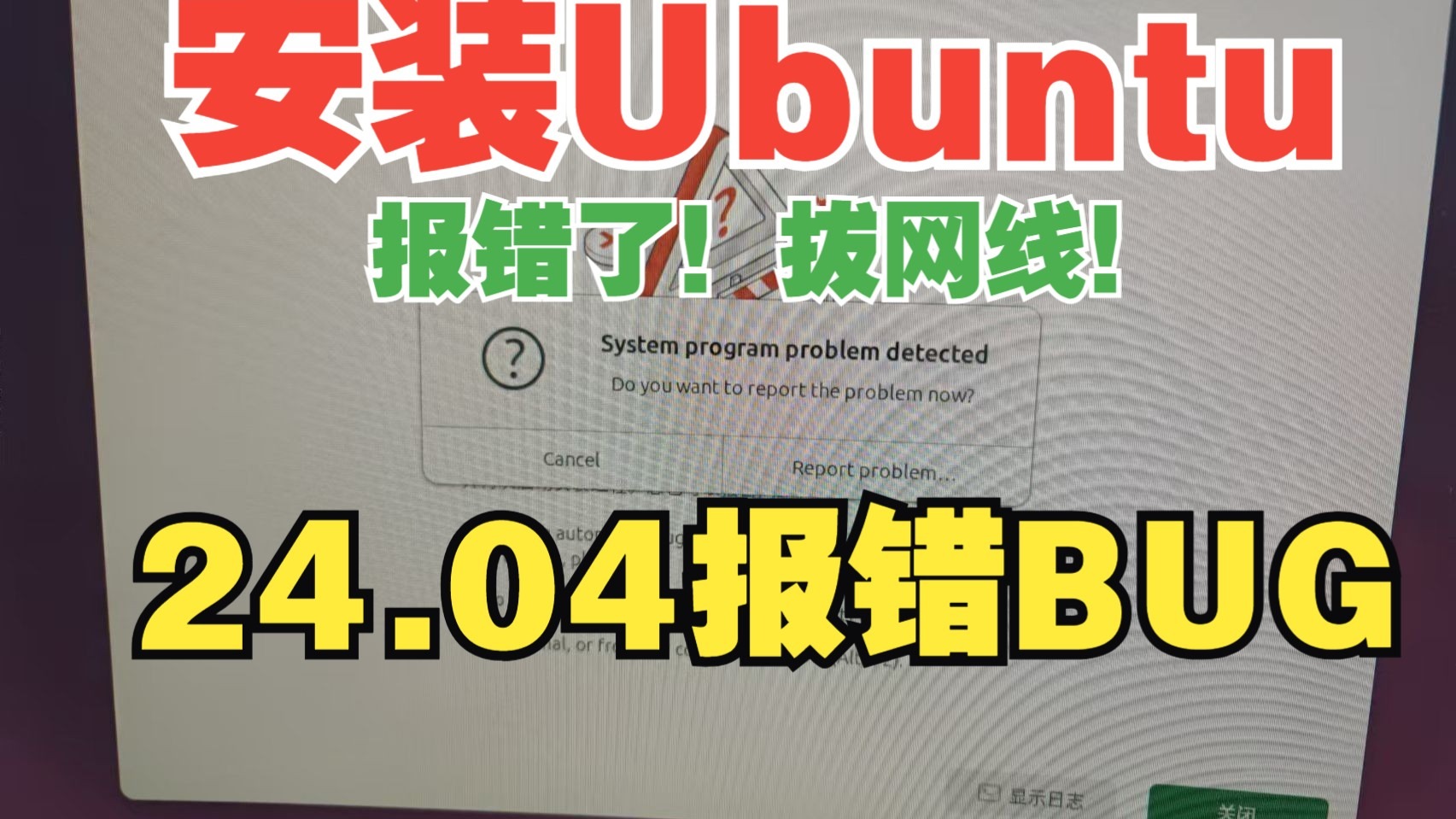
Ubuntu安装报错的核心原因通常集中在引导模式冲突、UEFI安全启动限制以及磁盘分区逻辑错误,通过关闭Secure Boot、调整BIOS引导顺序及规范分区操作即可解决绝大多数问题。
在Linux生态中,Ubuntu因其稳定性和易用性成为开发者首选,但安装过程中的“黑屏”、“卡住”或“报错重启”依然让不少新手望而却步,这并非系统本身缺陷,而是硬件兼容性与配置细节的博弈,业内专家指出,超过半数的安装失败源于BIOS/UEFI设置与Linux内核引导机制的不匹配,理解底层逻辑,比盲目重装镜像更为关键。

引导模式与BIOS设置冲突排查
现代主板普遍采用UEFI而非传统Legacy BIOS,这种架构差异是报错的重灾区,许多用户直接插入制作好的U盘,却发现安装程序无法启动或中途报错,根源往往在于引导协议的错位。
Secure Boot安全启动的阻碍
Secure Boot旨在防止恶意软件在系统启动前加载,但它也会拦截未签名的Linux内核模块,对于Ubuntu 22.04及更高版本,虽然官方支持Secure Boot,但在某些特定硬件(如部分NVIDIA显卡或专有无线网卡)驱动加载时,仍会引发冲突。
- 现象描述:安装界面闪烁后黑屏,或提示“Kernel panic – not syncing”。
- 解决方案:
- 重启电脑,进入BIOS设置(通常按F2、Del或F12)。
- 找到“Security”或“Boot”选项卡。
- 将“Secure Boot”设置为“Disabled”。
- 保存并退出,重新尝试安装。
UEFI与Legacy引导模式的选择
如果你的硬盘是较新的GPT分区表,必须使用UEFI模式引导;若硬盘为老旧的MBR格式,则需Legacy模式,混用会导致安装器无法识别目标磁盘。
- 操作路径

:在BIOS中检查“Boot Mode”,若不确定,建议统一调整为“UEFI Only”,并删除硬盘上所有旧分区,让安装程序自动重新分区。
- 注意:若电脑已安装Windows,双系统环境下务必保持引导模式一致,否则可能导致Windows无法启动。
磁盘分区与文件系统错误解析
分区逻辑错误是第二大报错源,Linux对分区结构有严格要求,错误的挂载点或文件系统类型会导致安装器直接崩溃。
ESP分区的缺失与冲突
在UEFI系统中,EFI System Partition (ESP) 是必须的,它通常是一个100MB-500MB的FAT32分区,挂载点为/boot/efi,若手动分区时遗漏此步骤,或ESP分区与Windows冲突,安装将失败。
- 正确做法:
自动分区
选择“清除磁盘并安装Ubuntu”,让安装程序自动处理ESP分区,这是最稳妥的方式,适用于单系统用户。
手动分区
若需双系统,需保留Windows的ESP分区,并在其中添加Linux条目,切勿格式化ESP分区,否则Windows将丢失引导能力。
Swap交换空间的配置误区
过去,Swap分区大小通常设为内存的2倍,但在内存容量达到16GB甚至32GB的今天,这种策略已不再适用。
- 行业共识认为:对于拥有16GB以上内存的用户,Swap分区设为4GB-8GB足以应对休眠需求,若不需要休眠功能,甚至可以完全省略Swap,仅使用Swap文件,这样更灵活且便于后期调整。
硬件兼容性与驱动问题
显卡驱动,尤其是NVIDIA显卡,是Ubuntu安装过程中的“硬骨头”,开源驱动Nouveau在高分辨率或高刷新率显示器上极易导致安装界面卡死。
NVIDIA显卡导致的安装卡顿
- 症状
:安装进度条卡在某个百分比,或画面撕裂、黑屏。
- 解决策略:
- 在GRUB启动菜单界面,选中“Install Ubuntu”,按
e键编辑启动参数。 - 找到包含
quiet splash的行,在其后添加nomodeset。 - 按F10启动,这将禁用内核模式设置,使用基本显示驱动进入安装界面。
- 安装完成后,进入系统,通过“软件和更新”->“附加驱动”安装专有NVIDIA驱动。
- 在GRUB启动菜单界面,选中“Install Ubuntu”,按
无线网卡驱动缺失
部分Broadcom或Realtek无线网卡在初始安装中无法识别。
- 应对方案:
- 有线连接:安装期间务必使用网线连接网络,以便安装程序下载必要的固件包。
- 离线安装:若无网络,需提前在另一台电脑上下载
.deb驱动包,通过U盘拷贝安装。
镜像制作与介质校验
“鬼影”报错往往源于安装介质本身的问题,U盘写入不完整、镜像文件损坏或写入工具不当,都会导致安装过程出现随机错误。
写入工具的选择
并非所有U盘写入工具都适用于Ubuntu。
- 推荐工具:
- Rufus(Windows):选择“DD镜像”模式而非“ISO镜像”模式,兼容性更佳。
- BalenaEtcher(跨平台):界面简洁,写入成功率高,适合新手。
- Ventoy:支持多系统镜像,但需注意部分旧版BIOS可能存在兼容性问题。
SHA256校验的重要性
下载镜像后,务必校验SHA256值。
- 操作步骤:
- 在Ubuntu官网下载镜像时,同时下载
.sha256文件。 - 使用命令行或校验工具比对文件哈希值。
- 若校验失败,说明文件损坏,需重新下载。
- 在Ubuntu官网下载镜像时,同时下载
常见安装报错Q&A
Ubuntu安装报错如何解决双系统引导丢失问题?
若安装Ubuntu后Windows引导消失,通常是因为GRUB未正确安装到ESP分区,解决方法是使用Boot-Repair工具,在Live USB环境中连接网络,打开终端输入sudo add-apt-repository ppa:yannubuntu/boot-repair,sudo apt update,sudo apt install boot-repair,然后运行boot-repair并点击“Recommended repair”,该工具会自动修复GRUB配置,恢复双系统引导菜单。
Ubuntu安装报错中提示“无法安装GRUB引导加载程序”怎么办?
此错误多发生在UEFI模式下,GRUB未能写入EFI分区,首先检查ESP分区是否已正确挂载至/boot/efi,若挂载无误,尝试在GRUB安装界面选择“其他选项”,手动指定EFI分区路径,若仍失败,可尝试在BIOS中开启“CSM兼容性支持模块”(CSM),但这可能影响UEFI启动速度,仅作为临时排查手段。
Ubuntu安装报错后如何查看具体错误日志?
安装程序崩溃时,屏幕可能只显示简短提示,此时可按Ctrl+Alt+F2切换到TTY2终端,查看系统日志,输入dmesg | tail -n 50可查看最近50条内核消息,或使用cat /var/log/syslog查看系统日志,这些日志能精准定位是硬件故障、驱动冲突还是文件系统错误,为后续修复提供关键线索。
Ubuntu的安装过程并非不可逾越的障碍,而是对系统底层逻辑的一次深度探索,掌握引导模式、分区规范及驱动适配的核心要点,能大幅降低报错概率,当问题出现时,冷静分析日志,针对性调整配置,而非盲目重装,才是高效解决之道。
首发原创文章,作者:王坚,如若转载,请注明出处:https://idctop.com/article/417150.html