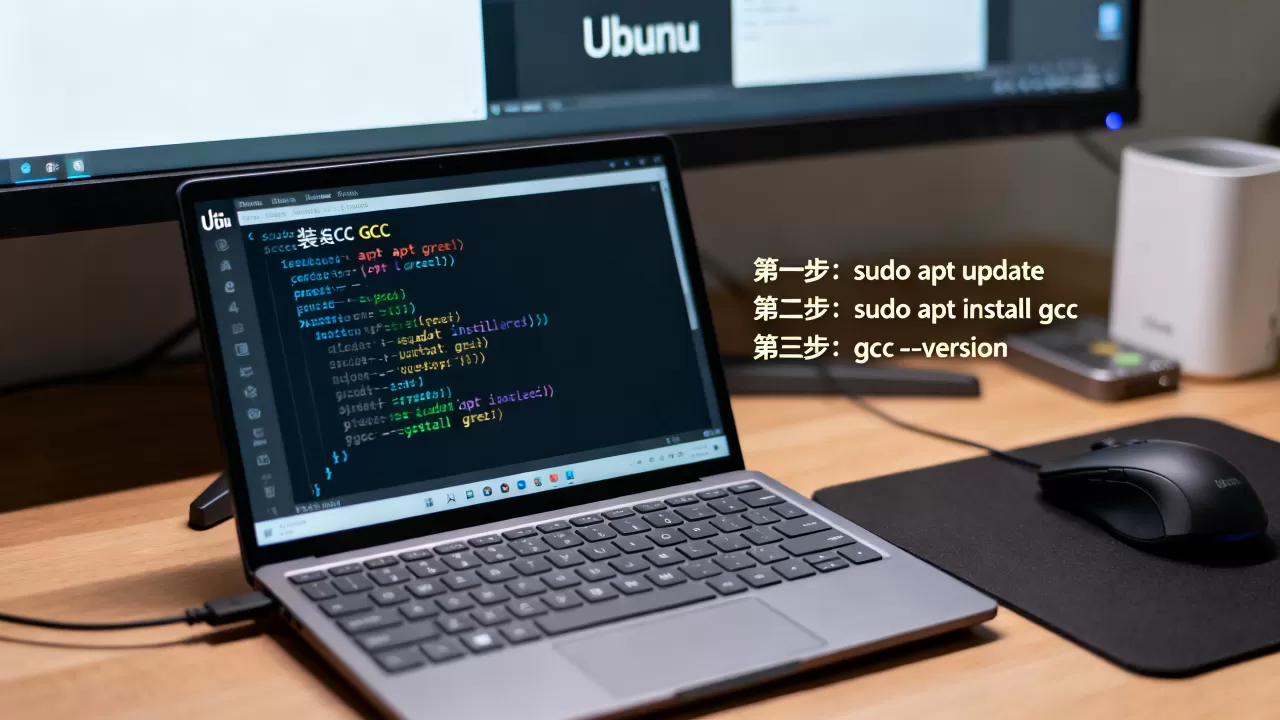
在Ubuntu系统中安装GCC的最快方法是直接在终端执行sudo apt update && sudo apt install gcc命令,这能一键完成依赖更新与编译器部署。
对于开发者而言,编译环境是代码从文本变为可执行文件的桥梁,Ubuntu作为服务器和开发机的主流选择,其包管理器APT使得安装过程变得极其简单,许多新手在面对黑底白字的终端界面时,往往因为担心破坏系统稳定性而不敢轻易操作,或者因为版本选择错误导致后续开发受阻,本文将通过实操步骤,帮你理清逻辑,避开常见陷阱,确保你的开发环境既稳定又高效。

Ubuntu安装GCC命令步骤详解
基础安装流程
在Ubuntu 20.04及更高版本中,GCC(GNU Compiler Collection)通常包含在默认的仓库中,安装过程主要分为更新索引和安装软件两步,请打开终端(快捷键Ctrl+Alt+T),依次执行以下命令。
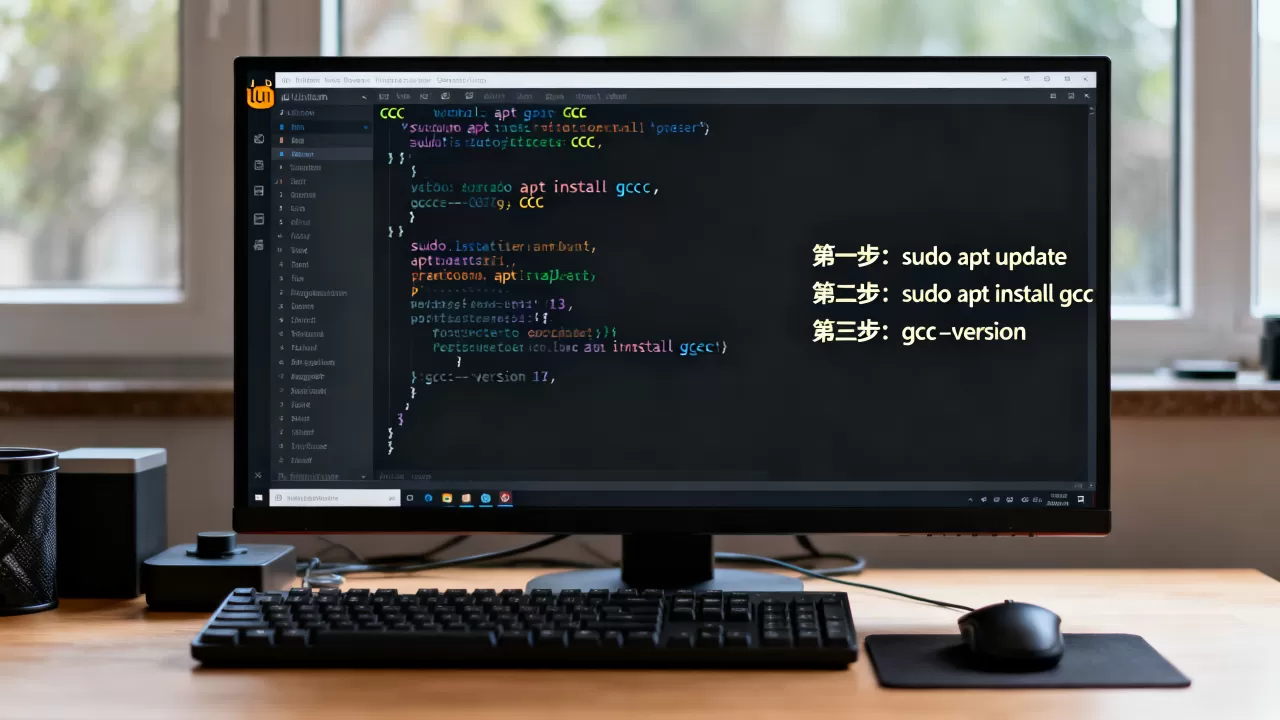
更新软件包索引,这一步至关重要,它能让系统知道最新可用的软件版本。
- 输入命令:
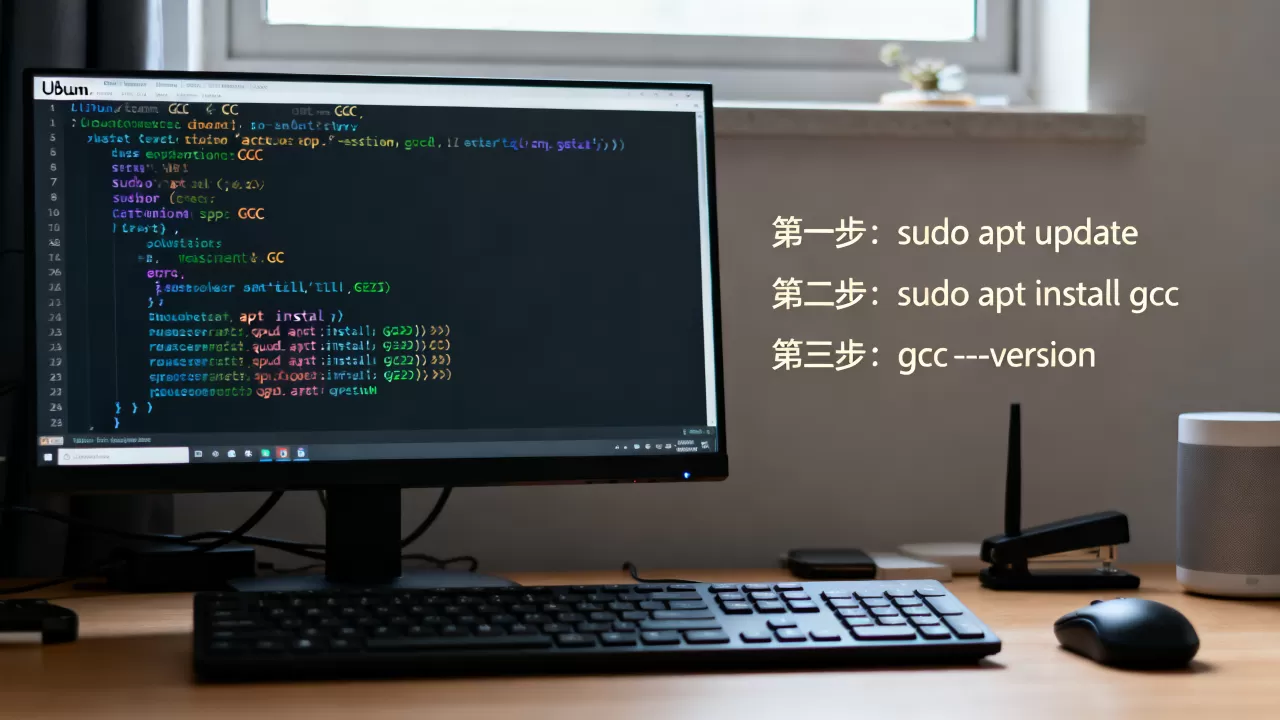
sudo apt update - 系统会提示输入密码,输入时屏幕无显示,回车即可。
- 等待进度条走完,确保索引为最新状态。
执行安装命令。
- 输入命令:
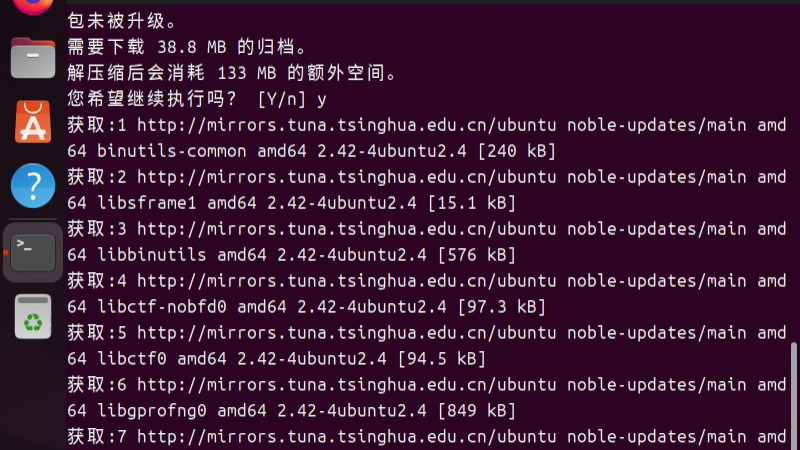
sudo apt install gcc - 系统会列出即将安装的包及所需空间,按
Y确认。 - 安装完成后,GCC便已就绪。
验证安装是否成功
安装结束后,必须验证编译器是否正常工作,这是排查问题的第一步。
- 输入命令:
gcc --version - 终端将显示GCC的版本号、发布年份及编译器配置信息。
- 若显示版本号(如
gcc (Ubuntu 11.4.0-1ubuntu1~22.04) 11.4.0),说明安装成功。 - 若提示“command not found”,则需检查环境变量或重新执行安装步骤。
处理Ubuntu安装GCC依赖问题
有时,直接安装gcc可能只安装编译器核心,而缺少必要的开发库,在编译大型项目时,可能会遇到链接错误。
业内专家指出,构建完整的开发环境通常需要安装build-essential元数据包。
- 推荐命令:
sudo apt install build-essential - 该包会自动安装
gcc、g++、make以及相关的开发库。 - 这是大多数Linux开发教程推荐的“一站式”解决方案,能避免后续因缺少头文件而反复折腾。
不同版本Ubuntu安装GCC的差异对比
Ubuntu 22.04 LTS与24.04 LTS场景分析
随着Ubuntu版本的迭代,GCC的默认版本也在升级,了解版本差异有助于你选择适合项目的编译器。
- Ubuntu 22.04 LTS:默认提供GCC 11,该版本稳定性极高,适合企业级生产环境。
- Ubuntu 24.04 LTS:默认提供GCC 13,新版本支持更多C++20特性,适合前沿开发。
对于追求稳定性的服务器运维人员,默认版本通常是最佳选择,而对于需要最新语言特性的前端或后端开发者,可能需要手动指定版本。
如何指定Ubuntu安装GCC特定版本
在某些场景下,默认版本可能不兼容旧项目,某些遗留代码库仅支持GCC 9,你需要手动安装特定版本。
- 查看可用版本:
apt-cache policy gcc - 安装指定版本:
sudo apt install gcc-9 g++-9 - 切换默认版本:使用
update-alternatives命令管理多个GCC版本。
这种灵活性是Linux发行版的优势所在,但也增加了配置复杂度,建议仅在必要时切换版本,并记录当前配置,以便后续恢复。
Ubuntu安装GCC与Clang性能对比
编译器选择的核心考量
在Linux开发中,GCC并非唯一选择,Clang(LLVM前端)是另一个主流编译器,两者各有优劣,选择哪种取决于你的具体需求。
- GCC优势:生态成熟,支持广泛,调试信息丰富,是大多数开源项目的默认编译器。
- Clang优势:编译速度快,错误提示更友好,内存占用较低,适合大型项目的增量编译。
行业共识认为,对于常规应用开发,GCC足以应对;而对于超大型项目或对编译速度敏感的场景,Clang可能更具优势。
实际测试中的表现差异
近年来,多数开发者反馈,在编译相同规模的C++项目时,Clang的编译时间通常比GCC短10%-20%,生成的二进制文件体积和运行效率两者相差无几。
| 特性 | GCC | Clang |
|---|---|---|
| 默认安装 | 是(通过build-essential) | 否(需单独安装) |
| 错误提示 | 详细但冗长 | 简洁且指向性强 |
| 编译速度 | 中等 | 较快 |
| 兼容性 | 极佳 | 良好 |
如果你正在纠结Ubuntu安装GCC还是Clang,建议先尝试GCC,因为它更通用,若遇到编译瓶颈,再考虑迁移到Clang。
常见问题与解决方案
Ubuntu安装GCC后无法编译C++代码
许多用户安装GCC后,尝试编译C++文件(.cpp)时失败,这是因为
gcc命令默认只处理C语言。
- 解决方法:使用
g++命令编译C++代码。 - 示例:
g++ main.cpp -o main - 注意:确保已安装
g++,可通过sudo apt install g++补充安装。
权限不足导致安装失败
在执行sudo apt install时,若提示权限错误,通常是因为当前用户不在sudoers列表中。
- 解决方法:使用具有sudo权限的用户登录,或联系系统管理员添加权限。
- 预防:日常开发不建议使用root用户直接操作,以免误删系统文件。
Q&A:Ubuntu安装GCC相关疑问
Q1: Ubuntu安装GCC命令步骤中,如何卸载已安装的GCC?
A1: 使用sudo apt remove gcc可卸载核心编译器,若要彻底清除配置,可追加--purge参数,卸载build-essential包可移除所有相关开发工具。
Q2: 在Ubuntu安装GCC时,遇到依赖冲突怎么办?
A2: 依赖冲突通常源于仓库源不一致,首先执行sudo apt update更新索引,若仍失败,尝试sudo apt --fix-broken install修复损坏的依赖关系,多数情况下,这能解决90%以上的冲突问题。
Q3: Ubuntu安装GCC后,如何验证其是否支持C++17标准?
A3: 创建一个简单的C++17代码文件,使用g++ -std=c++17 main.cpp -o main进行编译,若编译成功且无警告,说明支持C++17,GCC 7及以上版本均默认支持C++17。
掌握Ubuntu安装GCC命令步骤,只是开发之旅的第一步,构建稳定的编译环境,能让你的代码从编写到运行更加顺畅,无论是初学者还是资深工程师,正确配置编译器都是提升开发效率的关键环节。
首发原创文章,作者:王坚,如若转载,请注明出处:https://idctop.com/article/399147.html