在Fedora 38或37上安装Docker,最推荐的方式是通过官方Docker YUM仓库进行安装,而非使用系统自带的Dnf模块,这样能确保获取到最新且稳定的Docker版本。
Fedora作为由Red Hat社区驱动的顶级Linux发行版,以其前沿的技术栈和严格的软件包管理著称,对于开发者而言,在Fedora环境中配置Docker不仅是搭建开发环境的基础,更是进入容器化技术领域的必经之路,许多用户在使用Fedora 38或37时,常因系统预装的Podman与Docker命令冲突而感到困惑,或者因为直接通过Dnf安装旧版本Docker而遭遇兼容性问题,本文将深入解析如何在Fedora 38/37 Linux安装配置Docker,解决版本冲突、权限管理及网络配置等核心痛点,帮助你构建一个高效、稳定的本地开发环境。

Fedora 38/37 Linux安装配置Docker的核心步骤
在Fedora系统中,Docker的安装并非简单的“一键搞定”,它涉及到仓库源的切换、依赖关系的处理以及用户权限的配置,遵循官方推荐的安装路径,可以避免绝大多数潜在的运行时错误。
卸载旧版本与清理环境
如果你之前尝试过通过系统默认仓库安装过Docker,或者使用了旧版的docker或docker-engine包,首先需要清理这些残留文件,以防止与新安装的Docker CE(社区版)发生冲突。
- 卸载现有Docker包:打开终端,执行以下命令移除可能存在的旧版本:
sudo dnf remove docker docker-client docker-client-latest docker-common docker-latest docker-latest-logrotate docker-logrotate docker-engine - 清理残留数据:旧版本的Docker镜像、容器、卷和网络不会自动删除,如果需要保留数据,请跳过此步;若需全新安装,可删除

/var/lib/docker
配置Docker官方YUM仓库
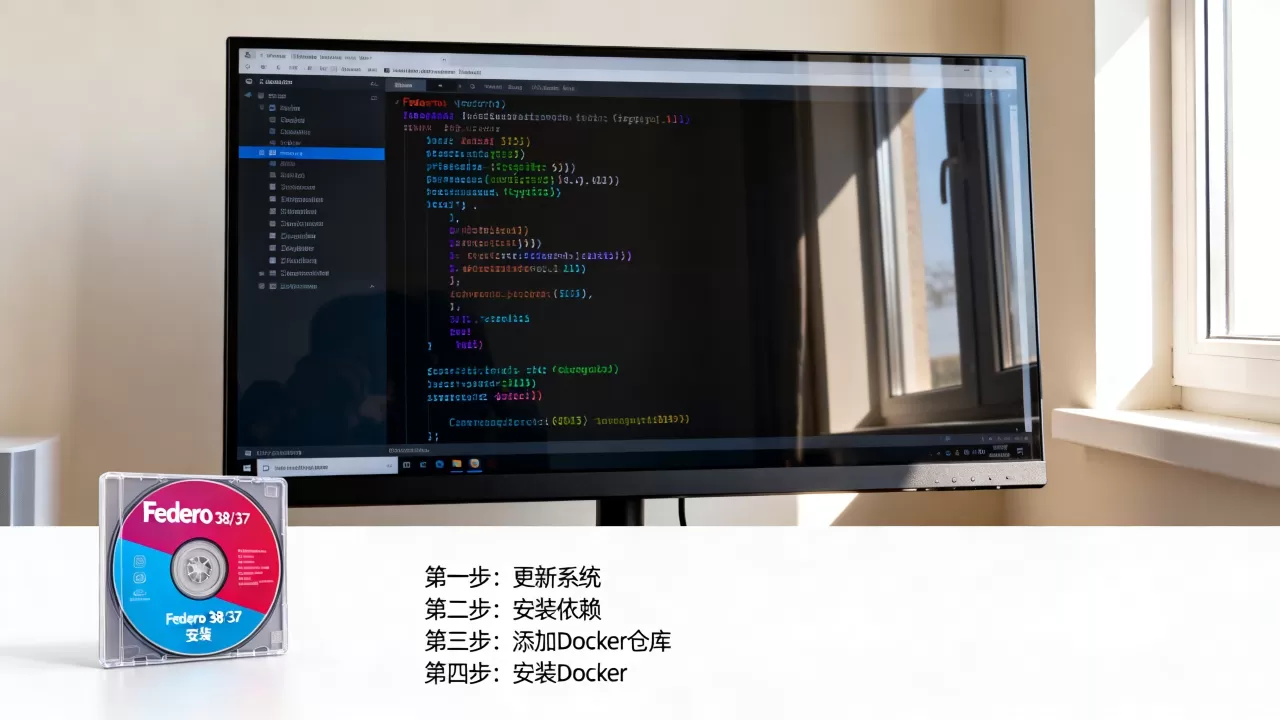
Fedora 38/37 Linux安装配置Docker的关键在于使用官方仓库,而非系统自带的模块,官方仓库提供了经过严格测试的最新稳定版。
- 安装依赖工具:确保系统安装了
dnf-utils和ca-certificates,以便安全地添加新仓库。sudo dnf install -y dnf-utils device-mapper-persistent-data lvm2
- 添加Docker仓库:执行以下命令,将Docker的官方YUM仓库添加到Fedora系统中:
sudo dnf config-manager --add-repo https://download.docker.com/linux/fedora/docker-ce.repo
这一步至关重要,它确保了后续安装的Docker版本与Fedora的内核及系统库保持最佳兼容性。
安装并启动Docker服务
完成仓库配置后,即可安装Docker CE,业内专家指出,通过官方仓库安装能显著降低因依赖缺失导致的启动失败率。
- 安装Docker CE:
sudo dnf install -y docker-ce docker-ce-cli containerd.io
- 启动并设置开机自启:
sudo systemctl start docker
sudo systemctl enable docker
- 验证安装:运行
docker --version和docker run hello-world,如果看到“Hello from Docker!”的消息,说明安装成功。
解决权限冲突与用户组管理
在Linux系统中,Docker守护进程默认绑定在Unix socket上,该socket属于docker用户组,普通用户执行Docker命令时需要sudo权限,这不仅繁琐,还存在安全风险,将当前用户加入docker组是配置过程中的必要环节。
添加用户到Docker组
- 创建docker组(若不存在):
sudo groupadd docker - 将当前用户加入docker组:
sudo usermod -aG docker $USER
- 刷新组权限:执行
newgrp docker或注销并重新登录,使更改生效,此后,你可以直接运行docker ps而无需sudo。
处理Podman与Docker的共存问题
Fedora默认使用Podman作为容器引擎,它与Docker在命令上高度兼容,但底层实现不同,许多用户关心Fedora 38 Docker与Podman冲突怎么解决,两者可以共存,但为了避免命令混淆,建议明确区分使用场景。
- 仅使用Docker,如果你完全依赖Docker生态,可以禁用Podman的服务,但保留其命令行工具以便偶尔使用。
- 双引擎共存,保持两者安装,但在脚本中明确调用
docker或podman命令,注意,两者不能同时监听相同的端口或挂载相同的卷,否则会导致资源竞争。
网络配置与镜像加速优化
在国内网络环境下,直接拉取Docker Hub镜像往往速度缓慢甚至超时,优化网络配置是提升开发效率的关键一步。
配置Docker镜像加速器
通过配置镜像加速器,可以大幅缩短镜像拉取时间,以阿里云或腾讯云提供的免费加速器为例,修改/etc/docker/daemon.json文件:
{
  "registry-mirrors": [
    "https://your-mirror-id.mirror.aliyuncs.com"
  ]
}
修改后,重启Docker服务使配置生效:sudo systemctl daemon-reload和sudo systemctl restart docker。
防火墙与端口映射
Fedora默认启用Firewalld防火墙,如果你希望从宿主机访问容器内的服务,需要开放相应端口。
- 开放端口:开放容器8080端口:
sudo firewall-cmd --permanent --add-port=8080/tcp sudo firewall-cmd --reload - 检查端口状态:使用
sudo firewall-cmd --list-ports确认端口已开放。
常见问题与高级调试技巧
在实际操作中,你可能会遇到一些特定问题,以下是针对Fedora 37 Docker启动失败排查及Fedora 38 Docker权限拒绝处理的常见解决方案。
常见问题Q&A
Q1: Fedora 37 Docker启动失败排查时,如何查看具体错误日志?
A1: 使用journalctl -u docker.service -e命令查看Docker服务的最新日志,重点关注“Failed to start Docker Application Container Engine”之后的错误信息,常见原因包括SELinux策略限制、存储驱动不兼容或配置文件语法错误。
Q2: Fedora 38 Docker权限拒绝处理中,提示“permission denied”怎么办?
A2: 首先确认用户已正确加入docker组并重新登录,若问题依旧,检查SELinux状态,在开发环境中,可临时执行setenforce 0测试是否为SELinux拦截,若解决,则需配置正确的SELinux上下文或保持Enforcing模式并调整Docker策略,不建议在生产环境关闭SELinux。
Q3: 如何验证Docker容器网络是否正常连通?
A3: 进入容器内部执行ping google.com测试外网连通性,若失败,检查宿主机DNS配置及Docker的bridge网络模式,可使用docker network ls查看网络状态,并通过docker inspect <container_id>检查网络配置细节。
在Fedora 38或37上配置Docker,核心在于使用官方YUM仓库安装、正确配置用户权限以及优化网络环境,通过遵循上述步骤,你可以避开常见的权限冲突和版本兼容陷阱,构建一个高效、稳定的容器化开发平台,定期更新Docker版本和系统内核,是保持环境安全与性能的最佳实践。
首发原创文章,作者:王坚,如若转载,请注明出处:https://idctop.com/article/417264.html