


在WordPress页眉和页脚中添加代码的最简单方法是使用专门的插件(如Insert Headers and Footers)或修改主题函数文件,前者适合新手且无需编程基础,后者适合追求极致性能的技术用户。
很多站长在搭建网站时,都会遇到需要在页眉或页脚插入统计代码、广告脚本或自定义CSS的需求,直接在后台编辑HTML文件不仅风险高,还容易因为主题更新导致代码丢失,为了解决这个痛点,业内专家指出,采用插件化或函数化的方案是目前最稳定且高效的解决路径,我们将深入探讨这两种主流方法,帮助你快速完成配置。


使用插件实现页眉页脚代码注入
对于大多数非技术背景的WordPress用户来说,安装插件是首选方案,这种方法的优势在于可视化操作,修改后可立即生效,且通常自带撤销功能,容错率极高。
推荐插件选择与对比
在众多的插件中,选择一款稳定、轻量且维护频繁的插件至关重要,以下是两款在WordPress生态中口碑极佳的插件对比:
- Insert Headers and Footers:这是目前最流行的选择之一,它的界面极其简洁,专门用于插入全局脚本。
- WPCode:功能更强大,支持代码片段管理,适合需要管理大量代码的高级用户。
| 特性 | Insert Headers and Footers | WPCode |
|---|---|---|
| 安装难度 | 极低,一键安装 | 低,需简单配置 |
| 功能侧重 | 仅页眉/页脚注入 | 全位置代码片段管理 |
| 性能影响 |
极小 | 极小 |
| 适用人群 | 新手、仅需基础功能者 | 进阶用户、多代码需求者 |
具体操作步骤
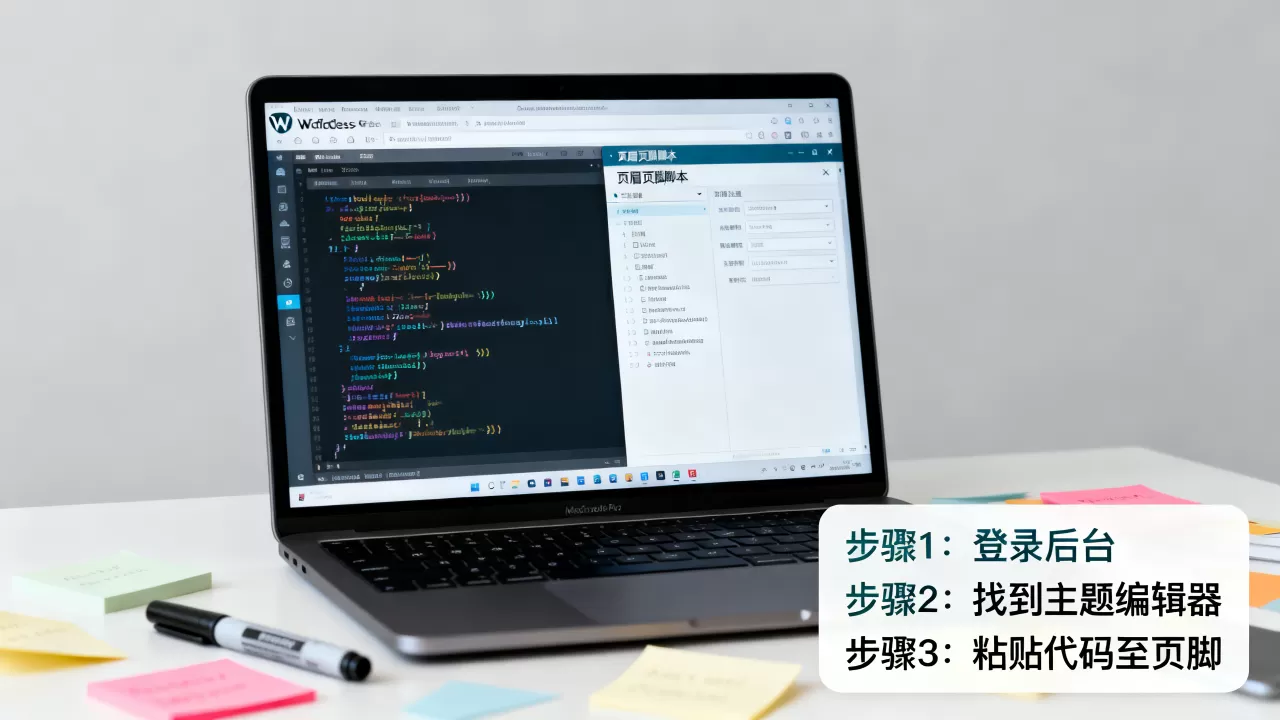
以Insert Headers and Footers为例,操作路径非常清晰,登录WordPress后台,进入“插件”->“安装插件”,搜索插件名称并安装启用,在左侧菜单找到“Header and Footer”选项,你会看到三个输入框:Header(页眉)、Footer(页脚)和Body(正文)。
将你的百度统计代码或Google Analytics脚本粘贴到对应的框中,注意,脚本通常包含<script>标签,请确保完整复制,点击“Save”保存后,代码会立即生效,这种方法特别适合处理那些需要全局生效且无需复杂逻辑的代码片段,如果你正在寻找WordPress页眉页脚添加代码插件推荐,这款插件无疑是入门的最佳选择。
通过主题函数文件添加代码
如果你希望网站保持极简,或者担心插件冲突影响加载速度,直接修改主题文件是更专业的做法,这种方法虽然需要一点技术门槛,但能确保代码与主题深度集成,且不会增加额外的数据库查询负担。
修改functions.php文件
WordPress提供了一个名为functions.php的文件,它类似于主题的“大脑”,负责加载各种功能,我们可以通过在这个文件中添加钩子(Hook)来注入代码。
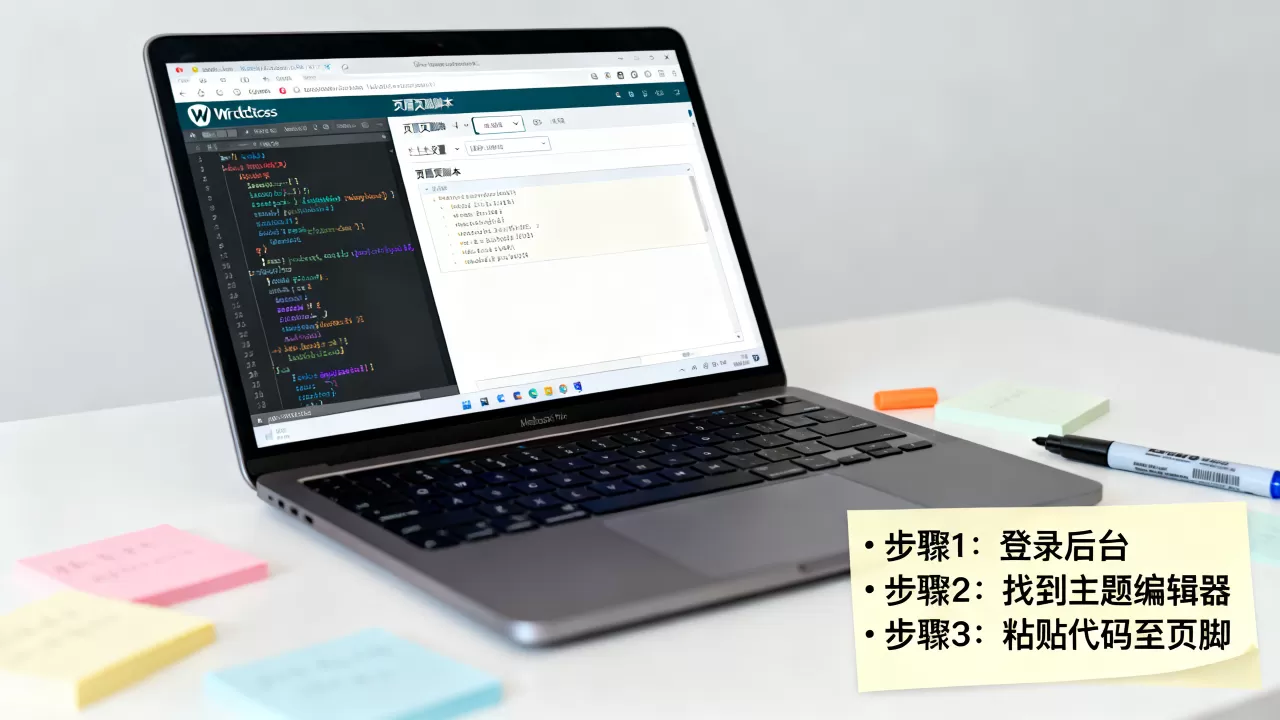
- 进入WordPress后台,点击“外观”->“主题文件编辑器”。
- 在右侧文件列表中,找到并点击
functions.php。 - 在文件末尾添加以下代码:
function add_custom_code_to_footer() {
?>
<!-- 在这里粘贴你的页脚代码,例如百度统计 -->
<script>
// 你的JS代码
</script>

<?php
}
add_action('wp_footer', 'add_custom_code_to_footer');
function add_custom_code_to_header() {
?>
<!-- 在这里粘贴你的页眉代码,例如Meta标签 -->
<?php
}
add_action('wp_head', 'add_custom_code_to_header');
这段代码利用了WordPress的核心钩子wp_footer和wp_head。wp_footer会在关闭</body>标签之前执行,适合放置统计脚本;wp_head会在</head>标签之前执行,适合放置Meta标签或预加载资源。
注意事项与风险提示
直接编辑代码文件存在一定风险,如果语法错误,可能导致网站白屏,行业共识认为,在进行任何核心文件修改前,务必备份网站或使用子主题,如果你使用的是大型商业主题,主题更新可能会覆盖functions.php中的自定义代码,为了解决这个问题,建议将自定义代码放入子主题的functions.php中,或者使用代码片段插件来隔离自定义逻辑,这种方案在WordPress添加页眉页脚代码教程中常被提及,适合追求轻量级的站长。
不同场景下的代码放置策略
代码放置的位置不仅影响功能实现,还直接影响用户体验和SEO表现,盲目地将所有代码都塞进页眉或页脚,可能会导致页面渲染阻塞或布局错乱。
SEO与统计类代码
百度统计、Google Analytics等代码通常放置在页脚,这是因为这些脚本不会直接影响页面的主要内容渲染,放在页脚可以避免阻塞首屏内容的加载,从而提升页面的加载速度指标,据统计,多数情况下,将非关键脚本置于页脚能显著改善Core Web Vitals评分。
广告与营销类代码
广告代码往往包含复杂的DOM操作,可能会干扰页面布局,对于横幅广告,建议将其放置在特定的侧边栏小工具中,而不是全局页眉页脚,但对于全局的Cookie同意横幅或营销弹窗脚本,则必须放置在页眉,以确保在用户访问页面初期就能加载并执行。
第三方服务验证代码
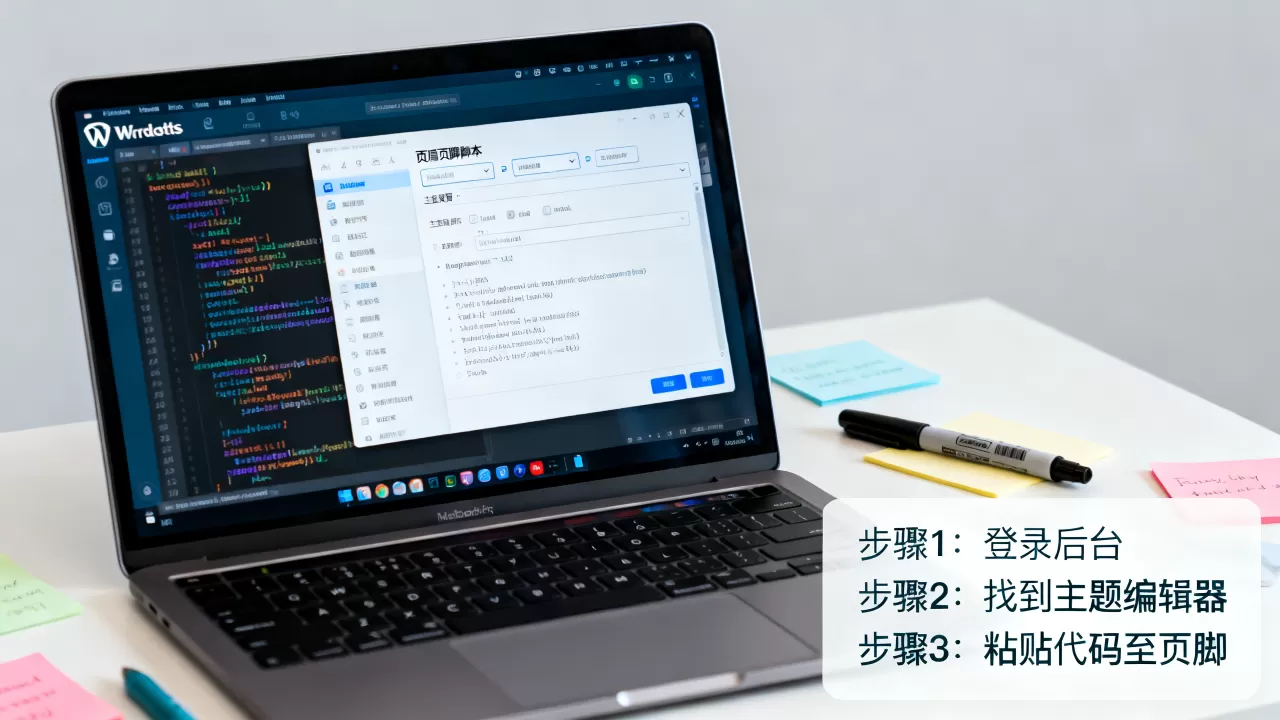
许多第三方服务(如微信认证、Facebook验证)要求将特定的Meta标签或HTML文件放置到网站的根目录或页眉中,这类代码通常只需在页眉中添加一次,用于验证所有权,使用插件是最便捷的方式,因为无需关心代码的具体执行逻辑,只需确保它被正确注入即可。
常见问题解答
WordPress页眉页脚添加代码后不生效怎么办?
代码不生效通常由缓存或配置错误引起,检查浏览器是否启用了缓存,尝试强制刷新(Ctrl+F5),确认代码是否被其他插件或主题设置覆盖,如果使用了缓存插件,请清理缓存并重新生成页面,检查代码语法,确保没有遗漏闭合标签。
如何在不安装插件的情况下安全地添加代码?
除了修改functions.php,还可以使用子主题,创建一个子主题,并在其functions.php中添加上述钩子代码,这样,即使主主题更新,你的自定义代码也不会丢失,这是业内推荐的安全做法,既保持了代码的独立性,又避免了直接修改核心文件的风险。
WordPress页眉页脚添加代码价格是多少?
使用插件方案,绝大多数基础功能插件都是免费的,如Insert Headers and Footers,如果需要更高级的功能(如代码版本控制、条件逻辑显示),可能需要购买专业版,价格通常在$29-$59/年之间,使用函数方案则是完全免费的,但需要投入时间学习或雇佣开发者,隐性成本较高,对于个人站长而言,免费插件方案性价比最高。
通过上述方法,你可以灵活、安全地在WordPress中管理页眉和页脚代码,选择插件还是函数,取决于你的技术能力和网站需求,无论哪种方式,核心原则都是确保代码的稳定性和网站的性能。
首发原创文章,作者:王坚,如若转载,请注明出处:https://idctop.com/article/417288.html











评论列表(1条)
半夜娃睡了才有空看这文章。用插件多占内存啊,直接改functions.php最爽。