遇到服务器更新界面卡顿、报错或无法响应时,首要原则是保持冷静,切勿盲目强制断电,核心策略应遵循“先诊断后操作,优先保全数据”的处理逻辑,服务器更新过程涉及底层内核替换、配置文件重写等敏感操作,粗暴中断极易导致系统崩溃、数据丢失或引导失败,正确的处理流程应当是从资源监控、日志排查入手,区分是网络延迟导致的假性卡死,还是软件冲突导致的真性死锁,进而采取安全模式修复、服务回滚或快照还原等专业措施。

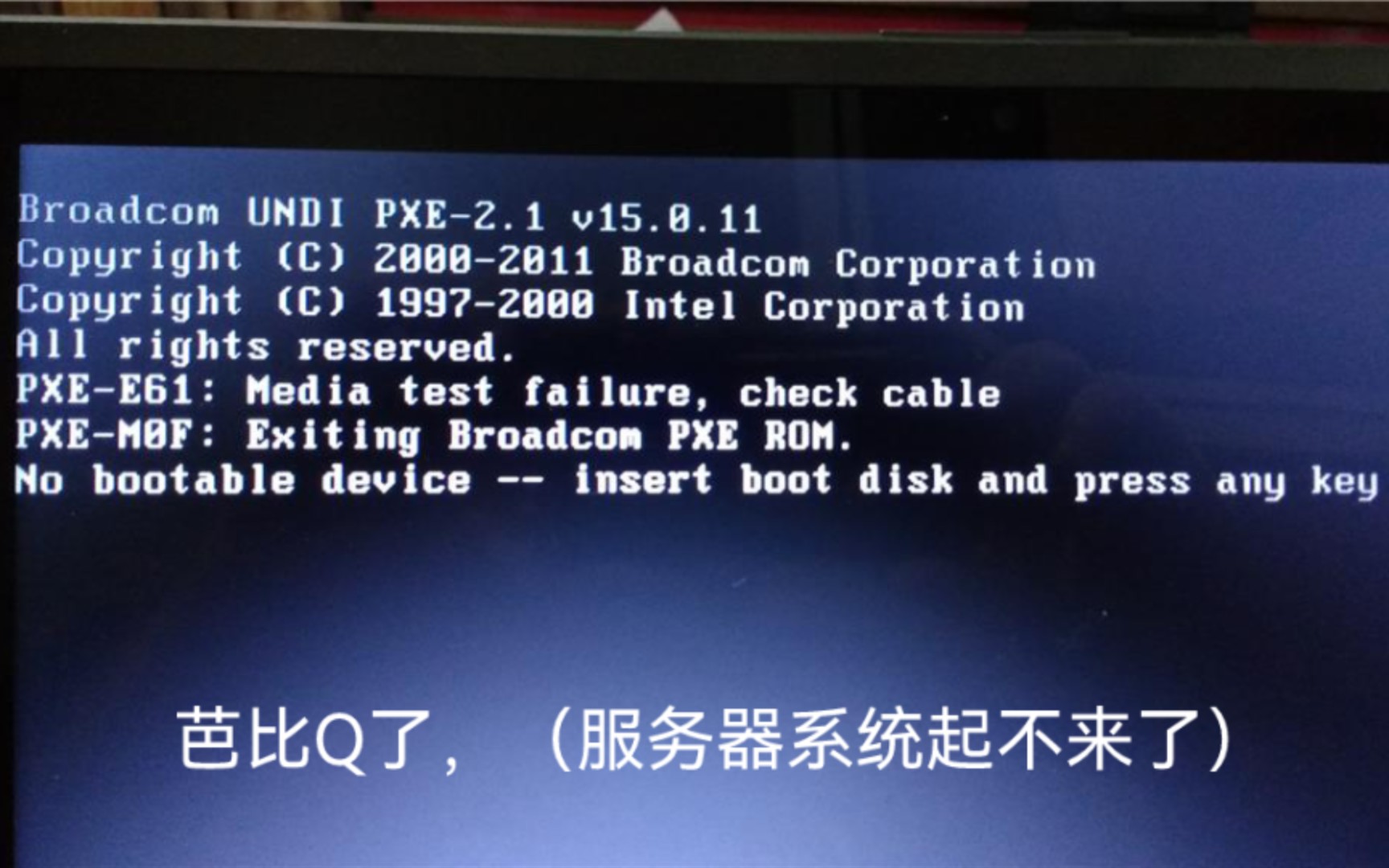

以下是针对服务器更新界面异常情况的详细分层解决方案:
紧急状态评估与初步诊断
在决定任何干预措施之前,必须先确认服务器的真实状态,很多时候,界面静止并非系统死机,而是后台正在进行高负载的磁盘I/O操作。
-
确认网络连通性
不要仅凭VNC或控制台界面的无响应就下结论,首先通过SSH(如果尚未断开)或Ping命令检测服务器网络是否通畅,如果网络正常,仅Web界面或更新面板卡死,通常是服务进程僵死,而非系统内核崩溃。 -
检查系统资源负载
使用top、htop或vmstat命令查看CPU和内存使用率,重点观察I/O Wait(iowait)参数,如果iowait持续居高不下(例如超过80%),说明系统正在进行密集的磁盘读写(如解压补丁包、写入数据库),此时界面无响应属于正常现象,建议继续等待30至60分钟。 -
查看更新进程状态
对于Linux系统,使用ps -ef | grep apt或ps -ef | grep yum查找更新进程ID,若进程状态为D(不可中断睡眠),通常表示正在等待I/O,不宜强制杀掉;若状态为Z(僵尸进程),则说明父进程已挂掉,需要清理。

针对不同操作系统的专业修复方案
根据操作系统的类型,处理服务器更新界面怎么办这一问题的技术手段有所区别,需对症下药。
Windows Server 环境处理
Windows Server更新常出现“配置更新失败,正在撤销更改”的死循环。
- 进入安全模式排查:
强制重启后,连续按F8进入高级启动选项,选择“安全模式”,在安全模式下,更新服务通常不会运行,此时可以检查事件查看器(Event Viewer)中的“Windows日志”->“系统”,寻找更新失败的错误代码(如0x80070005)。 - 使用DISM与SFC修复系统文件:
以管理员身份运行CMD,执行DISM /Online /Cleanup-Image /RestoreHealth修复系统镜像,随后运行sfc /scannow扫描并修复受损文件,这能解决因系统文件损坏导致的更新卡死。 - 暂停更新服务:
通过services.msc停止“Windows Update”服务,将C:WindowsSoftwareDistribution目录下的Download和DataStore文件夹内容清空,重启服务后再尝试更新。
Linux (CentOS/Ubuntu) 环境处理
Linux服务器更新界面卡住往往是因为包管理器被锁定或依赖关系冲突。
- 解除进程锁:
如果确认更新进程已无响应,首先需删除锁文件,对于Debian/Ubuntu,执行rm /var/lib/dpkg/lock-frontend /var/lib/dpkg/lock /var/cache/apt/archives/lock;对于CentOS/RHEL,执行rm -f /var/run/yum.pid。 - 修复依赖关系:
Ubuntu用户可尝试dpkg --configure -a来配置未完成的包,然后运行apt install -f修复损坏的依赖,CentOS用户可尝试yum update --skip-broken跳过有问题的包,或使用yum-complete-transaction完成未完成的事务。 - 处理内核更新失败:
如果是内核更新导致开机无法启动,需要在GRUB引导菜单选择旧版本内核启动,随后,在/etc/default/grub中修改默认启动项为旧内核,并锁定内核版本防止自动更新(如yum versionlock kernel-),确保业务稳定性。
云环境下的高级恢复手段
对于部署在阿里云、腾讯云或AWS等云平台的服务器,利用云厂商提供的工具是最高效的解决方案。
- 利用快照回滚
如果在更新前创建了快照,这是最完美的“后悔药”,在云控制台直接将磁盘回滚至更新前的快照点。注意:回滚操作会丢弃快照创建后的所有新数据,务必确认数据取舍。 - 使用救援模式(Rescue Mode)
如果系统无法启动,云平台通常提供“救援模式”或“VNC连接控制台”,通过将系统盘挂载为临时数据盘,可以Chroot进入系统环境,修改配置文件或手动修复引导程序(Grub/LILO),这是解决严重系统级故障的最后一道防线。
预防机制与最佳实践
为了避免再次陷入被动,建立规范的更新维护制度至关重要。

- 测试环境先行
任何更新操作,尤其是涉及内核升级或数据库迁移的,必须先在测试服务器或同配置的闲置服务器上进行预演,验证通过后,再对生产环境实施。 - 数据备份是底线
严格执行“3-2-1”备份原则,在点击“更新”按钮前,必须对关键业务数据和系统配置进行完整备份。 - 分批更新与维护窗口
避免在业务高峰期进行更新,应选择低峰时段,并分批次对服务器集群进行更新,保留部分未更新节点作为回退预案,确保业务不中断。
相关问答
Q1:服务器更新界面卡在“正在关机”或“正在重启”阶段超过2小时,该如何处理?
A1:这种情况通常是某个系统服务无法响应停止信号导致的,建议先通过带外管理卡(如iDRAC/IPMI)查看服务器控制台是否有报错信息,若无硬件故障,可尝试长按电源键强制关机,但这存在文件系统损坏风险,更稳妥的方式是等待,或通过远程管理卡执行强制关机命令,开机后系统通常会自动进行磁盘检查(fsck),修复因断电导致的文件系统错误。
Q2:如何判断服务器更新失败是否导致了数据丢失?
A2:首先检查应用服务能否正常启动,数据库能否连接,如果应用报错,查看系统日志(如/var/log/messages或Windows事件查看器)中是否有I/O错误或磁盘坏道提示,更新过程主要涉及系统文件和程序包,通常不会直接删除用户数据(/home或D盘数据),但在极端的文件系统崩溃情况下,数据可能受损,最准确的验证方法是挂载磁盘检查数据目录的完整性,或从备份中比对文件数量。
如果您在处理服务器更新问题时遇到了更复杂的情况,或者有独特的解决经验,欢迎在评论区分享,我们一起探讨解决方案。
首发原创文章,作者:王坚,如若转载,请注明出处:https://idctop.com/article/41752.html