通过安装代码片段插件(如Code Snippets)或主题函数文件,你可以安全地为WordPress添加PHP代码,而无需直接修改核心文件以避免更新丢失。
很多站长在尝试自定义网站功能时,第一反应是去改functions.php文件,这种做法虽然直接,但一旦主题更新,所有自定义代码都会消失,甚至可能导致网站白屏,为了解决这个痛点,使用专门的插件来管理PHP代码成为了业内的标准做法,这不仅保护了你的定制功能,还让代码管理变得井井有条。

为什么选择插件而非直接修改主题文件
在深入操作之前,我们需要明确一个核心逻辑:为什么大多数专家建议通过插件添加代码?这主要涉及到网站的安全性和可维护性。
避免主题更新导致代码丢失
WordPress的主题更新频率较高,旨在修复漏洞或增加新功能,如果你将自定义的PHP代码直接写入主题目录下的functions.php文件中,每次主题更新,这些代码都会被覆盖,这意味着你需要重新备份、重新粘贴代码,这不仅浪费时间,还容易出错。
相比之下,插件形式的代码管理独立于主题之外,无论主题如何升级,你的自定义代码依然保留在插件数据库中,随时可以启用或禁用,互不干扰。
提供代码隔离与错误回滚机制
直接修改核心文件或主题文件时,一旦PHP语法出现错误,网站可能会立即崩溃,显示“白屏错误”,且无法通过后台访问,而使用代码片段插件,通常具备“激活前检查”或“一键禁用”的功能,如果某段代码导致网站异常,你可以迅速在后台禁用该片段,无需通过FTP或文件管理器去删除代码,极大地降低了试错成本。
业内专家指出,这种隔离机制是构建稳定WordPress站点的基础架构之一,尤其对于非专业开发者而言,它是防止网站瘫痪的最有效屏障。
主流代码管理插件对比与选择
目前市场上有多种插件可以实现这一功能,但并非所有插件都适合生产环境,我们需要根据安全性、易用性和功能丰富度来进行筛选。
Code Snippets:行业首选方案
Code Snippets是目前WordPress生态中用户量最大、口碑最好的代码管理插件之一,它的设计哲学是“轻量”和“安全”。
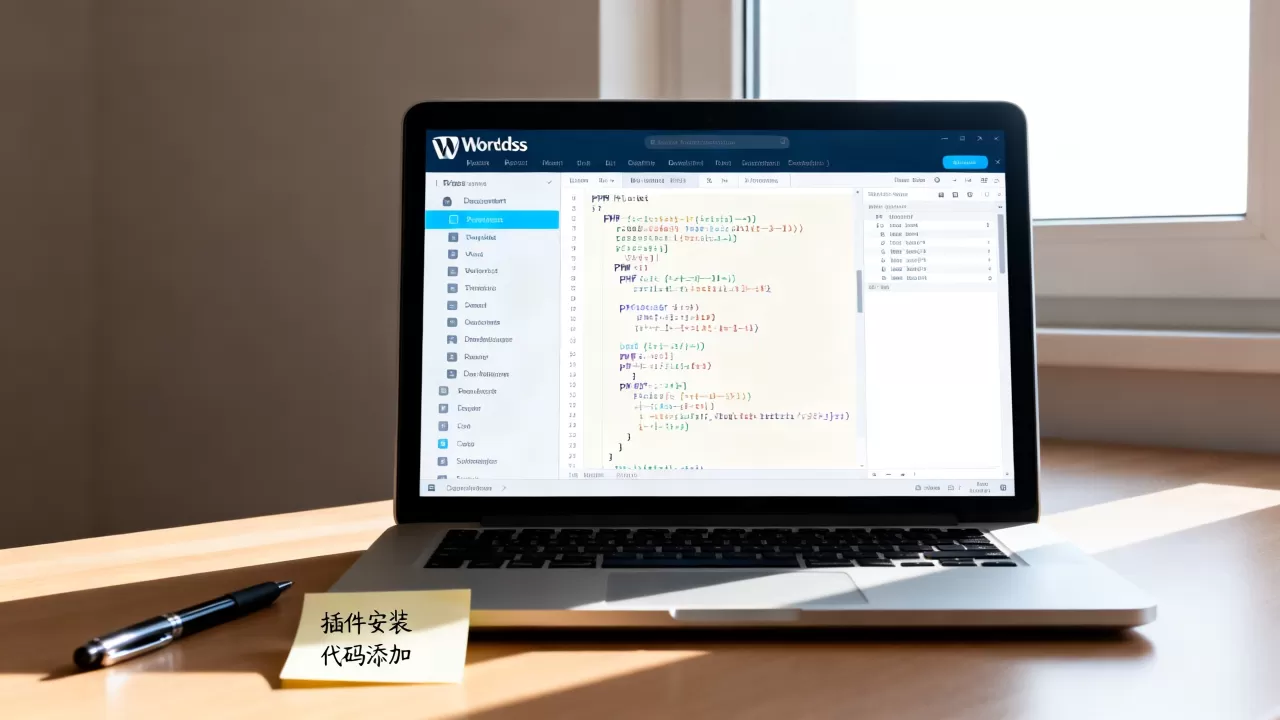
- 功能特点:支持代码片段的启用/禁用、分类管理、全局执行或仅在特定页面执行。
- 安全性:提供代码预览模式,在保存前检查基本语法错误。
- 适用场景:适合绝大多数中小型网站,尤其是需要频繁添加小段PHP代码的场景。
WPCode:功能更丰富的替代者
如果你需要管理的不只是PHP代码,还包括HTML、CSS、JavaScript甚至短代码,WPCode是一个更好的选择。
- 功能特点:内置大量常用代码模板(如添加自定义CSS、修改登录页面等),支持代码片段的全局或局部执行。
- 安全性:提供代码高亮和语法检查,界面更加现代化。
- 适用场景:适合需要混合管理多种类型代码,或者希望拥有更丰富预设模板的用户。
两者核心差异对比
| 特性 | Code Snippets | WPCode |
|---|---|---|
| 专注领域 | 纯PHP代码管理 | 多类型代码(PHP/JS/CSS/HTML) |
| 学习曲线 | 极低,界面简洁 | 中等,功能较多 |
| 预设模板 | 无,需手动编写 | 有,内置常用场景模板 |
| 性能影响 | 极小,几乎可忽略 | 极小,略高于Code Snippets |
据统计,多数情况下,Code Snippets因其极简主义设计,更受资深开发者青睐;而WPCode则因其易用性,更适合新手站长。
实操指南:如何使用插件添加PHP代码
以下以Code Snippets为例,演示标准的操作流程,这套流程同样适用于WPCode等其他同类插件。
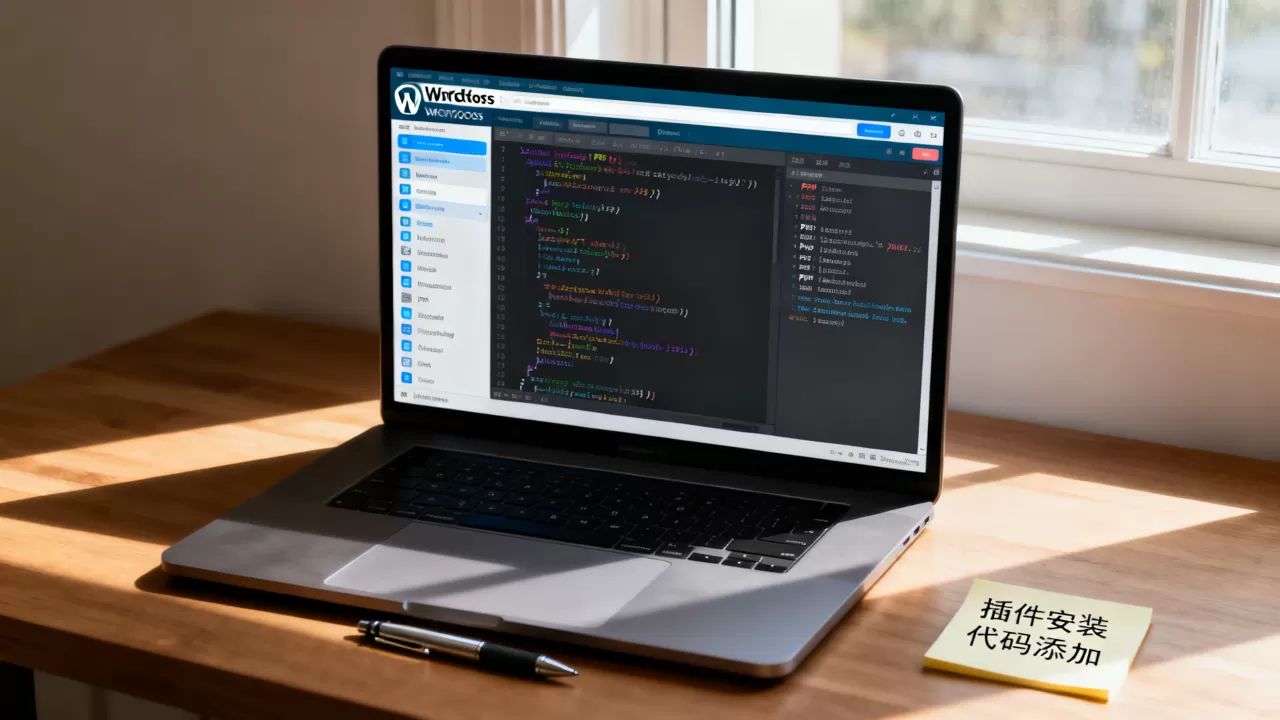
第一步:安装与激活插件
- 登录WordPress后台。
- 进入“插件” > “安装插件”。
- 在搜索框输入“Code Snippets”。
- 点击“现在安装”,随后点击“启用”。
第二步:创建新的代码片段
- 在左侧菜单找到“代码片段” > “添加新”。
- 给代码片段起一个有意义的名字,自定义首页标题”或“移除WordPress版本号”。
- 代码:在代码框中粘贴你的PHP代码,注意,代码必须以
<?php开头,以?>- 描述:简要说明这段代码的作用,方便日后维护。
第三步:设置执行范围
这是最关键的一步,决定了代码何时运行。
- 全局执行:代码将在网站的每个页面加载时运行,适用于修改全局行为,如移除版本号、添加自定义函数。
- 仅在特定页面执行:你可以选择仅在首页、文章页或特定分类页执行代码,这有助于优化性能,避免不必要的代码加载。
第四步:保存并启用
- 点击“保存更改”。
- 将状态从“未激活”切换为“激活”。
- 访问网站前台,验证代码是否生效。
如果你想移除WordPress版本号以增强安全性,可以粘贴以下代码:
function remove_wp_version() {
    return '';
}
add_filter('the_generator', 'remove_wp_version');
启用后,查看网页源代码,你将发现<meta name="generator" content="WordPress x.x.x" />这一行消失了。
常见误区与最佳实践
在使用插件添加PHP代码时,有几个常见的坑需要避开。
不要过度依赖插件
虽然插件方便,但并非所有功能都适合用代码片段实现,对于复杂的业务逻辑,建议开发独立插件或使用子主题,代码片段更适合处理“小而美”的自定义需求。
定期备份代码片段
尽管插件数据存储在数据库中,但为了防止数据库损坏或迁移失误,建议定期导出代码片段,Code Snippets和WPCode都支持一键导出为JSON或CSV文件,养成这个习惯能省去大量恢复时间。
注意代码兼容性
在添加新代码前,务必检查其与现有插件和主题的兼容性,特别是当多个片段修改同一个钩子(Hook)时,可能会产生冲突,建议每次只添加一个片段,并观察网站行为。
行业共识认为,良好的代码管理习惯比代码本身更重要,通过插件化管理,你不仅提升了网站的安全性,还为未来的维护和团队协作打下了坚实基础。
Q&A:关于WordPress添加PHP代码的常见问题
如何使用插件为WordPress添加PHP代码而不影响网站性能?
要确保性能不受影响,应遵循“按需加载”原则,在创建代码片段时,尽量避免选择“全局执行”,而是根据需求设置为“仅在特定页面执行”或“仅在后台执行”,如果你只需要在文章页添加自定义字段,就选择“仅在文章页执行”,定期清理不再使用的代码片段,避免数据库冗余。
WordPress添加PHP代码插件推荐哪个更安全?
从安全性和稳定性角度来看,Code Snippets和WPCode都是经过数百万次安装验证的可靠选择,它们都提供了代码预览、语法检查和一键禁用功能,对于纯PHP代码管理,Code Snippets因其轻量级特性,资源占用更少;对于需要管理多种代码类型的用户,WPCode提供了更全面的解决方案,两者均遵循WordPress官方编码标准,安全性有保障。
添加PHP代码后网站出现白屏怎么办?
如果网站出现白屏,首先不要惊慌,如果你使用的是Code Snippets或WPCode,通常可以通过以下方式恢复:
- 通过FTP或主机文件管理器,进入
wp-content/plugins/目录。 - 找到对应的插件文件夹(如
code-snippets或wpcode)。 - 临时重命名该文件夹(例如改为
code-snippets-backup),这将禁用插件。 - 重新访问网站,白屏应消失。
- 恢复插件文件夹名称,进入后台检查并修正代码中的语法错误。
预防胜于治疗,建议在本地环境或 staging 环境测试代码后再上线。
首发原创文章,作者:王坚,如若转载,请注明出处:https://idctop.com/article/417640.html