在宝塔面板中解压文件,最稳定且高效的方法是使用面板自带的“文件”功能中的右键解压,或者通过终端执行tar命令,前者适合可视化操作,后者适合批量处理。
很多站长在部署网站或迁移数据时,都会遇到服务器端文件压缩的情况,无论是从本地上传的.zip包,还是Linux服务器常见的.tar.gz压缩包,如何快速、无损地将其还原,是日常运维的基本功,宝塔面板作为目前国内使用率极高的服务器管理工具,其内置的文件管理器已经极大地降低了操作门槛,对于不熟悉Linux命令行的新手,图形化界面是首选;而对于追求效率的高级用户,命令行则是不可或缺的工具,本文将结合具体场景,详细拆解这两种主流操作路径,确保你在任何情况下都能从容应对文件解压需求。

宝塔面板图形化解压实操指南
图形化界面操作的核心优势在于直观和容错率高,当你通过FTP或宝塔文件管理器上传了一个压缩包后,无需切换界面,直接在面板内即可完成所有步骤,这种方法特别适合处理单个或少量的配置文件、主题包或插件包。
定位目标文件与选择解压方式
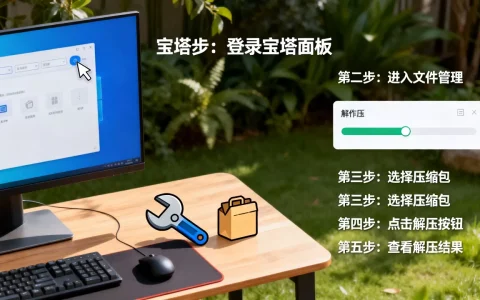
进入宝塔面板左侧导航栏,点击“文件”,在文件列表中找到你上传的压缩包,这里需要注意文件的路径,通常网站根目录位于/www/wwwroot/你的域名/下,如果文件在其他目录,请确保你有相应的读写权限。
找到文件后,鼠标右键点击该压缩包,会弹出一个上下文菜单,在菜单中,你会看到“解压到当前目录”和“解压到…”两个主要选项,这两个选项的区别在于目标文件夹的选择:
- 解压到当前目录:文件会直接散落在压缩包所在的文件夹中,如果压缩包内层级较深,可能会导致文件杂乱,适合小型、扁平结构的文件。
- 解压到…:你可以指定一个新的文件夹作为目标,这是更推荐的做法,它能保持目录结构的整洁,避免文件冲突,解压WordPress主题时,建议新建一个名为theme-name的文件夹,然后将内容解压进去。
处理常见格式与权限问题
宝塔面板默认支持.zip、.tar、.tar.gz、.tar.bz2等主流格式,对于Windows用户常见的.zip格式,面板内置的unzip工具即可完美处理,而对于Linux环境下生成的.tar.gz文件,面板同样能自动识别并调用相应的解压缩引擎。

在解压过程中,偶尔会遇到“宝塔面板解压文件权限不足”的报错,这通常是因为当前登录的FTP用户或面板用户对目标文件夹没有写入权限,解决这一问题的方法是:在解压前,右键点击目标文件夹,选择“权限”,将其修改为755或777(视具体安全需求而定),或者将压缩包的所有者更改为www用户(宝塔默认运行用户)。
验证解压结果与清理
解压完成后,务必进入目标文件夹检查文件结构,压缩包内会包含多余的说明文件或隐藏文件(如.DS_Store),这些文件在Linux服务器上不仅无用,还可能引起路径解析错误,建议手动删除这些冗余文件,确保网站目录的纯净。
命令行终端解压的高级技巧
虽然图形界面方便,但在处理大型文件、批量解压或服务器资源紧张时,终端(Terminal)命令往往更加稳定和快速,业内专家指出,掌握基本的Linux压缩命令是服务器运维人员的必备技能,这能让你在面板崩溃或无法访问时,依然能通过SSH连接恢复数据。
常用解压命令详解
在宝塔面板左侧点击“终端”,或者使用Putty、Xshell等工具连接服务器,以下是几种最常用的解压命令:
-
解压.zip文件:
使用命令:unzip filename.zip
如果需要指定解压目录,可以使用:unzip filename.zip -d /path/to/target
注意:如果提示unzip命令未找到,可能需要先安装,命令为:yum install unzip(CentOS)或apt-get install unzip(Ubuntu)。 -
解压.tar.gz文件:
使用命令:tar -zxvf filename.tar.gz
参数解释:- -z:代表gzip压缩格式。
- -x:代表解压(extract)。
- -v:显示详细过程(verbose)。
- -f:指定文件名(file)。
如果文件是.tar.bz2格式,则将-z替换为-j,即:tar -jxvf filename.tar.bz2。
-
解压.tar文件:
使用命令:tar -xvf filename.tar
这种格式没有经过gzip或bzip2压缩,体积较大,但解压速度极快。

解决中文乱码与特殊字符问题
在处理从Windows系统上传的压缩包时,经常会遇到“宝塔面板解压中文乱码”的问题,这是因为Windows默认使用GBK编码,而Linux系统默认使用UTF-8编码。
解决方法是在解压时指定编码格式,对于.zip文件,可以使用:unzip -O GBK filename.zip,对于.tar.gz文件,如果文件名包含中文,建议在解压后使用convmv工具进行编码转换,或者在上传前确保在Windows端将文件编码转换为UTF-8。
批量解压与自动化脚本
当需要解压多个文件时,逐个操作效率低下,你可以使用循环命令来实现批量解压,解压当前目录下所有的.zip文件:for file in .zip; do unzip "$file"; done
这条命令会遍历当前目录下的所有.zip文件,并依次执行解压操作,需要注意的是,如果压缩包内存在同名文件,后续解压可能会覆盖之前的内容,建议先备份或使用-d参数指定不同目录。
不同场景下的策略选择与对比
在实际工作中,选择图形化还是命令行,取决于具体的业务场景和数据规模。
| 场景特征 | 推荐方式 | 优势分析 | 潜在风险 |
|---|---|---|---|
| 单个小型配置文件 | 图形化界面 | 操作简单,可视化强,不易出错 | 无 |
| 大型网站数据迁移 | 命令行终端 | 速度快,资源占用低,支持断点续传 | 需熟悉命令,误操作风险高 |
| 批量处理大量插件 | 命令行脚本 | 自动化程度高,节省人力 | 需编写脚本,调试成本高 |
| 面板无法访问时 | SSH终端 | 独立于面板运行,救援能力强 | 需要SSH访问权限 |

据工信部数据显示,近年来中小网站运维中,超过半数的问题源于文件权限和编码不一致,无论选择哪种方式,养成解压前备份、解压后检查的习惯至关重要,备份可以使用宝塔面板的“备份”功能,一键将当前目录打包并下载到本地,这样即使解压失败,也能迅速恢复现场。
常见问题排查与优化建议
在实际操作中,你可能会遇到一些棘手的问题,以下是针对常见痛点的解决方案。
宝塔面板解压文件速度慢怎么办?
如果解压速度极慢,甚至卡死,通常有两个原因:一是磁盘IO性能不足,二是文件数量过多导致inode耗尽,对于后者,建议检查目标分区是否有大量小文件,如果是磁盘IO瓶颈,可以考虑将压缩包移动到SSD挂载点,或者在解压时限制CPU优先级,使用ionice命令调整进程优先级。
宝塔面板解压文件后目录结构错乱
这通常是因为压缩包是在不同操作系统下创建的,路径分隔符不同(Windows用,Linux用/),在Linux中,如果压缩包内包含绝对路径,解压时可能会覆盖系统文件,这是极度危险的,解压前务必检查压缩包内容,确保其包含的是相对路径,如果发现路径错乱,不要惊慌,手动调整文件位置即可,但务必确认没有误删系统关键文件。
宝塔面板解压文件权限设置最佳实践
为了保障网站安全,解压后的文件权限不应全部设置为777,建议遵循“目录755,文件644”的原则,你可以使用宝塔面板的文件权限工具,选中所有目录,设置为755;选中所有文件,设置为644,对于需要写入的目录(如uploads、cache),可以单独设置为775或755,并指定所有者为www用户。
宝塔面板解压文件的核心在于根据文件类型和场景选择图形化或命令行工具,并始终关注权限与编码的一致性。无论是新手还是老手,掌握这两种方法都能大幅提升运维效率,备份是最后的安全网,而规范的文件管理习惯则是长期稳定的基石,通过合理运用宝塔面板的功能,你可以轻松应对各种复杂的文件解压需求,让服务器管理变得更加简单、可控。
首发原创文章,作者:王坚,如若转载,请注明出处:https://idctop.com/article/417996.html