


使用Elementor创建和编辑页面的核心方法是:在WordPress后台安装并激活插件,通过拖拽式界面直接构建布局,无需编写代码即可实现高度自定义的页面设计。
对于许多初次接触网站建设的用户来说,传统的内容管理系统往往因为复杂的HTML/CSS代码门槛而令人望而却步,Elementor的出现彻底改变了这一现状,它让页面设计变得像搭积木一样直观,无论你是想要搭建企业官网,还是制作复杂的落地页,掌握这套工具都能显著提升工作效率,本文将深入解析从安装到高级优化的全流程,帮助你快速上手。
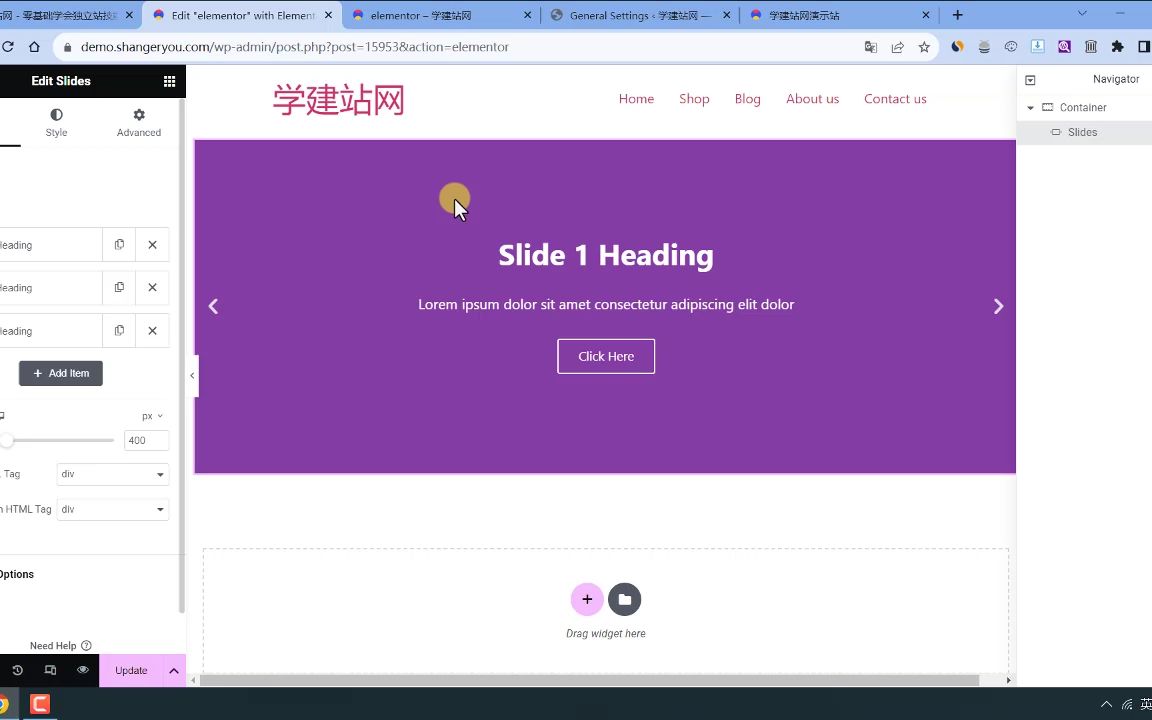

基础环境准备与插件安装
在开始之前,确保你的WordPress站点运行在最新稳定版本上,Elementor作为一个第三方插件,需要正确的安装路径才能发挥最大效能。
插件获取与激活
登录WordPress后台,进入“插件”>“安装插件”页面,在搜索框中输入“Elementor”,你会看到由Elementor Team开发的官方插件,点击“现在安装”,随后点击“启用”,这一步看似简单,却是整个流程的基石,业内专家指出,保持插件来源的官方性至关重要,以避免潜在的安全风险。
主题兼容性检查
并非所有WordPress主题都能完美支持Elementor,建议选用专为Elementor优化的主题,如Hello Elementor或Astra,这些轻量级主题去除了冗余代码,能让Elementor的加载速度更快,如果你已经安装了其他主题,可以在Elementor设置中检查兼容性报告,确保没有冲突。
核心编辑器界面解析
进入页面编辑模式后,你会面对一个全新的界面,理解这个界面的每一个区域,是高效操作的前提。
左侧面板:结构与内容
左侧面板是Elementor的心脏,分为三个主要标签页:结构、小部件、设置。
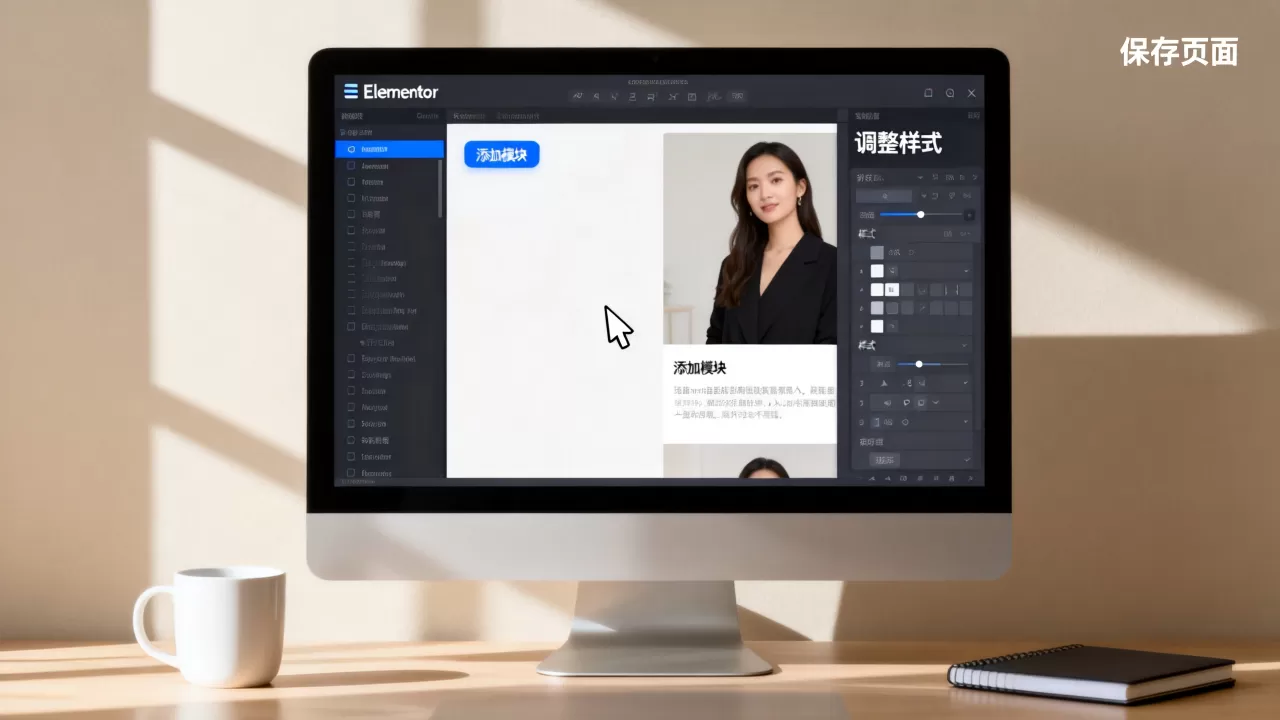
- 结构标签:显示当前页面的层级树状图,你可以在此快速定位并选中特定的区块。
- 小部件标签:这是素材库,包含文本、图片、按钮、视频等数十种基础元素。
- 设置标签:用于调整页面级别的设置,如页面布局、宽度、暂停CSS等。
中间画布:实时预览
中间区域是所见即所得的画布,你在左侧添加的任何元素,都会实时反映在这里,你可以直接点击画布中的元素进行编辑,或者拖拽小部件到画布中,这种即时反馈机制大大减少了反复预览的时间成本。
右侧面板:详细配置
右侧面板根据你选中的元素类型动态变化,如果选中了一个文本段落,右侧会显示字体、颜色、间距等选项;如果选中了一个容器,右侧则显示Flexbox布局属性,熟练掌握右侧面板的细微差别,是实现精细化设计的关键。
构建页面的实操步骤
我们将通过一个具体的场景创建一个包含头部、英雄区和内容区的落地页,来演示具体操作。
第一步:添加容器与列
现代Elementor推荐使用“容器”而非旧的“行”和“列”,容器提供了更灵活的Flexbox布局能力。
- 点击画布中央的“+”号,选择“容器”。
- 在弹出的布局选项中,选择“水平”或“垂直”,对于大多数网页,水平容器更为常见。
- 点击容器内的“+”号添加“列”,你可以选择单列、两列或三列布局,具体取决于你的设计需求。
第二步:填充小部件
以英雄区为例,我们需要标题、副标题和按钮。
- 从左侧小部件库中拖拽“标题”小部件到第一列。
- ,输入你的主标语,在右侧面板中,调整字体大小、字重和颜色。
- 拖拽“文本编辑器”小部件到标题下方,输入副标题。
- 拖拽“按钮”小部件,设置链接地址和按钮样式。
第三步:响应式调整
大多数用户通过移动设备访问网站,因此响应式设计不可忽视。
- 点击底部工具栏的“响应式模式”图标。
- 依次选择桌面、平板和手机视图。
- 在手机视图下,你可能需要调整字体大小,或将水平排列的列改为垂直堆叠,Elementor允许你在不同设备下单独设置样式,确保最佳体验。
高级功能与性能优化
当基础页面搭建完成后,进阶用户往往关注如何提升页面质量和加载速度。
全局样式与主题套件
如果你正在制作一个多页面的网站,重复设置相同的字体和颜色既耗时又容易出错,Elementor的“主题套件”功能可以解决这一问题。
- 全局字体:在“站点设置”中定义全站的主标题和正文字体。
- 全局颜色:设定品牌主色、辅助色和背景色。
- 全局小部件:统一所有按钮、表单的默认样式。
这样,当你修改一处全局设置时,全站所有应用了该设置的元素都会自动更新,这种一致性不仅提升了设计美感,也极大降低了后期维护成本。
性能优化策略
Elementor功能强大,但若使用不当,可能导致页面加载缓慢,以下是几条经过验证的优化建议:
- 限制动画效果:过多的CSS动画会消耗浏览器资源,仅在关键交互处使用动画,并选择轻量级的效果。
-

优化图片:在上传前压缩图片,或使用WebP格式,Elementor内置了基本的图片优化选项,务必开启。
- 按需加载CSS:在Elementor设置中,启用“延迟加载CSS”和“字体图标”,这可以显著减少首屏加载时间。
据工信部数据,页面加载速度每延迟一秒,转化率可能下降一定比例,性能优化不仅是技术需求,更是商业考量。
常见问题与解答
Elementor免费版和Pro版有什么区别?
免费版提供了核心的拖拽功能和基础小部件,足以满足简单的博客或展示页需求,Pro版则解锁了高级功能,如主题构建器(自定义页眉、页脚)、表单构建器、轮播图高级控制以及更多专业小部件,对于需要品牌一致性或复杂交互的企业用户,Pro版的投入通常能带来更高的回报。
如何修复Elementor页面显示空白或错误?
页面显示空白通常由插件冲突或内存限制引起,尝试停用其他插件,逐一排查冲突源,检查服务器PHP内存限制,确保至少为256MB,在WordPress后台进入“工具”>“Regenerate CSS & Data”,重建Elementor的缓存文件,多数情况下,这一步能解决90%以上的显示异常。
使用Elementor创建和编辑页面的方法步骤中,如何确保SEO友好?
Elementor本身不直接提供SEO功能,但你可以借助插件如Yoast SEO或Rank Math来实现,在Elementor编辑器中,你可以直接修改页面的元标题、元描述和焦点关键词,确保使用语义化的HTML标签,例如将主标题设置为H1,子标题设置为H2,避免使用过多的图片作为文本替代,搜索引擎无法读取图片内容,保持代码整洁,避免嵌套过深的容器,也有助于搜索引擎爬虫更好地理解页面结构。
首发原创文章,作者:王坚,如若转载,请注明出处:https://idctop.com/article/418296.html






评论列表(1条)
笑死我,之前看代码头都大了,这拖拽真绝了!我代入一下感觉能原地开挂,就是别让我学代码哈哈