


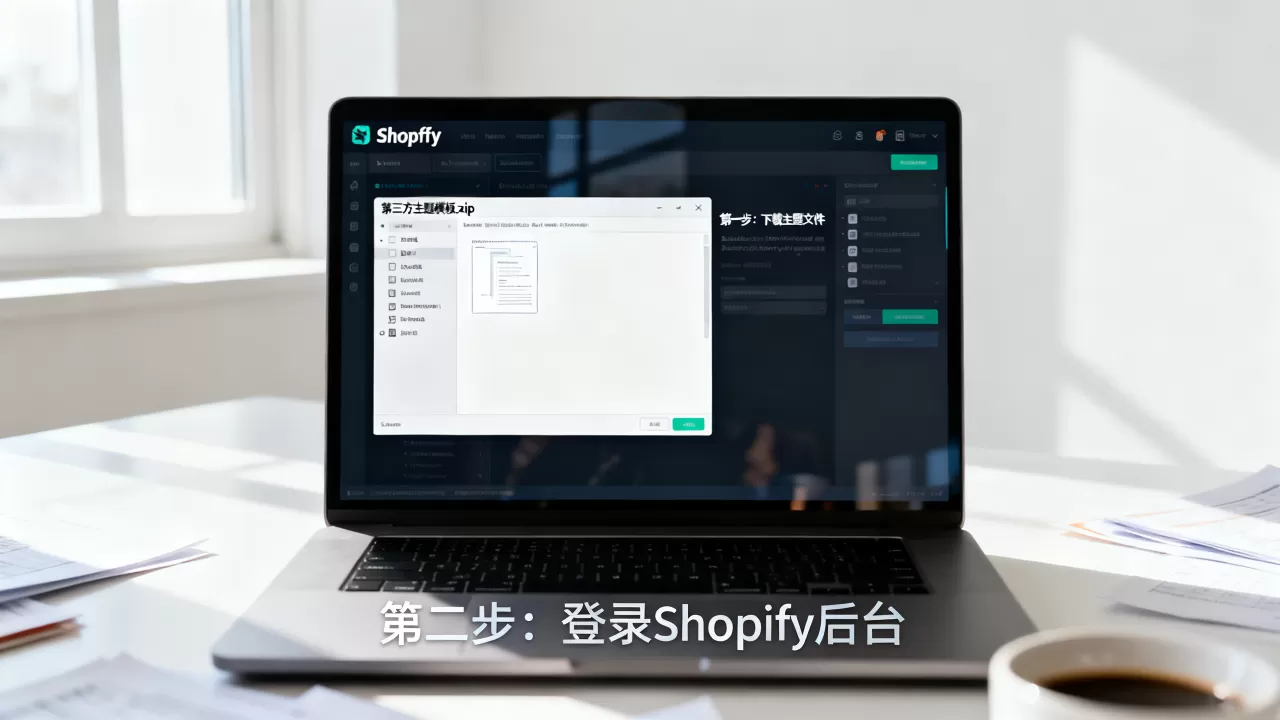
登录Shopify后台,进入“在线商店”>“主题”>“添加主题”>“上传zip文件”,确保模版文件完整且兼容当前Shopify版本即可一键部署。
很多新手卖家在搭建店铺时,往往会被琳琅满目的第三方模版搞得晕头转向,这个过程并不像想象中那么复杂,只要理清逻辑,按照标准流程操作,大多数人都能在半小时内完成替换,Shopify生态之所以强大,正是因为其开放的模版市场允许商家自由选择视觉风格,选择合适的模版,不仅能提升品牌形象,还能直接转化率为店铺带来流量。


Shopify怎么安装第三方主题模版全流程解析
安装第三方主题并非简单的“上传”,它涉及文件准备、后台操作以及后续的配置优化,业内专家指出,正确的操作顺序能避免90%以上的兼容性问题,以下是经过验证的标准操作步骤。
第一步:获取并解压主题文件
在购买或下载第三方主题后,你通常会得到一个压缩文件,这是最关键的一步,很多新手在这里卡住,因为Shopify后台只接受特定格式的上传。
- 确认文件格式:绝大多数第三方主题(如从ThemeForest购买)都会提供一个
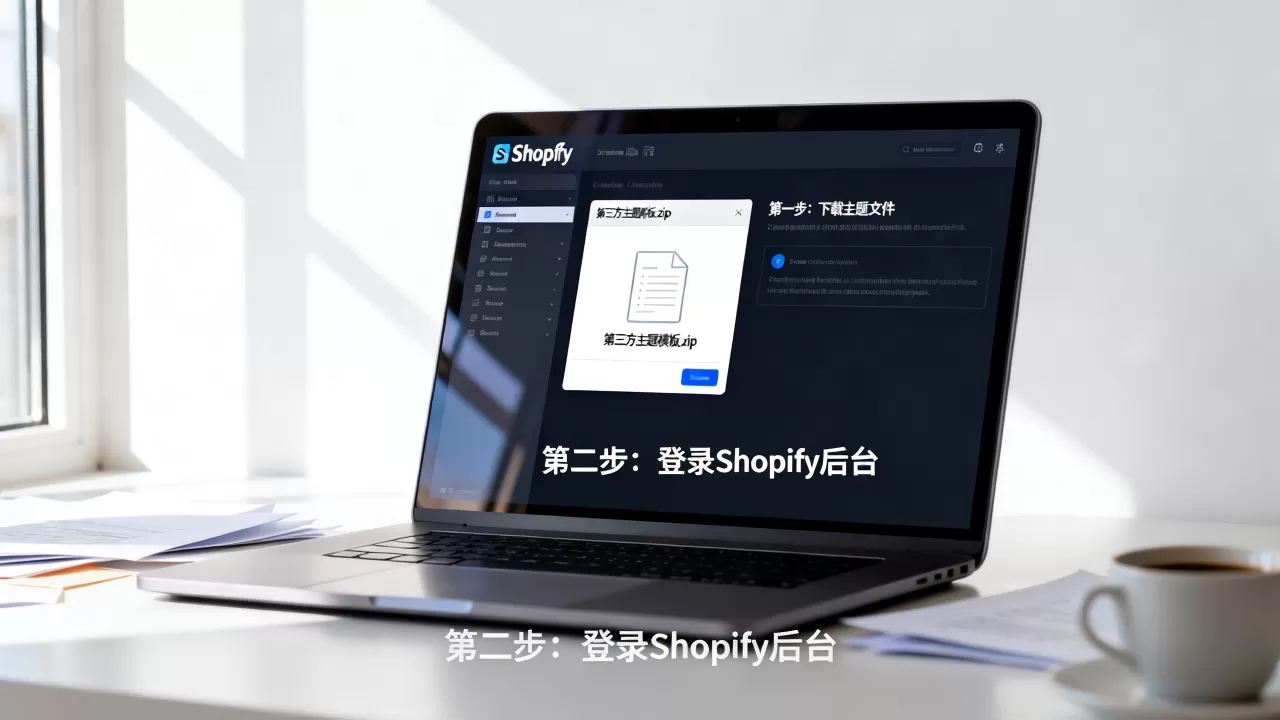
.zip压缩包,请确保你下载的是完整的安装包,而不是演示数据文件。 - 解压操作:在电脑本地解压该zip文件,你需要找到最终需要上传的那个zip文件,有些主题包结构复杂,里面可能包含文档、PSD源文件和真正的主题文件。
- 识别正确文件:你需要上传的是那个名为
theme.zip或者包含layout、sections、templates文件夹的压缩包,如果解压后看到多个zip文件,请仔细查看README文档,确认哪个是主主题文件,错误地上传演示数据或文档包,会导致后台报错或页面空白。
第二步:登录后台并进入主题管理区
准备好文件后,回到Shopify管理后台,这个路径是固定的,熟悉后台结构能节省大量时间。
- 登录你的Shopify账号。
- 在左侧导航栏中,找到并点击“在线商店”(Online Store)。
- 进入后,你会看到当前正在使用的主题列表,点击“管理”(Manage)按钮,或者直接在主界面点击

“添加主题”(Add theme)
。 - 在弹出的菜单中,选择“上传zip文件”(Upload zip file)。
第三步:上传与预览
点击上传按钮后,系统会要求你选择本地文件。
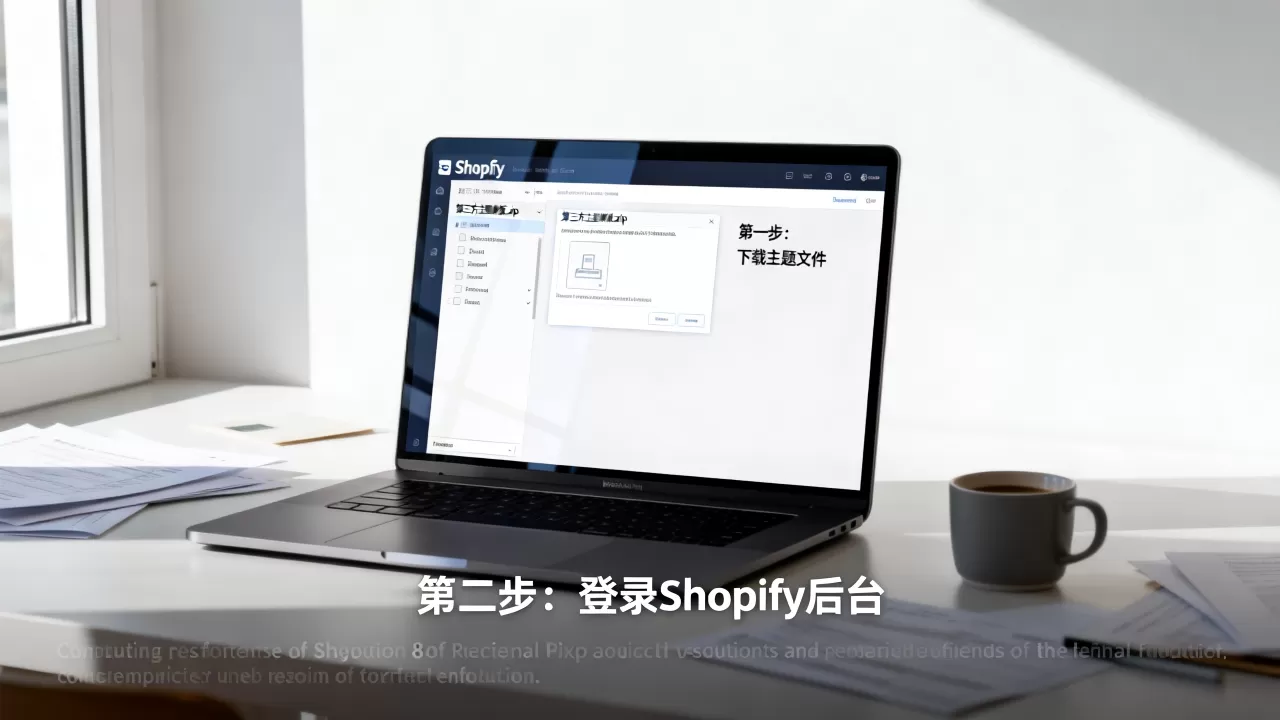
- 选择文件:选中你在第一步中确认好的主主题zip文件,点击打开。
- 等待上传:文件大小通常在10MB到50MB之间,上传速度取决于你的网络状况,上传过程中请勿刷新页面。
- 预览效果:上传完成后,该主题会出现在“未发布主题”列表中,点击“预览”(Preview)按钮,Shopify会打开一个预览窗口,你可以查看主题在不同设备(桌面、平板、手机)上的显示效果。
- 发布主题:确认无误后,返回后台,点击该主题旁边的“发布”(Publish)按钮,这一步会将新主题设为当前活跃主题,你的前台店铺将立即更新为新样式。
Shopify第三方主题安装常见坑点与避坑指南
虽然流程简单,但实际操作中经常遇到各种意外,行业共识认为,提前规避这些风险比事后修复要高效得多。
版本兼容性问题
Shopify每年会进行两次大规模的系统升级(Online Store 2.0),如果你购买的第三方主题较老,可能不支持最新的Liquid代码标准。
- 检查兼容性:在购买或下载前,务必查看主题详情页的“兼容性”说明,寻找标注为“Online Store 2.0 Compatible”的主题。
- 功能缺失:如果旧主题强制发布,部分新功能(如全局区块、动态源)可能无法使用,导致页面布局错乱或功能失效。
- 解决方案:如果主题过旧,建议联系卖家获取更新包,或者选择专为2.0架构设计的新主题,不要试图手动修改核心代码来兼容,这极易导致店铺崩溃。
移动端适配与加载速度
移动端流量占比已超过桌面端,因此主题的响应式设计至关重要。
- 测试移动端:在预览模式下,务必切换到手机视图,检查导航菜单是否折叠正常,图片是否变形,按钮是否易于点击。
- 优化图片
:第三方主题往往自带大量高清演示图片,在发布前,务必替换为你自己的产品图片,并使用Shopify自带的图片优化工具或第三方App(如Crush.pics)压缩图片,以加快加载速度。
- 代码冗余:部分廉价主题包含大量未使用的CSS和JavaScript代码,这会拖慢页面加载,安装后,建议使用PageSpeed Insights等工具检测速度,必要时联系开发者清理代码。
数据迁移与配置
安装新主题不会自动迁移你的产品、页面或博客内容,但可能会丢失之前的自定义设置。
- 备份当前主题:在上传新主题前,点击当前活跃主题旁边的“…”菜单,选择“复制”,这样可以在新主题出问题时,快速切换回旧主题。
- 重新配置菜单和页脚:新主题通常有独立的菜单结构,你需要在“在线商店”>“导航”中重新设置主菜单、页脚菜单和移动菜单。
- 自定义颜色与字体:进入主题编辑器,根据品牌VI重新设置全局颜色、字体和按钮样式,不要依赖默认设置,这会让你的店铺看起来像模板货。
Shopify怎么安装第三方主题模版的价格与成本考量
很多卖家关心安装第三方主题的费用构成,除了主题本身的价格,还有隐藏的成本需要注意。
主题购买费用
第三方主题的价格区间很大,从免费到数百美元不等。
- 免费主题:Shopify官方提供多个免费主题(如Dawn, Refresh),功能稳定且完全兼容2.0,对于初创商家,建议先从免费主题开始,验证商业模式后再考虑付费。
- 付费主题:主流付费主题价格在$180-$350之间,高价主题通常提供更复杂的布局选项、更高的代码质量和优先技术支持。
- 订阅制陷阱:部分主题提供“订阅制”访问,即每年付费才能下载更新,相比之下,一次性买断制更受资深卖家欢迎,因为长期来看成本更低且数据归属更清晰。
开发与定制成本
安装主题只是开始,真正的成本往往在于后续的定制。
- 基础配置:如果你自己熟悉Liquid代码,可以自行调整布局,这部分成本为零。
-
专业定制
:如果需要对主题进行深度定制(如修改首页结构、添加特殊功能模块),则需要雇佣Shopify认证开发者,根据复杂度,定制费用可能在$500-$5000不等。 - App依赖:某些主题功能依赖特定App(如评论、交叉销售),购买主题前,确认其推荐App是否免费或收费,这会影响每月的运营支出。
Shopify第三方主题安装后的SEO优化建议
安装新主题后,SEO表现可能会波动,这是因为URL结构、Meta标签和页面速度都可能发生变化。
- 检查301重定向:如果新主题改变了URL结构,务必设置301重定向,将旧链接指向新链接,避免流量流失。
- 优化Meta标签:在新主题编辑器中,批量检查首页、产品页和集合页的Title和Description,确保关键词自然融入,长度符合搜索引擎要求。
- 提升页面速度:如前所述,加载速度是SEO排名的重要因素,安装主题后,立即进行速度测试,并针对性地优化图片和代码。
Shopify怎么安装第三方主题模版常见问题解答
上传主题时提示“文件格式错误”怎么办?
这通常是因为上传了错误的zip文件,请确保你上传的是包含layout、sections、templates等文件夹的主主题zip包,而不是整个下载包的压缩包,也不是演示数据文件,重新解压下载包,仔细核对文件夹结构,找到正确的主题文件再次上传。
新主题安装后,产品图片显示模糊或变形?
这往往是图片比例设置不当或主题默认裁剪规则导致的,进入主题编辑器,检查“设置”>“图片”部分,确认产品图片的裁剪比例(如1:1, 4:5, 16:9)是否符合你的需求,确保你上传的产品图片分辨率足够高(建议至少1024×1024像素),Shopify会自动生成不同尺寸以适应不同设备。
第三方主题是否支持Shopify Plus?
绝大多数主流第三方主题都支持Shopify Plus,因为它们基于标准的Online Store 2.0架构,部分高级功能(如自定义Checkout页面)在Plus账户中才有权限编辑,在安装前,最好咨询主题开发者,确认其功能是否与你的Shopify计划等级兼容,以免购买后无法使用核心卖点。
首发原创文章,作者:王坚,如若转载,请注明出处:https://idctop.com/article/418376.html





评论列表(1条)
在国外的时候试过上传主题,居然直接拖拽就行,这步操作比国内方便多了吧?