WordPress添加Before and After功能最稳妥的方式是使用专用插件(如Twenty20 Image Before-After)配合短代码,无需编写复杂代码即可实现交互式对比效果。
在视觉营销和内容展示中,前后对比图是极具说服力的素材,无论是装修案例、护肤效果,还是网站改版演示,用户都渴望看到直观的变化,传统的并排展示虽然简单,但缺乏互动感,难以留住用户视线,引入滑块对比功能,能让访客通过拖拽手柄自行探索细节,这种参与感能显著提升页面的停留时间和转化率,对于WordPress站长而言,实现这一功能并不困难,关键在于选择合适的工具和正确的操作路径。


为什么选择插件而非手动编码
许多初学者倾向于寻找现成的CSS或JavaScript代码片段,试图通过复制粘贴来实现效果,这种做法看似免费,实则隐患重重。
维护成本与兼容性风险
手动编写的代码往往缺乏完善的兼容性测试,随着WordPress核心版本的更新或主题样式的变更,自定义代码极易出现错位、重叠或无法加载的问题,业内专家指出,自行维护前端交互组件的时间成本,通常远高于购买或安装一个成熟插件的成本,插件经过大量用户的实际测试,能够适配不同的浏览器和设备屏幕,确保在移动端和桌面端都能流畅运行。
功能扩展性的局限
简单的代码片段通常只支持静态图片,现代网站对多媒体内容的需求日益增长,专用插件不仅支持图片,部分高级版本还允许嵌入视频、地图甚至3D模型,如果未来业务需求升级,从静态图片转向动态演示,手动修改代码的工作量将呈指数级增长,而插件只需在后台进行简单的设置调整即可。
主流插件方案对比与选择
市面上存在多种实现前后对比效果的插件,选择哪一款取决于你的具体场景和技术偏好,以下是几种主流方案的深度解析。
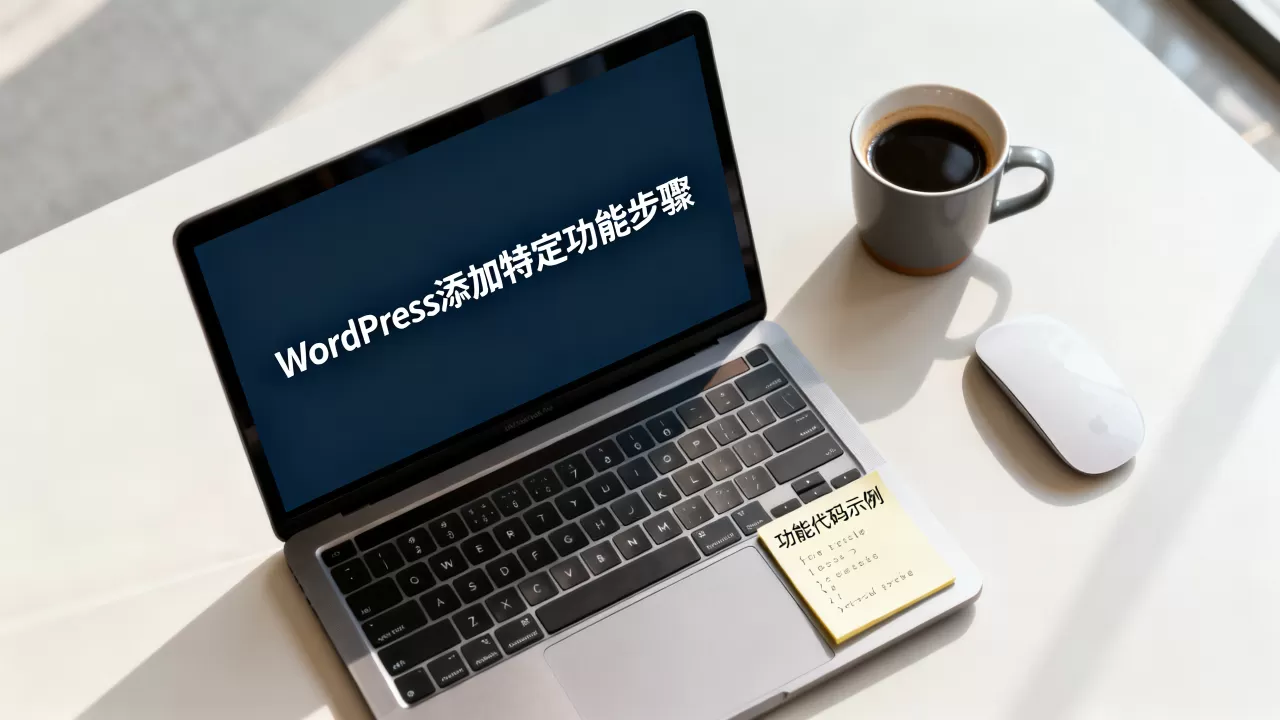
Twenty20 Image Before-After:轻量级首选
这款插件以其极简的设计和低资源占用著称,非常适合对网站加载速度敏感的用户。
核心优势
- 零配置启动:安装激活后,直接在编辑器中使用短代码即可调用。
- 样式自定义:支持调整滑块颜色、手柄大小和背景透明度,无需懂CSS也能满足基础美化需求。
- 响应式设计:自动适配手机和平板屏幕,无需额外设置。
适用场景
如果你只需要展示简单的两张图片对比,且希望保持后台纯净,Twenty20是最佳选择,它没有多余的功能干扰,专注于“对比”这一单一目标。
Before After Image Slider:功能丰富型
当您需要更复杂的交互体验时,这款插件提供了更多选项。
核心优势
- 多滑块支持:允许在同一页面添加多个对比滑块,适合展示多个步骤或不同角度的对比。
- 动画效果:提供平滑的过渡动画,提升视觉质感。
- 标签功能:可以在对比图的特定位置添加文字标签,引导用户关注细节。
适用场景
适用于电商产品展示、美容护肤效果对比等需要详细标注细节的场景。
代码实现方案:适合开发者
对于熟悉HTML/CSS/JS的开发者,使用开源库如twentytwenty或img-comparison-slider也是可行的选择。
实施路径
- 在主题文件夹中创建必要的JS和CSS文件。
- 在`functions.php`中正确 enqueue 脚本和样式。
- 在页面模板中嵌入HTML结构。
这种方式的优点是完全掌控代码,无任何插件冲突风险,但缺点是需要定期手动更新代码以应对浏览器安全策略的变化,且调试难度较大。
实操指南:如何快速添加对比功能
以使用Twenty20插件为例,以下是详细的操作步骤。
第一步:安装与激活
登录WordPress后台,进入“插件”>“安装插件”,搜索“Twenty20”,找到官方发布的插件,点击“现在安装”,完成后点击“启用”。
第二步:上传对比图片
进入“媒体”>“添加新”,上传你的“Before”(之前)和“After”(之后)图片,建议两张图片尺寸完全一致,否则滑块移动时会出现错位,上传后,记录两张图片的URL地址或媒体ID。
第三步:插入短代码
在文章或页面编辑器中,切换到“代码编辑器”或“自定义HTML”区块,输入以下短代码结构:
[twentytwenty image_1="图片ID1" image_2="图片ID2" label_1="修改前" label_2="修改后"]
将图片ID1和图片ID2替换为你实际上传的图片ID,你可以直接在媒体库中查看图片的ID,或者使用图片的URL。
第四步:调整样式
插件默认样式通常已足够美观,如需调整,可在插件设置页面中修改滑块颜色、手柄样式等参数,对于高级用户,可以通过添加自定义CSS类来进一步细化设计。
第五步:预览与测试
保存页面,在前台预览效果,务必在不同设备(手机、平板、电脑)上测试滑块的流畅度和图片加载速度,如果发现图片模糊,请检查是否使用了高分辨率原图。
优化建议与常见问题
为了确保最佳的用户体验,以下几点建议不可忽视。
图片压缩与格式选择
对比图通常包含大量细节,但过大的文件会拖慢页面加载速度,建议使用WebP格式,它在保证画质的同时,体积比JPG小约30%,使用TinyPNG等工具预处理图片,确保单张图片大小控制在500KB以内。
移动端体验优化
在手机上,手指拖拽的精度不如鼠标,滑块的手柄和滑动区域应适当加大,避免用户误触,插件通常会自动处理这一点,但手动检查是必要的。
SEO友好性
搜索引擎无法直接“看”懂图片对比效果,务必为Before和After图片添加详细的Alt文本,描述对比的具体内容。“装修前客厅杂乱无章”和“装修后客厅宽敞明亮”,这有助于搜索引擎理解页面内容,提升排名。
Before and After功能常见问题解答
WordPress添加Before and After功能是否影响网站加载速度?
插件本身对性能的影响微乎其微,主要影响来自图片大小,只要图片经过适当压缩并使用现代格式(如WebP),加载速度不会受到显著影响,避免在同一页面堆砌过多高清对比图,以免超出带宽限制。
可以添加超过两张图片的对比吗?
标准的Before and After插件通常只支持两张图片,如果需要展示多个阶段(如步骤1、2、3),建议使用轮播图插件或分步展示的方式,部分高级插件支持多滑块,但交互逻辑会变得复杂,需谨慎评估用户需求。
自定义CSS修改滑块样式时需要注意什么?
修改样式时需确保CSS选择器的特异性足够高,以避免被主题默认样式覆盖,建议使用浏览器开发者工具检查元素,找到正确的类名,测试不同屏幕尺寸下的样式表现,确保响应式布局不被破坏。
通过合理选择插件并遵循最佳实践,你可以在WordPress网站上轻松实现专业的Before and After对比功能,从而提升内容表现力和用户参与度。
首发原创文章,作者:王坚,如若转载,请注明出处:https://idctop.com/article/419573.html